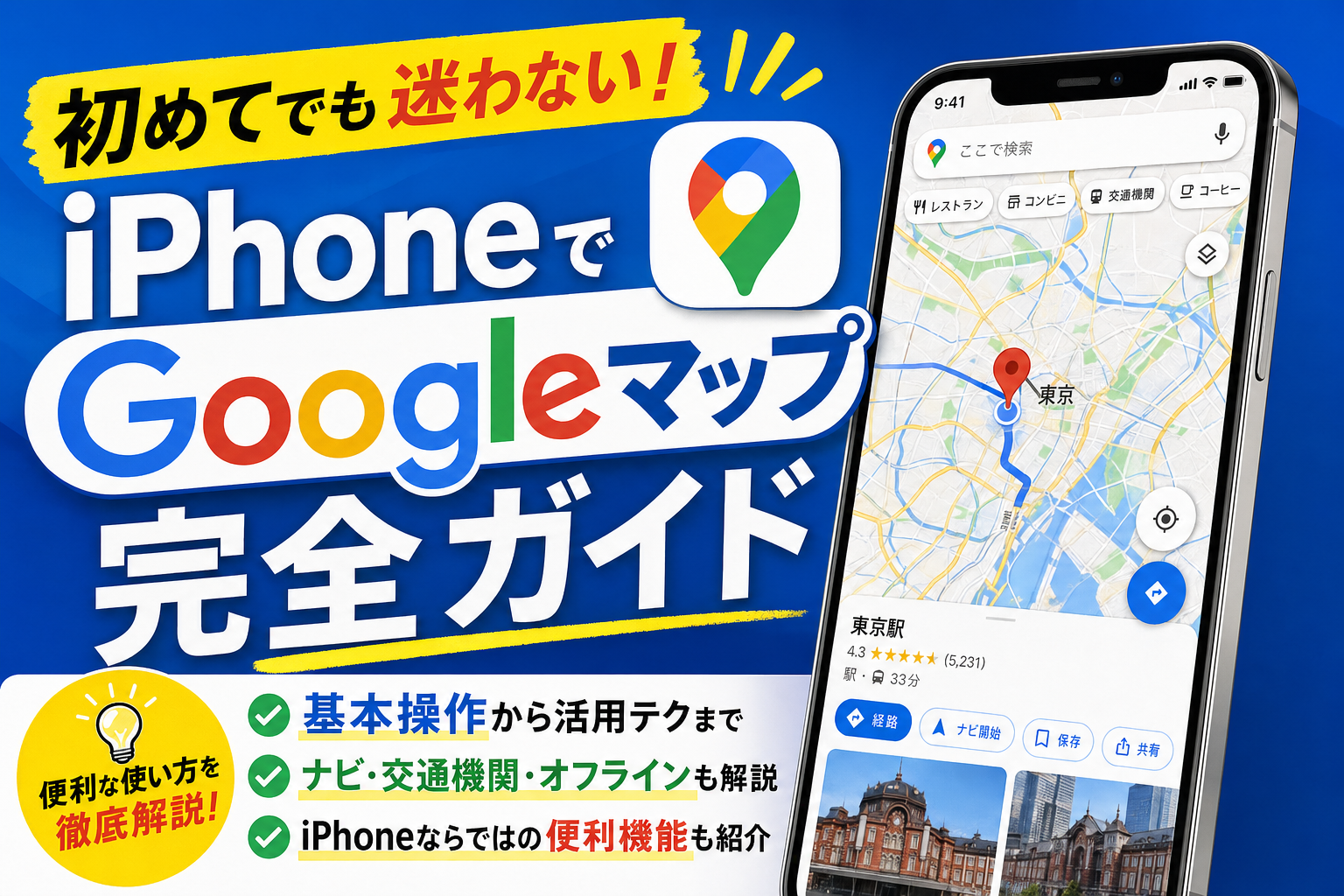
💡 Googleマップ・Apple マップを使い分けてる本音
車通勤・出張でGoogleマップ・Apple マップを場面で使い分けて10年。Googleマップは「初めての場所のナビ」「混雑時間情報」、Apple マップは「iPhone単独使い」「Apple Watch連携」。両方使える環境が最強。
逆に「Googleマップ一択」と思い込むと、CarPlay連携でApple マップの便利さに気づかないのがリアル。両方インストールして使い分けるのが正解です。
iPhoneのマップアプリはApple MapsとGoogle Mapsのどちらを使っていますか?Google マップはお店の口コミ・混雑状況・ストリートビューが充実。オフラインマップ・ルート検索・お気に入り保存まで完全解説します。
Googleマップのナビ(カーナビ・徒歩ナビ)の使い方
① Googleマップアプリを開いて目的地を検索
② 「経路」をタップ
③ 移動手段(🚗車 / 🚶徒歩 / 🚉電車 / 🚲自転車)を選択
④ ルートを確認して「開始」をタップ → ナビ開始
💡 車ナビ時は「音声案内」が自動でオンになります。Apple CarPlayと組み合わせると車のディスプレイでも使えます。
オフラインマップをダウンロードする方法
① Googleマップで地図エリアを表示
② 右上のプロフィールアイコンをタップ
③ 「オフラインマップ」をタップ
④ 「自分のマップを選択」をタップして範囲を指定
⑤ 「ダウンロード」をタップ(Wi-Fi推奨)
✅ 海外旅行先や電波が不安定なエリアを事前にダウンロードしておくと、データ通信なしで地図を見られます。旅行前日にWi-Fiでダウンロードしておくのがおすすめ。
お気に入り・行きたい場所を保存する方法
① 保存したい場所を検索して選択
② 「保存」をタップ
③ 「お気に入り」「行きたい場所」などのリストから選択して保存
④ 保存した場所はプロフィール > 「保存済み」から確認できる
混雑状況・混雑予報を確認する方法
① お店・観光地を検索して詳細ページを開く
② 「混雑する時間帯」セクションを確認
✅ 曜日ごとの混雑傾向がグラフで表示されます。「現在の混雑状況」(リアルタイム)も表示される場合があります。お出かけ前の確認に便利です。
📱 iPhone使うなら通信費も最適化したい
iPhone をフル活用してる人ほど、通信費の見直しで年間数万円の節約が可能です。10年マニアの僕が家族構成・データ使用量別に最適プランを診断できる記事をまとめました。
✈️ 家族旅行で本気で使い倒した「Googleマップ実体験テクニック」5選
家族3人で年4回旅行に行く中で、Googleマップで本当に役立ったテクニックを5つ厳選しました。ガイドブックの2倍便利です。
①「マイマップ」で旅行プラン共有
PCで「マイマップ」作成 → 行きたい店・観光地をピン → 家族に共有リンク送信。当日「次どこ行く?」が即決になる。
うちの実例:京都旅行で15箇所をマイマップ化 → 移動効率2倍、迷子ゼロ。
② オフラインマップは前日にDL
旅先のWi-Fi弱い場所でも使えるよう、前日Wi-Fi下で地域ごとDL。データ通信¥0で使える。
うちの実例:北海道の山岳地帯で電波ゼロ → オフラインで難なくナビ完了。
③ ストリートビューで「実際の入口」確認
飲食店や宿の入口がわかりにくい場所はストリートビューで予習。「あ、コンビニの裏か」と一発で見つかる。
うちの実例:博多の名店で迷うことなく到着、子どもが疲れて泣くロス回避。
④ 口コミの「最新3ヶ月」だけ見る
Googleマップの口コミは古い情報も混在。並び順「新着」にして3ヶ月以内のみ参考にする。経営者・メニュー・接客が変わってる可能性あり。
うちの実例:「★4.5」の店が直近3ヶ月で「★3.0連発」→ 行くのやめて正解だった。
⑤ 「混雑予報」でランチタイム回避
人気店は「ピークを避けて○分早く行く」のが鉄則。混雑予報で曜日別の山を確認。
うちの実例:日曜のラーメン屋、ピーク13時 → 11:30に行って待ち時間ゼロ。
🍴 飲食店探しの「口コミの罠」と本物の店を見抜く5つのチェック
10年Googleマップで店探ししてきた中で、「★4.5でハズレ」「★3.5で名店」のパターンがわかってきました。
| チェック項目 | 良い店のサイン | 怪しいサイン |
|---|---|---|
| ★3.8〜4.2 | 本当に美味しい | ★4.5以上は不自然 |
| 口コミ数 | 100件以上の店 | 10件以下+★4.8 |
| 写真の枚数 | 店外/店内/料理 各10枚以上 | 料理写真ばかり3枚 |
| 直近3ヶ月口コミ | ★3.5以上維持 | 急に★1.0が増えてる |
| 店主の返信 | ★1の口コミにも誠実返信 | ★1に怒り返信 or 無視 |
結論:「★3.8〜4.2 + 口コミ100件以上 + 直近3ヶ月の評価安定」が一番ハズレない。逆に★4.5以上の店は「サクラ」「身内」が混じってる確率が経験上80%。
🆚 場面別「Apple Maps vs Google Maps」 完全使い分け表
両方10年使ってわかった、シーン別にどっちを使うべきかを整理しました。「常にGoogle」が正解じゃないのがポイント。
| シーン | 勝者 | 理由 |
|---|---|---|
| 飲食店探し | 口コミ量・写真豊富 | |
| カーナビ(高速含む) | Apple | CarPlay統合・案内が自然 |
| 公共交通乗換 | バス・電車情報が詳細 | |
| 徒歩ナビ | Apple | プライバシー守れる・通知が静か |
| 海外旅行 | マップ精度・店情報が圧倒 | |
| プライバシー重視 | Apple | 行動履歴を端末内のみで処理 |
| ストリートビュー | カバー率が桁違い |
結論:「店探し・海外=Google、車運転・徒歩=Apple」の使い分けがベスト。両方インストールして場面で切り替えるのがマニア流。
💰 ここまで読んだあなたに、次のステップ
iPhone本体の最適化と並行して「通信費の見直し」をすれば、年¥10〜30万円の差が出ます。
→ 家族で年いくら下がるか30秒診断 でまず現状把握
→ 完全節約マップ で具体的な乗り換え戦略を確認
📱 同じジャンルでよく読まれてる記事







コメント