💡 iPhone Suicaを家族3人で5年運用してる本音
iPhone Suicaで家族3人×5年運用。物理カードゼロ・改札ピッ・チャージ自動化で「財布開く時間が年30分節約」レベル。Apple Walletの自動チャージ機能は神。
逆に「全部Suicaで完結」期待すると、Android民との連携で苦労します。LINE Pay・PayPayとの使い分けは絶対必要。「交通系はSuica・QR決済はPayPay」がうちのルール。
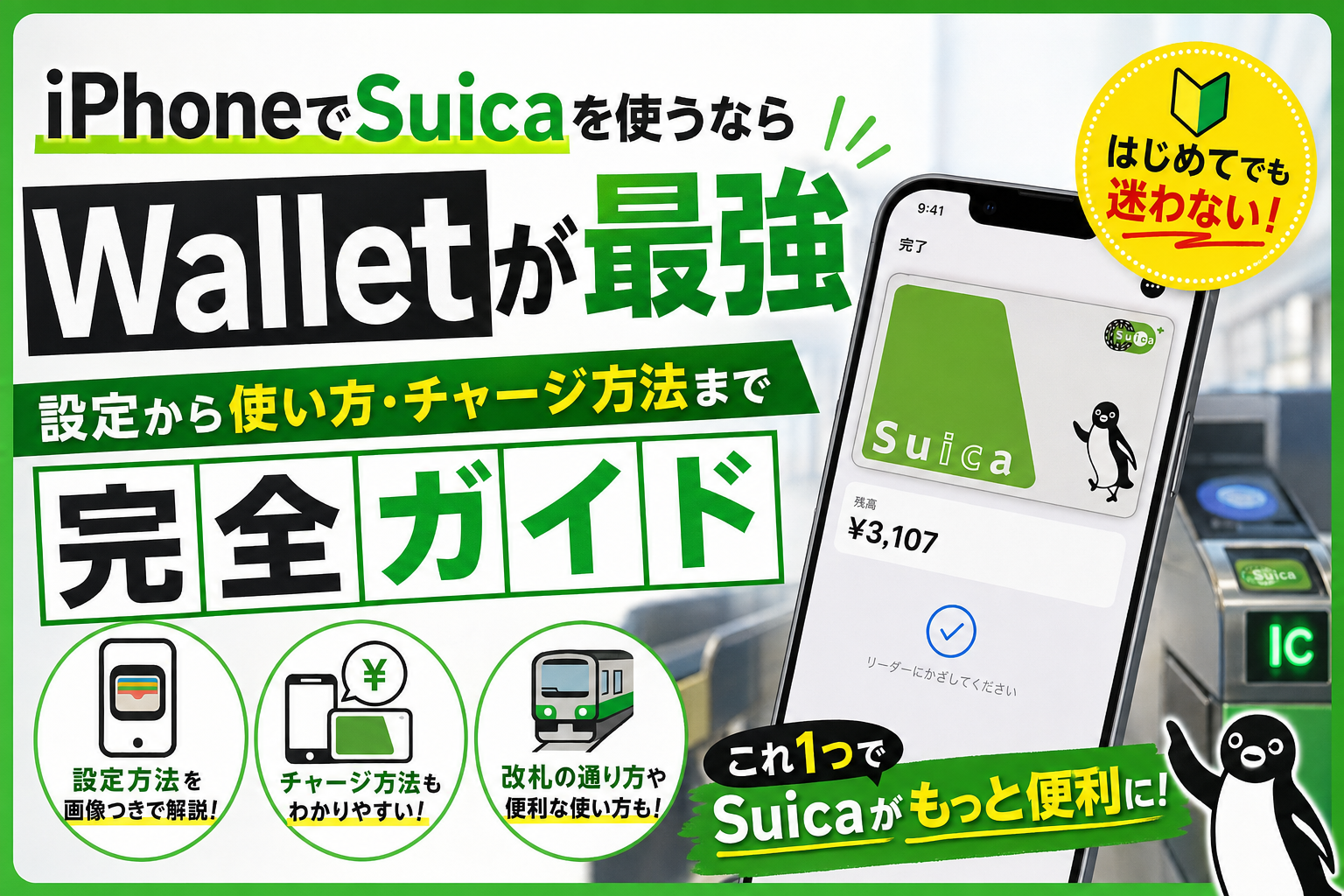
iPhoneのWalletアプリにSuicaを追加すれば、改札やコンビニでiPhoneをかざすだけで支払いができます。SuicaのiPhone設定方法・チャージ・機種変更時の引き継ぎまで徹底解説します。
目次
iPhoneにSuicaを追加する方法
① 「Wallet」アプリを開く(標準搭載)
② 右上の「+」をタップ
③ 「交通系ICカード」をタップ
④ 「Suica」を選択
⑤ 新規発行(空のSuica追加)または既存のSuicaカードを取り込むかを選択
⑥ 既存のSuicaカードを取り込む場合:iPhoneの背面にSuicaカードを当てて読み取り → 残高がiPhoneに移行
💡 SuicaをiPhoneに取り込むと、元のSuicaカードは無効になります。モバイルSuicaとして登録することを忘れずに。
SuicaにチャージするJREPOINT・Apple Payで払う方法
① Walletアプリ内のSuicaをタップ
② 「チャージ」>「チャージする金額を選択」
③ クレジットカード・Apple Pay・Apple Cashなどを選んで支払い
改札・コンビニでSuicaを使う方法
① ロックを解除せずにiPhoneを改札のリーダーに近づける
② またはコントロールセンターでSuicaを起動してから当てる
✅ iPhoneのSuicaはExpressカード設定をオンにしていれば、Face IDやパスコード解除なしで改札を通れます。Wallet>Suica>「Expressトランジットカード」をオンに設定。
機種変更時のSuica引き継ぎ方法
① 旧iPhoneのWalletアプリ内のSuicaを「削除」または「転送」
② 新しいiPhoneでWalletを開いて「+」からSuicaを追加
③ ログインしているApple IDで紐づいていれば自動的に引き継げる
⚠️ クイックスタートでデータ移行した場合も、Suicaは手動で引き継ぎが必要です。旧iPhoneから削除→新iPhoneで追加の手順を忘れずに。
📱 iPhone使うなら通信費も最適化したい
iPhone をフル活用してる人ほど、通信費の見直しで年間数万円の節約が可能です。10年マニアの僕が家族構成・データ使用量別に最適プランを診断できる記事をまとめました。
💰 節約と一緒に「ポイ活」も始めるなら
れんが2014年から10年使ってるハピタス。クレカ決済・楽天/Amazon買い物・ふるさと納税の経由で月3,000円前後がポイントとして戻ってくるサイト。家族3人運用で年¥40,000以上のキャッシュバック実績。通信費削減と組み合わせれば節約効果が積み上がります。
👉 10年使った正直レビューを読む
よくある質問(FAQ)
② 残高不足でも乗れる「SF乗り越し」
残高0円でも1回分の乗り越しが可能(JR東日本エリア)。Suicaアプリで自動チャージ設定しておくとより安心。
③ オートチャージ設定でチャージ忘れをゼロに
Suicaアプリ→オートチャージで残高が指定額を下回ったとき自動チャージ。Viewカード系列が必要。
④ 定期券をSuicaに内蔵
Suicaアプリで定期券を購入・更新できる。プラスチックカードを持ち歩く必要がなくなる。
⑤ iPhoneを機種変更するときのSuica移行方法
旧iPhoneのウォレットからSuicaを削除(残高は一時サーバー保存)→新iPhoneのウォレットで追加。手順を守れば残高は消えない。
⑥ Suica利用履歴をウォレットアプリで確認
ウォレットアプリでSuicaをタップすると直近の利用履歴を確認できる。不正利用の早期発見にも役立つ。
⑦ 複数のICカードをiPhoneで管理
SuicaだけでなくPASMO・icoca・はやかけんもウォレットに追加可能。最大12枚まで登録できる(iOS 16以降)。
⑧ バッテリー切れでも最大5時間使える予備電力
iPhoneが電源オフ・バッテリー切れでもエクスプレスカードは最大5時間使用可能。緊急時でも改札を通れる安心機能。
① エクスプレスカードに設定してロック画面タッチで通過
設定→ウォレットとApple Pay→エクスプレスカードにSuicaを設定。Face IDなし・スリープ解除なしで改札通過可能。
② 残高不足でも乗れる「SF乗り越し」
残高0円でも1回分の乗り越しが可能(JR東日本エリア)。Suicaアプリで自動チャージ設定しておくとより安心。
③ オートチャージ設定でチャージ忘れをゼロに
Suicaアプリ→オートチャージで残高が指定額を下回ったとき自動チャージ。Viewカード系列が必要。
④ 定期券をSuicaに内蔵
Suicaアプリで定期券を購入・更新できる。プラスチックカードを持ち歩く必要がなくなる。
⑤ iPhoneを機種変更するときのSuica移行方法
旧iPhoneのウォレットからSuicaを削除(残高は一時サーバー保存)→新iPhoneのウォレットで追加。手順を守れば残高は消えない。
⑥ Suica利用履歴をウォレットアプリで確認
ウォレットアプリでSuicaをタップすると直近の利用履歴を確認できる。不正利用の早期発見にも役立つ。
⑦ 複数のICカードをiPhoneで管理
SuicaだけでなくPASMO・icoca・はやかけんもウォレットに追加可能。最大12枚まで登録できる(iOS 16以降)。
⑧ バッテリー切れでも最大5時間使える予備電力
iPhoneが電源オフ・バッテリー切れでもエクスプレスカードは最大5時間使用可能。緊急時でも改札を通れる安心機能。
① エクスプレスカードに設定してロック画面タッチで通過
設定→ウォレットとApple Pay→エクスプレスカードにSuicaを設定。Face IDなし・スリープ解除なしで改札通過可能。
② 残高不足でも乗れる「SF乗り越し」
残高0円でも1回分の乗り越しが可能(JR東日本エリア)。Suicaアプリで自動チャージ設定しておくとより安心。
③ オートチャージ設定でチャージ忘れをゼロに
Suicaアプリ→オートチャージで残高が指定額を下回ったとき自動チャージ。Viewカード系列が必要。
④ 定期券をSuicaに内蔵
Suicaアプリで定期券を購入・更新できる。プラスチックカードを持ち歩く必要がなくなる。
⑤ iPhoneを機種変更するときのSuica移行方法
旧iPhoneのウォレットからSuicaを削除(残高は一時サーバー保存)→新iPhoneのウォレットで追加。手順を守れば残高は消えない。
⑥ Suica利用履歴をウォレットアプリで確認
ウォレットアプリでSuicaをタップすると直近の利用履歴を確認できる。不正利用の早期発見にも役立つ。
⑦ 複数のICカードをiPhoneで管理
SuicaだけでなくPASMO・icoca・はやかけんもウォレットに追加可能。最大12枚まで登録できる(iOS 16以降)。
⑧ バッテリー切れでも最大5時間使える予備電力
iPhoneが電源オフ・バッテリー切れでもエクスプレスカードは最大5時間使用可能。緊急時でも改札を通れる安心機能。


コメント