💡 ファイルアプリで5年管理してる本音
iPhone ファイルアプリでiCloud Drive・Googleドライブ・OneDrive・Dropbox全連携で5年運用。1つのアプリで全クラウドを統合管理できるのが最強。「PCなしで仕事完結」がほぼ実現できる。
逆に「全部標準ファイルアプリで完結」期待すると重い。500MB超の動画ファイル等は専用クラウドアプリの方が安定。「軽量ファイル中心」に割り切る。
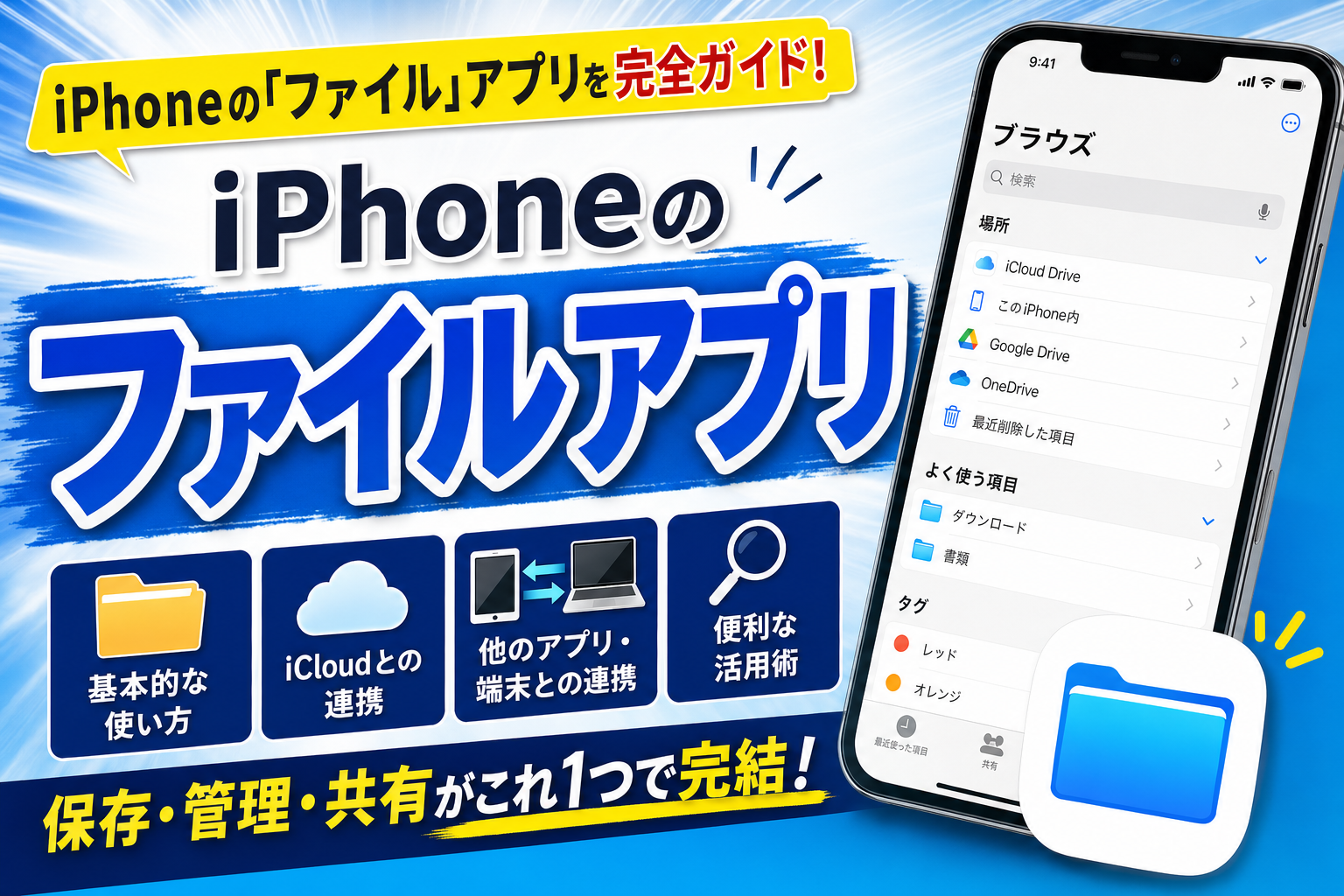
iPhoneに標準搭載されている「ファイル」アプリ。「何となく使っている」「存在は知っているけど活用できていない」という方も多いのではないでしょうか。
この記事では、iCloud Drive・Googleドライブ・Dropboxとの連携方法から、PDFへの電子サイン・ZIP圧縮・USBメモリ接続まで、ファイルアプリの機能を完全網羅します。
ファイルアプリとは?iOS 11以降に標準搭載されたクラウド統合ストレージ
「ファイル」アプリはiOS 11(2017年)から標準搭載された、iPhone上のファイル管理専用アプリです。iCloud DriveだけでなくGoogleドライブ・Dropbox・OneDriveなど複数のクラウドストレージを1つの画面で管理できるのが最大の特徴です。
パソコンのFinderやエクスプローラーのように、フォルダ作成・ファイルの移動・コピー・削除・共有が可能で、iPhoneだけで多くのファイル操作を完結させられます。
ファイルアプリでできること一覧(比較表)
| 機能 | iCloud Drive | Googleドライブ | Dropbox | ローカル(iPhone本体) |
|---|---|---|---|---|
| ファイルの閲覧 | ◎ | ◎ | ◎ | ◎ |
| ファイルのアップロード | ◎ | ◎ | ◎ | — |
| PDFマークアップ | ◎ | △(アプリ側) | △(アプリ側) | ◎ |
| ZIP圧縮・展開 | ◎ | ◎ | ◎ | ◎ |
| オフラインアクセス | △(事前DL要) | △(事前DL要) | △(事前DL要) | ◎ |
| USBメモリ接続 | — | — | — | ◎(iOS 13以降) |
iCloud Driveのファイルを管理する方法
iCloud Driveはファイルアプリの中核となるクラウドストレージです。すべてのAppleデバイスと自動同期されるため、MacやiPadとのファイル共有が非常にスムーズです。
「ファイル」アプリを開き、下部の「ブラウズ」タブをタップする
「場所」の欄にある「iCloud Drive」をタップする
フォルダやファイルを長押しすると「コピー」「移動」「削除」「共有」などのメニューが表示される
右上の「…」→「新規フォルダ」で自由にフォルダを作成できる
iCloud Driveが表示されない場合は?
設定アプリ →「[自分の名前]」→「iCloud」→「iCloud Drive」をオンにしてください。さらに「ファイル」アプリをiCloud Driveに表示するには、同画面で「このiPhoneを同期」もオンにします。
Googleドライブ・DropboxをファイルアプリにQR接続する方法
GoogleドライブやDropboxをファイルアプリに統合すると、それぞれのアプリを開かずに一元管理できるようになります。まず各アプリのインストールとログインが必要です。
App StoreからGoogle ドライブ(またはDropbox)アプリをインストールしてログインする
「ファイル」アプリを開き、「ブラウズ」タブ右上の「…」→「編集」をタップする
「場所」の一覧に「Google ドライブ」や「Dropbox」が表示されたらトグルをオンにする
「完了」をタップ。以降はブラウズ画面から直接アクセスできるようになる
ポイント:一度接続しておけば、ファイルアプリ内でiCloud DriveとGoogleドライブ間のファイルをドラッグ&ドロップで移動できます(iOS 15以降)。クラウド間のファイル移動がiPhoneだけで完結します。
PDFの閲覧・マークアップ・電子サインの方法
ファイルアプリはPDFビューアとしても非常に優秀です。追加アプリなしでマークアップや署名(電子サイン)が行えます。
ファイルアプリでPDFファイルをタップして開く
右上の鉛筆アイコン(マークアップ)をタップする
テキスト追加・蛍光ペン・手書きなど好みのツールで注釈を入れる
電子サインを追加する場合:下部ツールバーの「+」→「署名」をタップし、指またはApple Pencilでサインを描く
「完了」をタップして保存する
ファイルを圧縮(ZIP化)・展開する方法
iOS 13以降、追加アプリ不要でファイルやフォルダをZIPに圧縮したり、ZIPを展開(解凍)したりできます。
【圧縮】圧縮したいファイルまたはフォルダを長押しする
メニューから「圧縮」をタップ。同じ場所に「アーカイブ.zip」が作成される
【展開】ZIPファイルをタップすると自動で展開され、同じフォルダ内に展開フォルダが作成される
複数ファイルをまとめてZIP化する方法:右上「…」→「選択」で複数ファイルを選んでから長押しすると「X項目を圧縮」が表示されます。一気にZIPにまとめられます。
USBメモリをiPhoneに接続してファイルを移動する方法(Lightning/USB-C)
iOS 13以降、対応したUSBメモリをiPhoneに接続すると、ファイルアプリ経由でファイルのやり取りができます。LightningとUSB-Cでは必要なアダプターが異なります。
| iPhone端子 | 必要なもの | 対応機種の例 |
|---|---|---|
| Lightning(〜iPhone 14) | Lightning USB-A/USB-Cアダプター + USBメモリ | iPhone 14以前・旧iPadシリーズ |
| USB-C(iPhone 15以降) | USB-C対応USBメモリ、またはUSB-Cハブ | iPhone 15/16シリーズ |
USBメモリをiPhoneに接続する(必要に応じてアダプターを使用)
「ファイル」アプリを開くと「ブラウズ」→「場所」にUSBメモリのアイコンが表示される
USBメモリ内のファイルをiPhoneのiCloud Driveやオンデバイス(このiPhone内)にドラッグまたはコピーする
転送完了後、USBメモリを取り外す前に「ブラウズ」に戻り、USBメモリのアイコンを長押し →「取り出す」をタップする
注意:「取り出す」を行わずにUSBメモリを抜くと、データが破損する場合があります。必ず取り出し操作をしてから取り外してください。
まとめ
- ファイルアプリはiCloud Drive・Googleドライブ・Dropboxなど複数クラウドを一元管理できる
- PDF閲覧・マークアップ・電子サインが追加アプリ不要で完結する
- ZIP圧縮・展開もiOS 13以降は標準機能として使える
- Lightning/USB-C対応アダプター経由でUSBメモリとのファイル転送も可能
- 各クラウドサービスは「編集」画面でオン/オフを切り替えるだけで統合できる
関連記事
・iCloudストレージ容量の確認・プラン変更・節約方法を完全解説
・iPhoneでPDFに署名・書き込みする方法|無料アプリ不要でできる全手順
📡 自宅のWi-Fiが快適だとiPhoneがもっと楽しい
ファイル転送・大容量データのやり取りには安定した光回線が欠かせません。
ワイモバイルやソフトバンクのスマホとセットで使うと「おうち割光セット」で毎月1,650円割引。我が家もこの組み合わせで使っています。
※ 本リンクはアフィリエイト広告を含みます
📖 詳しい申し込み手順は SoftBank光×iPhone完全ガイド でまとめています
📱 iPhoneアプリ活用 関連ガイド
iPhoneの主要アプリの設定・活用ガイドです。
⚠️ 正直に言う:ファイルアプリの落とし穴
「全クラウド統合で最強!」と書く記事多いですが、限界あります。
❌ こんな人にはおすすめしない
- 500MB超の動画ファイル:起動・転送が遅い
- 大量画像一括管理:写真アプリの方が速い
- パスワード保護ZIP:標準では解凍できない
- SMB/FTP接続多用:専用FTPアプリの方が機能豊富
✅ こんな人に向いてる
- 軽量ファイル管理
- 複数クラウド統合確認
- ダウンロードファイル一時保管
- 簡易ZIP操作
📱 iPhone使うなら通信費も最適化したい
iPhone をフル活用してる人ほど、通信費の見直しで年間数万円の節約が可能です。10年マニアの僕が家族構成・データ使用量別に最適プランを診断できる記事をまとめました。


コメント