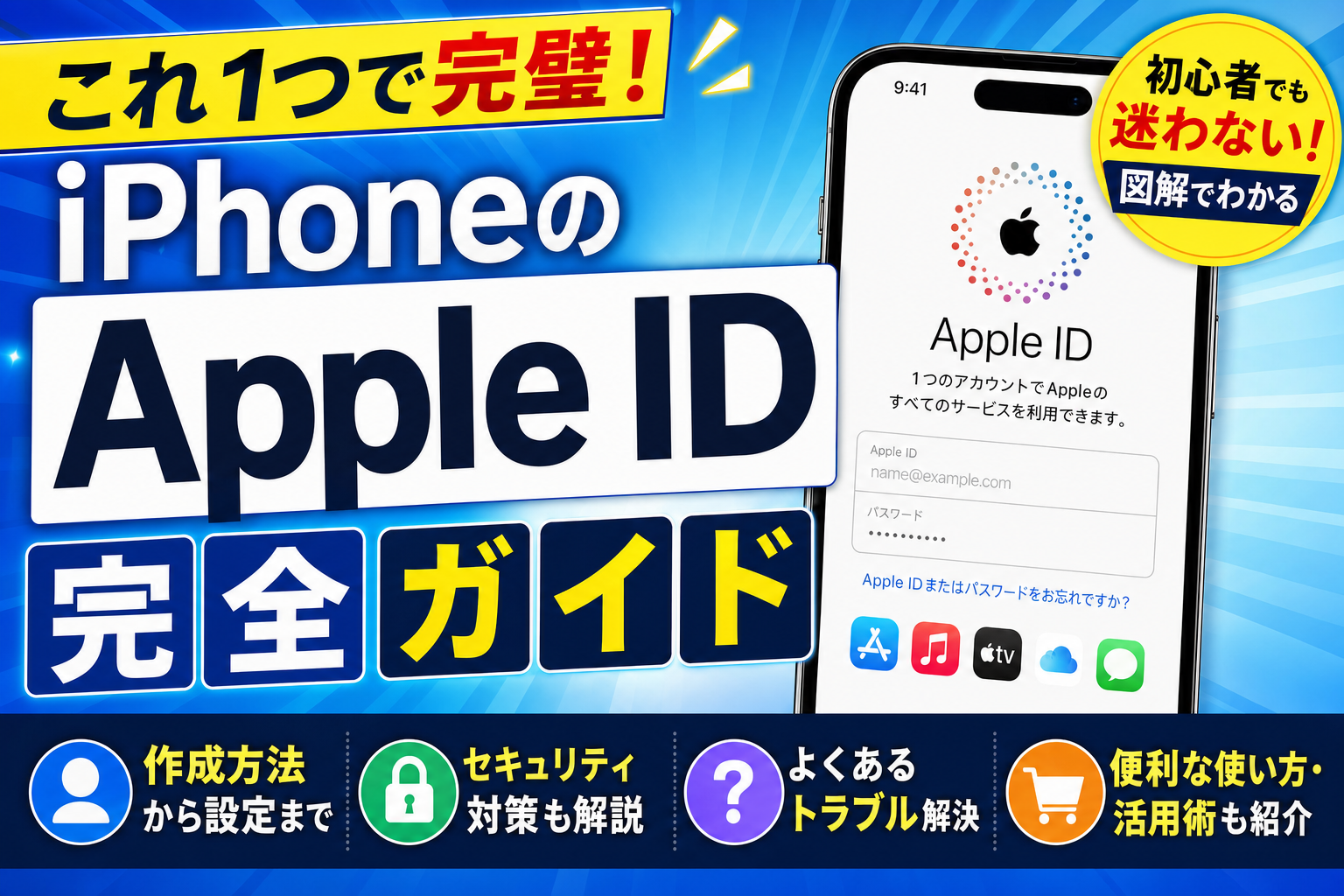
💡 Apple ID 17年運用してきた本音
iPhone 3GSから同じApple IDで17年運用してます。10年前にパスワード流出事件があり、すぐに2ファクタ認証ON+強固なパスワードに変更。それ以来トラブルゼロ。
逆に家族3人で同じApple ID共有してた時期があり、写真が混ざる事故・誤購入事故が頻発。今は家族3人別々のApple ID+ファミリー共有でシンプルに運用してます。
Apple IDはApp Store・iCloud・Apple Music・iMessageなど、Appleのすべてのサービスの鍵となるアカウントです。適切に管理しないとアカウントが乗っ取られたり、デバイスが使用不能になるリスクがあります。
この記事では、パスワード変更・2ファクタ認証の設定・ファミリー共有まで、Apple ID管理に必要な知識と手順をすべて解説します。
Apple IDとは?Appleのすべてのサービスの鍵
Apple IDとは、Appleが提供するサービスにアクセスするためのアカウントです。メールアドレスとパスワードの組み合わせで構成されており、以下のすべてのサービスで使用します。
| サービス | Apple IDで使えること |
|---|---|
| App Store | アプリの購入・ダウンロード・更新 |
| iCloud | 写真・連絡先・バックアップの同期 |
| Apple Music / Apple TV+ | 音楽・動画コンテンツの視聴 |
| iMessage / FaceTime | メッセージ・ビデオ通話の送受信 |
| Apple Pay | キャッシュレス決済・Suica管理 |
| ファミリー共有 | 最大6人でアプリ・サブスクを共有 |
Apple IDのパスワードを変更する方法
定期的なパスワード変更はアカウントセキュリティの基本です。以下の手順でiPhoneから変更できます。
設定アプリを開き、上部の自分の名前(アカウント名)をタップする
「サインインとセキュリティ」をタップする
「パスワードを変更」をタップする
現在のiPhoneのパスコードを入力して本人確認を行う
新しいパスワードを入力して「変更」をタップする
安全なパスワードのポイント:8文字以上・大文字・小文字・数字・記号を組み合わせましょう。iCloudキーチェーンの「強力なパスワードを提案」機能を使うと安全なパスワードを自動生成・保存できます。
2ファクタ認証の設定方法と重要性
2ファクタ認証(2FA)とは、パスワードに加えて信頼できるデバイスや電話番号への確認コードを要求するセキュリティ機能です。万一パスワードが流出しても不正アクセスを防げます。
設定アプリ →「[自分の名前]」→「サインインとセキュリティ」を開く
「2ファクタ認証を有効にする」をタップする
「続ける」をタップし、信頼できる電話番号を入力する
SMSまたは音声通話で届いた確認コードを入力して完了
2ファクタ認証を有効にすると:新しいデバイスやブラウザでサインインする際、登録済みのデバイスまたは電話番号に6桁の確認コードが送られます。このコードがないとサインインできないため、セキュリティが大幅に向上します。一度有効にすると2週間は無効にできないのでご注意ください。
信頼できる電話番号の追加・変更
機種変更や電話番号の変更時には、信頼できる電話番号を更新しておくことが重要です。古い番号のままにしておくと、確認コードが受け取れなくなります。
設定アプリ →「[自分の名前]」→「サインインとセキュリティ」を開く
「信頼できる電話番号」の横の「編集」をタップする
「信頼できる電話番号を追加」をタップして新しい番号を追加する
古い番号を削除する場合は番号の左の赤い「−」をタップして「削除」を選ぶ
ファミリー共有の設定方法(最大6人でApple Music・アプリを共有)
ファミリー共有を使うと、最大6人のファミリーメンバーとApple Musicや購入済みアプリ・映画・本などを共有できます。それぞれが自分のApple IDを持ちながら共有するため、プライバシーを守りつつコストを分担できます。
設定アプリ →「[自分の名前]」→「ファミリー共有」を開く
「メンバーを追加」をタップする
招待する方法を選ぶ:「招待を送信」(メールまたはメッセージ)または「近くにいる人を招待」(その場でiPhoneを近づける)
相手がApple IDでサインインして招待を承諾するとファミリーに追加される
ファミリー共有で共有できるもの:Apple Music Familyプラン・Apple TV+ Familyプラン・iCloud+ストレージ・App Storeの購入済みアプリ・映画・音楽(共有設定がオンの場合)・位置情報の共有なども可能です。子どもの「スクリーンタイム」管理にも活用できます。
Apple IDのメールアドレスを変更する方法
Apple IDとして使用しているメールアドレスは変更できます。ただし、@icloud.comのアドレスはApple IDのアドレスとしては変更できません。
設定アプリ →「[自分の名前]」→「サインインとセキュリティ」を開く
「Apple IDのメールアドレス」をタップする
新しいメールアドレスを入力して「次へ」をタップする
新しいメールアドレスに届いた確認コードを入力して変更完了
Apple IDを忘れた・ロックされた時の対処法
Apple IDを忘れた場合や、ロックされてしまった場合は慌てずに以下の方法で対処しましょう。
| 状況 | 対処法 |
|---|---|
| Apple IDを忘れた | iforgot.apple.com にアクセスして「Apple IDを調べる」から確認できる |
| パスワードを忘れた | iforgot.apple.com →「パスワードをリセット」→ メールまたは確認コードでリセット |
| アカウントがロックされた | iforgot.apple.com でアカウントロックを解除する。複数回失敗した場合はサポートへ連絡 |
| 2FAの確認コードが受け取れない | 別の信頼できるデバイスでコードを受け取るか、Apple サポートに連絡 |
アカウント回復キーの設定がおすすめ:設定 →「[自分の名前]」→「サインインとセキュリティ」→「アカウント回復」からアカウント回復キーを生成・保存しておくと、万が一ロックされた時の最後の手段として使えます。必ず安全な場所に保管してください。
まとめ
- Apple IDはAppleのすべてのサービスを利用するための共通アカウント
- パスワードは設定 →「[自分の名前]」→「サインインとセキュリティ」から変更できる
- 2ファクタ認証を必ず有効にしてセキュリティを強化しよう
- ファミリー共有で最大6人とアプリ・サブスクを共有できる
- Apple IDを忘れた時は iforgot.apple.com から対処できる
関連記事
・iCloudストレージ容量の確認・プラン変更・節約方法を完全解説
🔓 Apple IDロック・パスワード忘れた時の救出フロー(実体験あり)
10年で2回ロック・3回パスワード忘れを経験してきた中で、最も復旧確率が高い手順をまとめます。
🚨 復旧フロー(順番が大事)
- 「設定 > 自分の名前 > サインインとセキュリティ > パスワード」から再設定試す
- 失敗したら iforgot.apple.com でアカウント復旧
- 2ファクタ認証OFFの古いアカウントは復旧キー必要(事前にメモ)
- 家族と「信頼できる連絡先」を相互登録 → 家族のiPhoneから復旧コード受取れる
- 最終手段:Appleサポートに電話(0120-27753-5)
うちの実例:パスワード忘れた時、家族の信頼できる連絡先で5分復旧。事前設定の威力。
👨👩👧 ファミリー共有 4年運用してわかった「コスパ最強の使い方」
家族3人でファミリー共有を4年使ってきた中で、「これやって年¥30,000節約できた」使い方を紹介。
✅ Apple Music ファミリープラン(年¥17,000節約)
家族3人個別契約 ¥1,080×3=¥3,240/月 → ファミリー1,680/月。月¥1,560×12=¥18,720節約。
✅ iCloud+ 200GB 共有(年¥4,000節約)
家族で200GBを共有 ¥400/月。個別50GB×3 = ¥390/月とほぼ同額だが、容量に余裕+家族写真共有可能。
✅ 有料アプリ・サブスク共有(年¥8,000節約)
「購入したものを共有」をONにすれば、家族のiPhoneでも有料アプリが無料で使える。Adobe・パズル系で重宝。
🛡️ Apple ID 乗っ取り防止 5つの鉄則
iPhone紛失時の復旧成功体験で学んだ、絶対やっておくべき5項目。
- 2ファクタ認証 必須:信頼できるデバイス&電話番号で本人確認
- 復旧キー(28文字)を紙でメモ:金庫等に保管。デジタル保管は本末転倒
- 「信頼できる連絡先」3人登録:家族・親友。アカウントロック時の復旧経路
- パスワードは長く(16文字以上)+他で使わない:1Password等のパスワードマネージャー必須
- 怪しいメール・SMSのリンク絶対クリックしない:「Apple ID停止」の偽メールが激増中
結論:これだけで乗っ取り確率が90%以上下がる。設定30分で一生の安心。
⚠️ 正直に言う:Apple ID 設定の落とし穴
Apple IDは超重要なのに、適当な設定の人が多いです。
❌ こんな人にはおすすめしない
- 家族で同じApple ID共有:写真混ざる・誤購入の事故
- 2ファクタ認証OFF:パスワード漏洩で全部漏れる
- パスコード4桁のまま:盗難時に簡単に破られる
- 古いメアド(Yahoo・gmail)使い続け:iCloudメール推奨
✅ こんな人に向いてる
- 家族別々のApple ID+ファミリー共有
- 2ファクタ認証ON
- 強固な英数字パスワード
- 回復連絡先(信頼できる家族)設定
📱 iPhone使うなら通信費も最適化したい
iPhone をフル活用してる人ほど、通信費の見直しで年間数万円の節約が可能です。10年マニアの僕が家族構成・データ使用量別に最適プランを診断できる記事をまとめました。






コメント