💡 AirDrop で家族とのファイル共有が圧倒的に楽
我が家は家族3人ともiPhoneでAirDropが大活躍。妻が買い物中に商品の写真を僕に送る、娘の宿題の資料を僕のMacBookに送る、家族写真を一斉に共有。これが他社スマホとの統合だと一気に面倒になる。
逆に知らない人からAirDropされる「AirDrop痴漢」の被害も実在。電車内では「連絡先のみ」設定にしないと、知らない人から不快な画像が送られる事故あります。
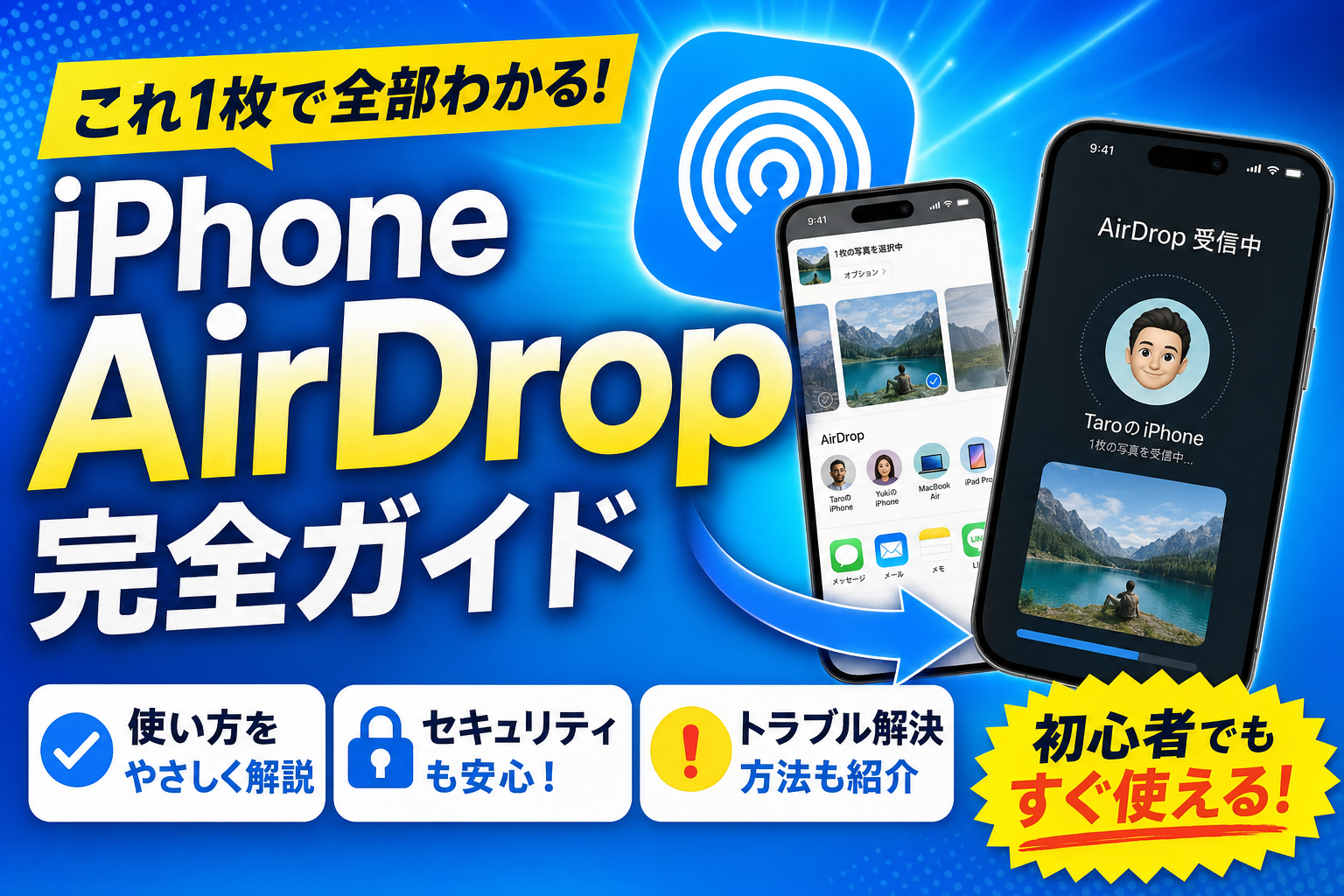
AirDropはiPhoneとMac、iPad間でワイヤレスで素早くデータを共有できる便利な機能です。ケーブル不要、アカウント不要で瞬時に送れるAirDropの使い方と設定方法を解説します。
AirDropとは?できることを確認
AirDropは、Apple製デバイス間でWi-FiとBluetoothを使ってファイルを送受信する機能です。
- 写真・動画・スクリーンショット
- 連絡先・名刺情報
- 地図の位置情報・場所
- サイトのURL・メモ
- アプリのファイル(PDFなど)
同じWi-Fiに繋がっている必要はなく、Bluetooth範囲内(約10m以内)であれば使用できます。
AirDropの受信設定をオンにする
- コントロールセンターを開く(右上から下スワイプ)
- Wi-FiとBluetoothのアイコンが並ぶエリアを長押し
- 「AirDrop」をタップ
- 「連絡先のみ」または「すべての人(10分間)」を選択
「連絡先のみ」は連絡先に登録されているApple IDからのみ受信します。「すべての人(10分間)」は誰からでも受信でき、10分後に自動でオフになります。
写真をAirDropで送る方法
- 写真アプリで送りたい写真を開く(または複数選択)
- 共有ボタン(四角に上向き矢印)をタップ
- 「AirDrop」をタップ
- 送信先のデバイスが表示されたらタップ
- 相手側で「承認」をタップすると転送完了
複数の写真を一度に送ることもできます。写真一覧で「選択」をタップして複数枚を選んでから共有ボタンを押しましょう。
Macに写真を転送する方法
- Mac側でFinderを開き、サイドバーの「AirDrop」をクリック
- 「このMacを検出可能な相手」を「全員」または「連絡先のみ」に設定
- iPhone側から上記手順で送信
- Mac側でポップアップが表示されたら「承認」をクリック
MacとiPhoneが同じApple IDでサインインしている場合は自動的に承認されます。受信したファイルはMacのダウンロードフォルダに保存されます。
AirDropが表示されない・送れない時の対処法
- Wi-FiとBluetoothの両方がオンになっているか確認(どちらかがオフだと使えない)
- 機内モードがオフになっているか確認
- 受信側の設定が「受信しない」になっていないか確認
- デバイスが近すぎる・遠すぎる場合は距離を調整(2〜5m程度が最適)
- 両デバイスを再起動して再試行
NameDropとの違い
iOS 17以降では「NameDrop」という機能が追加されました。iPhoneを別のiPhoneやApple Watchに近づけるだけで連絡先を交換できます。AirDropと同様、設定 → 一般 → AirDrop でNameDropのオン/オフを切り替えられます。
📱 iPhone使うなら通信費も最適化したい
iPhone をフル活用してる人ほど、通信費の見直しで年間数万円の節約が可能です。10年マニアの僕が家族構成・データ使用量別に最適プランを診断できる記事をまとめました。
✈️ AirDropを実生活で使い倒した「神シーン」5選
家族3人&出張多めで毎週使ってるAirDrop活用シーンを5つ厳選。USBケーブル要らないのが本当に便利。
① 家族の写真を一括共有
旅行先で撮った写真を妻のiPhoneへ50枚一括AirDrop。30秒で完了、メールやLINEより速い。
② Mac→iPhoneへのファイル転送
PC作業中の資料PDFをAirDropでiPhoneへ。外出前に資料を移動、USBケーブル不要。
③ 飲み会で連絡先一発交換
名刺交換の代わりに連絡先AirDropで1秒交換。LINE QRより速くてカッコいい。
④ 海外でWi-Fiパスワード共有
ホテルWi-Fiパスを家族のiPhoneに1タップで共有(iOS 16以降)。タイピングミスゼロ。
⑤ Apple WatchやMacBookに記事URL送信
移動中iPhoneで読んでた記事を家のMacBookに送って続き読む。シームレスすぎて感動。
😱 AirDrop「届かない」失敗4パターン&対処法
❌ 失敗①:受信側が「受信オフ」設定
対策:受信側の「設定 > 一般 > AirDrop > すべての人(10分間)」一時ON。10分後に自動でオフに戻るので安全。
❌ 失敗②:Bluetooth・Wi-Fiオフ
対策:AirDropは「BluetoothでデバイスSearch、Wi-Fiでデータ送信」の仕組み。両方ONが必須。
❌ 失敗③:機内モードON
対策:機内モードオフ、または機内モード時はBluetooth/Wi-Fi個別ON。
❌ 失敗④:「集中モード」が遮ってる
対策:集中モードONだとAirDrop通知が出ない場合あり。一時的にOFF or 例外設定。
🔒 AirDrop セキュリティ設定の正解(10年マニア推奨)
AirDropは便利だが、「すべての人」常時ONは危険。電車内で痴漢画像を送りつけられる事案も実在する。
✅ うちの家族で運用してる正解設定
- 普段は「連絡先のみ」:家族・友達からは届く、知らない人ブロック
- 必要時だけ「すべての人(10分間)」:iOS 16.2以降は10分自動オフ
- 家族設定徹底:娘の設定もこれに統一、定期確認
- 受信通知を確認する習慣:知らない名前なら拒否
結論:「連絡先のみ」基本+必要時だけ「全員10分」が10年マニアの結論。家族にもこれを徹底すれば、便利さとセキュリティ両立できる。
💰 ここまで読んだあなたに、次のステップ
iPhone本体の最適化と並行して「通信費の見直し」をすれば、年¥10〜30万円の差が出ます。
→ 家族で年いくら下がるか30秒診断 でまず現状把握
→ 完全節約マップ で具体的な乗り換え戦略を確認
🛠️ 同じジャンルでよく読まれてる記事






コメント