💡 歴代9機種以上で全部着信音違う本音
歴代9機種以上所有してる僕は各機種で着信音を完全に別物にしてます。同じ部屋でiPhoneが鳴ったら音だけでどの機種か即わかる仕組み。家族3人とも別の音にして識別性を確保。
逆に家族と同じ着信音だと、誰宛か分からない事故が頻繁に起きます。妻のLINE着信を僕が間違えて取った経験が何度も…家族で着信音は必ず変えるべきです。
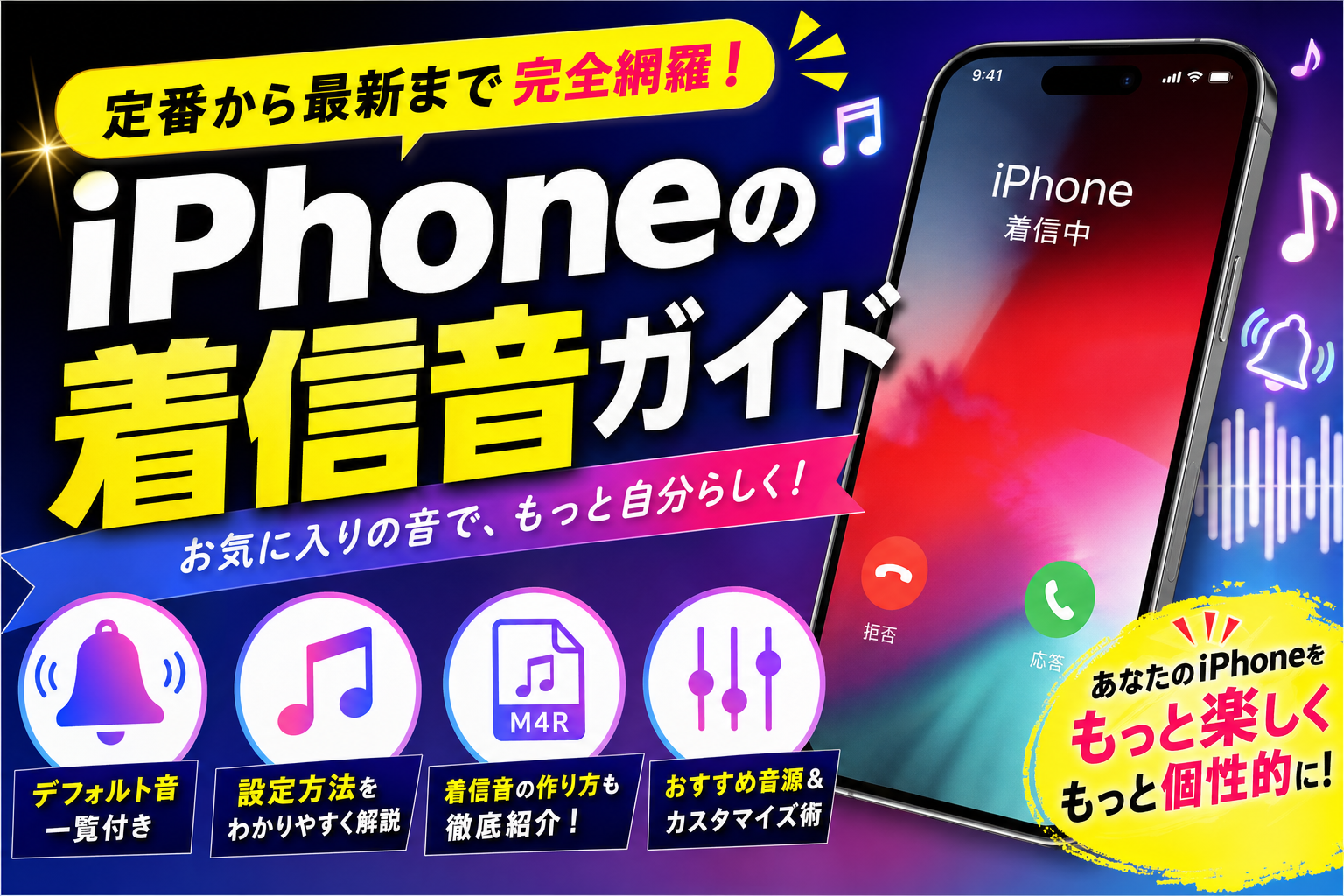
iPhoneの着信音や通知音を自分好みに変えてみましょう。変更方法から無料ダウンロード、連絡先ごとの設定、バイブのカスタマイズまで、サウンド設定を完全解説します。
目次
着信音を変更する方法
- 設定アプリを開く
- 「サウンドと触覚」をタップ
- 「着信音」をタップ
- 一覧からお好みの着信音を選ぶ(タップするとプレビュー再生)
iPhoneにはデフォルトで多数の着信音が用意されています。購入した着信音はApp Storeからのものとは別に、一覧の「ストア」からもダウンロードできます。
マナーモード(消音モード)の使い方
サイドボタン上部の小さなスイッチを使います。
- スイッチを下げる(オレンジ表示):マナーモードON(着信音・通知音がオフ)
- スイッチを上げる(オレンジ非表示):サウンドモード(通常)
マナーモード中もアラーム音は鳴ります。また「緊急速報」は音量に関係なく最大音量で鳴る仕様です。
着信音の音量を調整する方法
- 設定 → サウンドと触覚
- 「着信音と通知音」スライダーで音量を調整
- 「ボタンで変更」をオンにすると、サイドボタン(音量ボタン)で着信音量を調整できる
通話中・動画再生中にサイドボタンで変えられる「メディア音量」と、「着信音量」は別々に設定できます。
連絡先ごとに着信音を設定する方法
- 連絡先アプリを開く
- 設定したい連絡先を開く → 「編集」をタップ
- 「着信音」をタップして個別に設定
- 「テキストトーン」でメッセージの着信音も変更可能
家族や重要な人の着信音を変えておくと、iPhoneを見なくても誰から着信があるかが分かります。
バイブレーション(触覚フィードバック)を設定する
- 設定 → サウンドと触覚
- 「着信時に振動」「サイレント時に振動」で着信時のバイブをオン/オフ
- 設定 → サウンドと触覚 → 着信音 → 「触覚」で振動パターンをカスタマイズ
「触覚」から「カスタム」を選ぶと、自分だけのオリジナル振動パターンを作れます。点または長押しで好きなパターンを録音できます。
着信音を無料で入手する方法
- GarageBandで作る:iPhoneの無料アプリGarageBandで音楽を作り、着信音として書き出し・設定可能
- iTunes(Mac)から設定する:MacのFinderからm4r形式のファイルをiPhoneに同期して着信音に設定
- Zedgeアプリ:無料で多数の着信音をダウンロードできる海外アプリ(広告あり)
📱 iPhone使うなら通信費も最適化したい
iPhone をフル活用してる人ほど、通信費の見直しで年間数万円の節約が可能です。10年マニアの僕が家族構成・データ使用量別に最適プランを診断できる記事をまとめました。
よくある質問
着信音が急に鳴らなくなった場合の対処法は?
まずサイドのサイレントスイッチがマナーモード(オレンジ)になっていないか確認してください。次に設定 → サウンドと触覚で着信音量が下がっていないか確認します。それでも鳴らない場合はiPhoneの再起動をお試しください。
通知音だけを消して着信音は残したい場合は?
設定 → サウンドと触覚で、着信音の音量を上げたまま、「メッセージ」「メール」などの通知音を「なし」に設定できます。各通知音の一覧から一番上の「なし」を選んでください。
iPhoneで音楽を着信音にする方法は?
Apple Musicで購入した曲はGarageBandを使って着信音として設定できます。ただしApple Music(サブスクリプション)の楽曲は著作権保護のため着信音への変換ができません。購入した楽曲のみ対応しています。





コメント