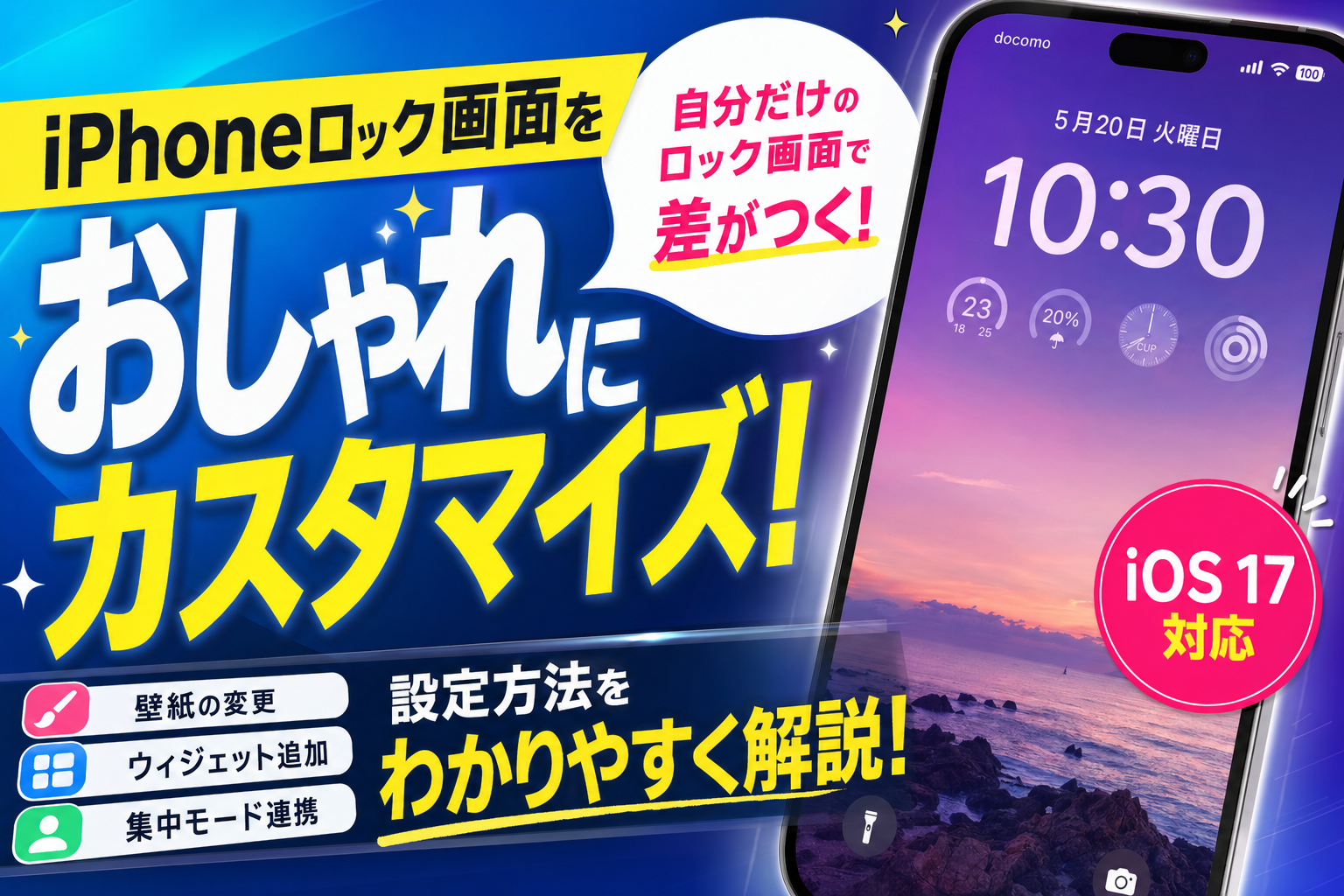
💡 iPhone 14 Pro以降3世代でロック画面凝ってきた本音
iOS 16の新機能ロック画面カスタマイズを3年使い倒した結論:「集中モード別に3パターン」が最適。仕事用・プライベート用・運動用と切り替えて、各画面で見たい情報が瞬時に分かる仕組みにしてます。
逆に「毎週変える」「写真を毎日変える」みたいな運用はしんどくなるのがリアル。3パターン作ったらあとは固定運用が長続きするコツです。
iOS 16でiPhoneのロック画面が大幅にアップデートされ、時計のフォント・色・ウィジェット・壁紙を自由にカスタマイズできるようになりました。
この記事では、ロック画面の編集方法・ウィジェット追加・複数ロック画面の切り替え・集中モードとの連携まで、カスタマイズの全手順をわかりやすく解説します。
ロック画面カスタマイズとは?iOS 16で大幅刷新された機能
iOS 16(2022年リリース)でAppleはロック画面を根本から刷新しました。それまで壁紙の変更しかできなかったロック画面が、時計のフォント・色・ウィジェットのカスタマイズ、複数ロック画面の作成・切り替えに対応。さらに集中モードと連携させることで、シーンに応じたロック画面を自動切り替えできるようになりました。
| カスタマイズ項目 | 変更できる内容 | 対応iOS |
|---|---|---|
| 時計フォント | 6種類のフォントから選択可能 | iOS 16以降 |
| 時計の色 | カラーピッカーで自由に設定 | iOS 16以降 |
| ウィジェット(時計上部) | 日付・天気・バッテリーなど最大1個 | iOS 16以降 |
| ウィジェット(時計下部) | 各種アプリのウィジェット最大4個 | iOS 16以降 |
| 壁紙 | 写真・絵文字・カラー・天気など | iOS 16以降 |
| 複数ロック画面の切り替え | スワイプで切り替え・集中モード連携 | iOS 16以降 |
ロック画面カスタマイズ画面の起動方法(長押し → カスタマイズ)
カスタマイズを始めるにはまずロック画面エディタを起動します。
iPhoneをスリープ状態またはロック状態にする(サイドボタンまたは電源ボタンを押す)
Face ID / Touch IDまたはパスコードでロック解除する(ただしホーム画面に移動しないようにする)
ロック画面の何もない場所を長押しする(約1秒)
ロック画面が縮小してカスタマイズモードに入る。下部に「カスタマイズ」ボタンが表示される
「カスタマイズ」をタップしてロック画面エディタを開く
うまく起動しない場合:ロック画面を長押しする前にFace IDやTouch IDで認証を済ませていることを確認してください。認証なしの状態では長押しカスタマイズモードに入れません。
時計のフォント・色の変更方法
ロック画面に大きく表示される時計は、フォントと色を変更してデザインをカスタマイズできます。
ロック画面エディタを開いた状態で、時計部分をタップする
下部に「フォントとカラー」パネルが表示される
フォントの変更:6種類(アラビア数字・算用数字・丸型・角型など)から選択してタップする
色の変更:プリセットカラーをタップするか、一番右の虹色アイコンからカラーピッカーで自由な色を設定する
画面外をタップするかパネルを下にスワイプして閉じ、「完了」をタップして保存する
ロック画面ウィジェットの追加・並び替え
ロック画面には2か所にウィジェットを配置できます。時計の上(小ウィジェット×1)と時計の下(小ウィジェット×最大4個または中ウィジェット×最大2個)です。
ロック画面エディタで、時計の下のウィジェットエリア(「ウィジェットを追加」と表示されている場所)をタップする
ウィジェット追加パネルが表示される。アプリ一覧から追加したいアプリを選ぶ
表示したいウィジェットをタップまたはドラッグして追加する
並び替え:追加済みのウィジェットを長押ししてドラッグすると順序を変更できる
削除:ウィジェット左上の「−」をタップする
おすすめウィジェット一覧:天気(現在の気温)・バッテリー(AirPods残量表示も可)・フィットネス(アクティビティリング)・カレンダー(次の予定)・時計(世界時計)・リマインダー。よく確認する情報をロック画面に置くと、iPhoneを開かずに情報確認できます。
複数のロック画面を作成して切り替える方法
iOS 16以降は複数のロック画面デザインを保存しておき、スワイプで瞬時に切り替えられます。仕事用・プライベート用・趣味用など用途別に使い分けできます。
ロック画面を長押ししてカスタマイズモードに入る
既存のロック画面が並んで表示される。右端まで左スワイプすると「+(新規追加)」ボタンが表示される
「+」をタップして新しいロック画面を作成する(壁紙ギャラリーが開く)
壁紙・ウィジェット・時計フォントをカスタマイズして「追加」をタップする
切り替えはカスタマイズモード中に左右スワイプで行い、使いたいロック画面をタップする
集中モードとロック画面を連携させる方法
ロック画面と集中モード(おやすみモード・仕事モードなど)を紐づけると、集中モードがオンになると自動でロック画面が切り替わります。
ロック画面を長押しして、紐づけたいロック画面をカスタマイズモードで表示する
ロック画面下の「集中モードに接続」をタップする
紐づけたい集中モード(おやすみ・仕事・パーソナルなど)を選択する
「完了」をタップして保存する。以降、その集中モードをオンにすると自動でロック画面が切り替わる
活用例:「仕事」集中モードにはカレンダー・メール・リマインダーウィジェットを配置したシンプルなロック画面を。「就寝」集中モードには暗い壁紙+時計のみのシンプルなデザインを設定すると、生活リズムに合わせた最適な情報表示が実現できます。
Live Activities(通知)のロック画面表示
iOS 16.1以降では「Live Activities」機能が追加され、スポーツのスコア・フードデリバリーの配達状況・タイマーなどリアルタイム情報がロック画面に常時表示されます。
Live Activitiesは対応アプリが自動的に表示するもので、ロック画面エディタでのカスタマイズは不要です。表示のオン/オフは設定アプリ →「通知」→「ライブアクティビティ」から各アプリごとに管理できます。iPhone 14 Pro以降(Dynamic Island搭載機種)では、ホーム画面でもDynamic Island内に表示されます。
まとめ
- iOS 16以降、ロック画面のフォント・色・ウィジェット・壁紙をカスタマイズできる
- カスタマイズはロック画面を長押し →「カスタマイズ」で起動
- 時計のウィジェットエリアは上(1個)・下(最大4個)の2か所
- 複数のロック画面を作成して左右スワイプで切り替えられる
- 集中モードとロック画面を連携させると自動切り替えが実現できる
関連記事
・iPhoneウィジェットの追加・削除・カスタマイズ方法を解説
⚠️ 正直に言う:ロック画面カスタマイズの罠
「派手にカスタマイズしよう」と書く記事多いですが、毎日見る画面なので疲れない設計が大事です。
❌ こんな人にはおすすめしない
- カラフルなウィジェットを大量配置:情報密度が高すぎて1秒で見れない
- 毎日壁紙を変える:時間取られて生産性低下
- 派手なフォントカラー:文字が見にくくなる
- ウィジェット5個以上:バッテリー消費が増加
✅ こんな人に向いてる
- 集中モード別に3パターン作って固定
- 見たい情報を2-3個に絞ったウィジェット配置
- 時計・カレンダー・天気の3点セット
- 家族写真を1ヶ月固定で運用
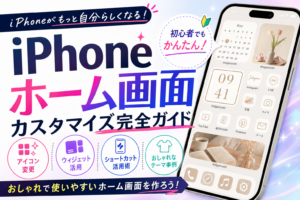
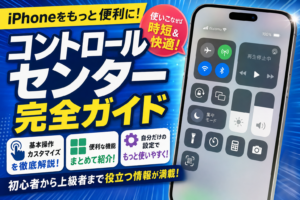
🎨 iPhoneカスタマイズ系
ホーム画面・ロック画面・コントロールの設定ガイド。
📱 iPhone使うなら通信費も最適化したい
iPhone をフル活用してる人ほど、通信費の見直しで年間数万円の節約が可能です。10年マニアの僕が家族構成・データ使用量別に最適プランを診断できる記事をまとめました。


コメント