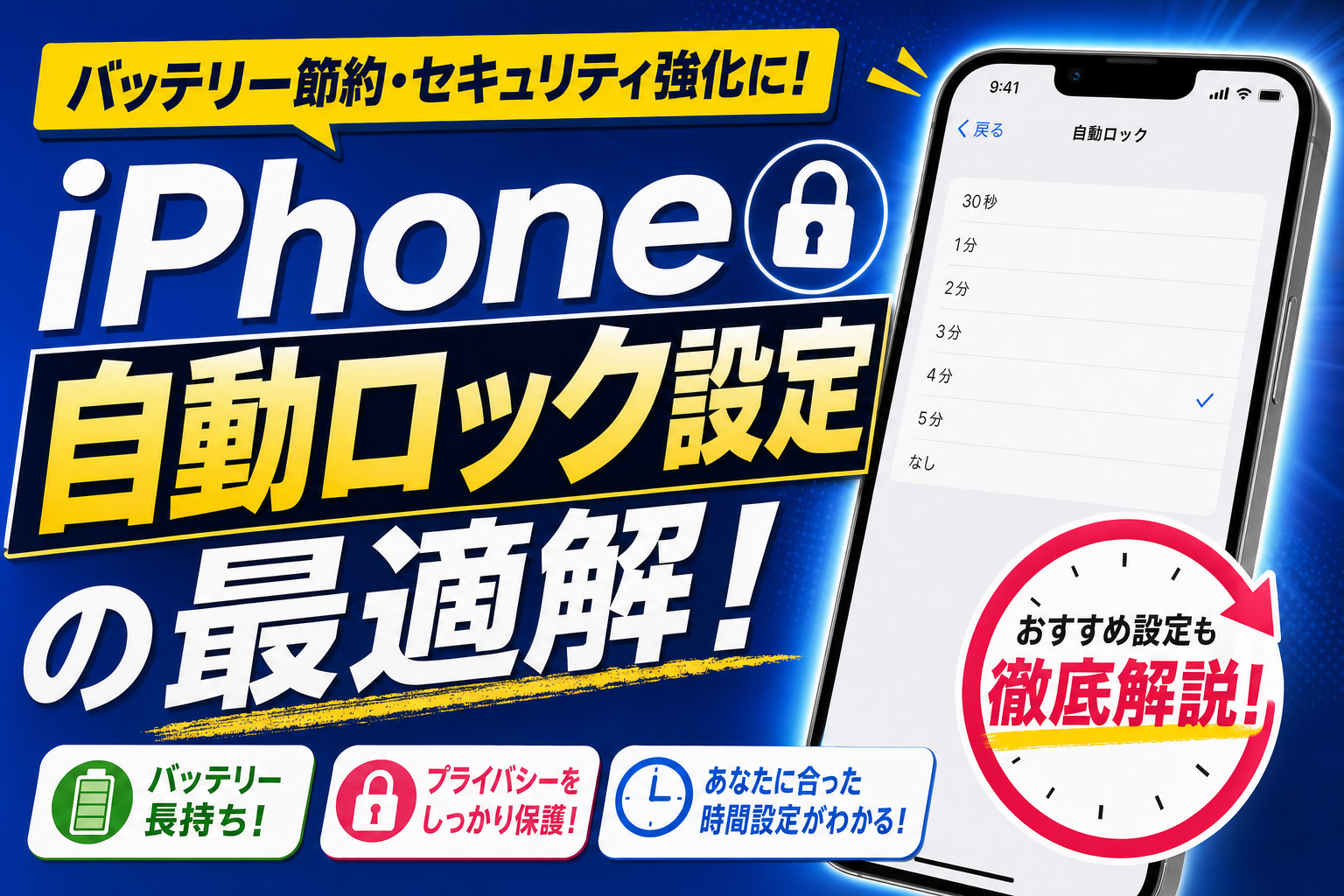
💡 自動ロック設定を家族3人で運用した本音
iPhone自動ロック家族3人とも30秒設定で5年運用。セキュリティ最優先(紛失時の情報保護)×バッテリー節約の両立。10秒〜1分で自分の使い方に最適化するのが正解。
逆に「Never(自動ロックなし)」設定は危険。紛失時の情報漏洩リスク・スクリーン焼き付き・バッテリー消費。「家でも30秒〜1分」を維持しましょう。
iPhoneの自動ロックは、画面が自動でオフになるまでの時間を設定する機能です。バッテリー節約のために短く設定したり、作業中は「なし(Never)」にしたりと、用途に合わせて変更できます。この記事では設定手順・注意点・よくあるトラブルを完全解説します。
目次
自動ロック時間の変更方法
1「設定」アプリを開きます。
2「画面表示と明るさ」をタップします。
3「自動ロック」をタップします。
4希望する時間を選択します。設定はすぐに反映されます。
場所:「設定」→「画面表示と明るさ」→「自動ロック」の順でアクセスできます。スクリーンタイムの制限がかかっていない場合、誰でも変更できます。
選択できる時間帯一覧
| 設定値 | 用途の目安 |
|---|---|
| 30秒 | バッテリーを最大限節約したい場合 |
| 1分 | 標準的な使い方(デフォルト推奨) |
| 2分 | 少し余裕を持ちたい場合 |
| 3分 | テキスト入力・調べ物が多い場合 |
| 4分 | — |
| 5分 | 長文作業・レシピ確認など |
| なし(Never) | 充電中・スタンドに立てて使う場合など |
「なし(Never)」設定のメリット・デメリット
自動ロックを「なし」に設定すると、手動でサイドボタンを押すまで画面が消えなくなります。
| 項目 | 詳細 |
|---|---|
| メリット① | レシピを見ながら料理するとき、画面を何度もタップしなくて済む |
| メリット② | カーナビやマップをスタンドに立てて使うときに便利 |
| メリット③ | プレゼンや動画鑑賞中に画面が消えない |
| デメリット① | バッテリーの消耗が大幅に増える |
| デメリット② | 紛失・盗難時にロックされないためセキュリティリスクがある |
| デメリット③ | 画面の焼き付きリスクが高まる(特にOLED機種) |
推奨:「なし」設定は充電しながら使う場面に限定し、外出時や就寝時は1〜2分に戻す習慣をつけましょう。
スクリーンタイムで自動ロックが変更できない場合の対処法
「自動ロック」の設定がグレーアウトして変更できない場合、スクリーンタイムのコンテンツとプライバシーの制限が有効になっている可能性があります。
1「設定」→「スクリーンタイム」→「コンテンツとプライバシーの制限」をタップします。
2「許可された変更」→「自動ロック」を「許可」に変更します。
3スクリーンタイムのパスコードを入力して確定します。
4再び「設定」→「画面表示と明るさ」→「自動ロック」を開くと選択できるようになります。
会社・学校のMDM(デバイス管理)で制限がかかっている場合は、管理者に問い合わせる必要があります。
低電力モード中は自動ロックが30秒に強制変更される仕様
iPhoneのバッテリー残量が20%を下回ると表示される低電力モードをオンにすると、自動ロックの設定にかかわらず強制的に「30秒」に変更されます。
仕様の理由:低電力モードはバッテリーの持続時間を最大化するための機能です。自動ロックを短縮することでバックライトの消費電力を抑えています。低電力モードをオフにすると、元の自動ロック設定に戻ります。
アプリ使用中に画面がオフにならない設定(動画・地図使用時)
動画視聴中や地図ナビ使用中は、アプリ側が自動的に画面のスリープを防ぐ仕組みを持っています。
1動画アプリ(YouTube・Netflix等):再生中は自動的に画面がオフにならないよう制御されています。特別な設定は不要です。
2マップ(カーナビ利用時):ナビ案内中はApple マップ・Googleマップともに画面スリープを自動防止します。
3画面スリープを手動で防ぐ(iOS 16以降):コントロールセンターに「画面をオフにしない」ボタンを追加できます。「設定」→「コントロールセンター」から「画面をオフにしない」を追加してください。
画面の明るさと自動ロックの関係
自動ロック時間は画面の明るさに関係なく一定です。ただし、「明るさの自動調節」(True Tone・明るさの自動調整)がオンの場合、暗い環境では画面が暗くなってバッテリーに優しい設定になります。
なお、画面の明るさを下げると液晶バックライトの消費電力が減るため、自動ロックまでの時間を長くしても消費電力への影響を抑えることができます。
関連記事
あわせて読みたい関連記事はこちらです。
→ iPhoneのバッテリーを長持ちさせる設定・使い方|消耗を抑える15のコツ
→ iPhoneのスクリーンタイム設定完全ガイド|使用制限・パスコード・ファミリー共有
Q. 自動ロックを「なし」にするとセキュリティリスクがありますか?
はい、リスクがあります。「なし」設定のままiPhoneを紛失・盗難された場合、拾った人がすぐにiPhoneを操作できる状態になります。Face IDやパスコードは設定していても、ロックされていなければ意味がありません。外出時は必ず1〜2分程度に設定することを強くおすすめします。
Q. 特定のアプリを使っている間だけ自動ロックをオフにする方法はありますか?
iOS標準機能では、特定アプリのみ自動ロックを無効にする設定はありません。ただし、多くの動画・ナビアプリは使用中に自動的にスリープを防ぎます。それ以外のアプリでは、コントロールセンターに「画面をオフにしない」ボタン(iOS 16以降)を追加すると、必要な時だけ手動でオンにできます。







コメント