💡 ブログ運営で1日100回コピペしてる本音
iPhoneブログ運営の僕は1日100回以上コピペ操作してる。記事執筆・SNS投稿・引用記事の管理など、コピペが生産性の核心。「ペーストした履歴を後から見たい」場面が多いのがリアル。
逆にiPhoneのコピー履歴は最後の1個しか保持されない。これが本当に不便で、Pasteology等の履歴管理アプリを併用してます。純正コピペで完結しないのが現実。
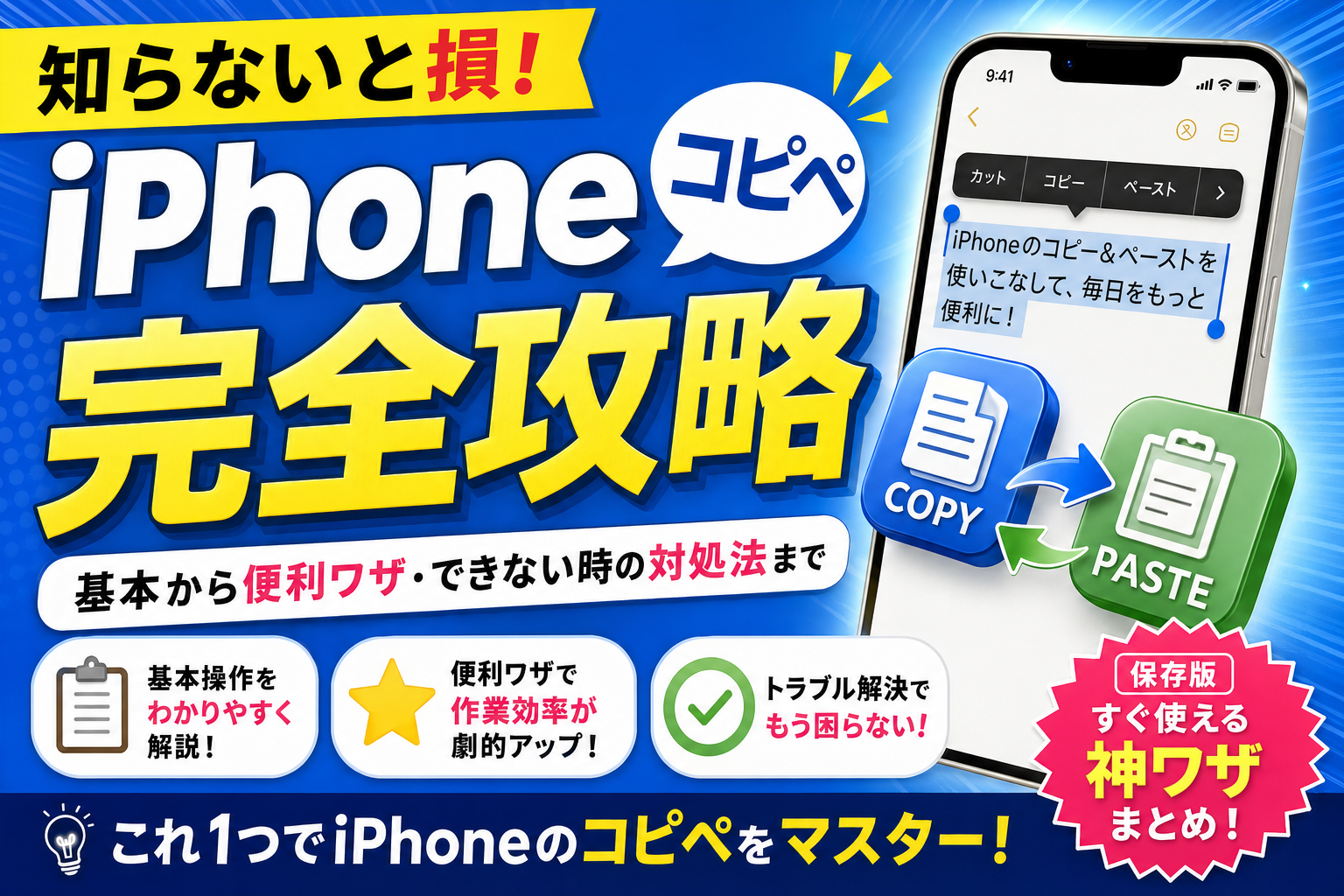
iPhoneのコピー&ペーストはダブルタップだけじゃない。3本指ジェスチャー・ユニバーサルクリップボード・ドラッグ&ドロップなど、知ると作業効率が激変する操作方法を全部まとめました。
テキストを選択する方法(ダブルタップ・長押し・ドラッグ)
iPhoneでテキストを選択する方法は3種類あります。場面によって使い分けるとスムーズです。
| 操作 | 選択される範囲 | 使いどころ |
|---|---|---|
| ダブルタップ | 単語1つ | 特定の単語だけ選びたい時 |
| トリプルタップ | 段落全体 | 1つの文章ブロックを選ぶ時 |
| 長押し→ドラッグ | 任意の範囲 | 細かく範囲を指定したい時 |
| カーソルを動かす | カーソル位置から拡張 | 選択開始位置を変えたい時 |
選択ハンドルのコツ:テキスト選択後に表示される青いハンドルをドラッグすると、選択範囲を細かく調整できます。ハンドルが小さくて掴みにくい時は、ゆっくり長押しから始めると掴みやすくなります。
全選択(Select All)の使い方
テキスト入力欄を長押しして「選択」または「全選択」メニューを表示する
「全選択」をタップするとそのテキストフィールド内のテキストがすべて選択される
またはテキストを少し選択してから「全選択」をタップしても同じ結果になる
素早く全選択する裏ワザ:テキストをダブルタップして単語選択→そのまま「全選択」と進むのが最速ルートです。
コピー・カット・ペースト・置換の基本操作
テキストを選択すると上部にメニューが現れます。各操作の違いを覚えておきましょう。
| 操作名 | 動作 | 元のテキスト |
|---|---|---|
| コピー | クリップボードに保存 | 残る |
| カット(切り取り) | クリップボードに保存 | 削除される |
| ペースト(貼り付け) | カーソル位置に挿入 | — |
| 置換 | 選択文字を別の単語に変換候補表示 | 置き換わる |
ユニバーサルクリップボード(Mac・iPad間のコピー&ペースト)
iPhoneでコピーした内容をMacやiPadにそのままペーストできる「ユニバーサルクリップボード」は、Apple機器を複数持っている人には必須の機能です。
iPhone・Mac・iPadが同じApple IDでサインイン済みか確認
iPhoneの設定→一般→AirPlayとHandoff→「Handoff」をオン
MacはシステムSettings→一般→AirDropとHandoff→「このMacとiCloudデバイス間でHandoffを許可」をオン
iPhoneでテキストや画像をコピーし、すぐにMacでCommand+Vでペースト(約2分以内に使うこと)
注意:ユニバーサルクリップボードはBluetoothとWi-Fiの両方をONにしている必要があります。また、デバイスが物理的に近く(約9m以内)ないと動作しません。
3本指ジェスチャーでコピー・アンドゥ・ペースト
iOS 13以降で使えるようになった3本指ジェスチャーを使えば、メニューを表示せずに素早く操作できます。
| ジェスチャー | 操作 |
|---|---|
| 3本指でピンチイン(つまむ) | コピー |
| 3本指でダブルピンチイン | カット |
| 3本指でピンチアウト(広げる) | ペースト |
| 3本指で左にスワイプ | アンドゥ(取り消し) |
| 3本指で右にスワイプ | リドゥ(やり直し) |
iPhoneを振ってアンドゥ:3本指ジェスチャーが難しい場合は、iPhoneを軽く振ると「入力を取り消す」ダイアログが出ます。誤って消してしまった時の最速リカバリーです。
ドラッグ&ドロップでテキスト・画像を移動する方法
移動したいテキストを長押しで選択し、少し持ち上がる(浮いたような)アニメーションが出たらドラッグ開始
ドラッグしたまま貼り付けたい場所に移動する(別のアプリへの移動も可能)
指を離すとその場所にテキスト・画像が挿入される
アプリをまたいだドラッグ:写真アプリの画像を長押しでドラッグしたまま、もう一方の指でホーム画面に戻りメモアプリを開くと、そのままメモに画像を貼れます。iPad Split Viewでは特に便利です。
クリップボード履歴は使える?iOSの制限と代替アプリ
iOSの標準クリップボードは1件しか保存できません(最後にコピーしたもの1つのみ)。複数の内容を保存したい場合はサードパーティアプリが必要です。
| アプリ名 | 特徴 | 価格 |
|---|---|---|
| Pockity / Copied | コピー履歴を自動保存・テンプレ機能 | 無料〜有料 |
| Pasty | シンプルなクリップボード管理 | 無料 |
| ショートカットアプリ | 定型文をウィジェットから貼り付け | 無料(標準) |
標準機能で代用する方法:iPhoneの「ショートカット」アプリでよく使うテキストをアクションとして保存し、ウィジェットや共有シートから呼び出す方法が無料でオススメです。
関連記事
・iPhoneキーボードの便利技まとめ|フリック入力・音声入力・変換のコツ
・iPhoneのショートカットアプリ活用法|自動化・定型文・ウィジェット設定
⚠️ 正直に言う:iPhone標準コピペの限界
「コピペは超便利!」と書く記事多いですが、標準機能だけでは限界があります。
❌ こんな人にはおすすめしない
- 1日10回以上コピペする人:履歴保持機能なしで効率落ちる
- 機密情報のコピペ:別アプリにペースト残るリスク
- 異種データのコピペ:書式が崩れる
- iPhone↔PC間のコピペ:iCloudが繋がってないと不可
✅ こんな人に向いてる
- 軽量な日常コピペ用途
- iPhone↔Mac間のユニバーサルクリップボード
- 長押しメニューでの複数選択
- ドラッグ&ドロップ移動
✨ 他のiPhone便利テクニック記事もどうぞ
「知らないと損する」便利機能・裏ワザシリーズです。普段使いがもっと快適になります。
⚡ 自動化
ショートカット5選|毎日の操作をワンタップで効率化
⏱️ 使いすぎ防止
スクリーンタイム5選|スマホ依存・子ども管理
👆 長押し裏ワザ
触覚タッチの裏ワザ10選|知らないと損する便利機能
📱 スクリーンタイム詳細
スクリーンタイム設定完全ガイド|パスコード・子供管理
📱 iPhone使うなら通信費も最適化したい
iPhone をフル活用してる人ほど、通信費の見直しで年間数万円の節約が可能です。10年マニアの僕が家族構成・データ使用量別に最適プランを診断できる記事をまとめました。