💡 歴代9機種以上で全部キーボード設定が違う本音
歴代9機種以上を運用してる僕は各機種でキーボード設定を完全に別物にしてます。メイン機はフリック+片手モード、検証機は標準フルキーボード、英語専用機はQWERTY。用途別に分けることで作業効率が劇的に変わる。
逆に妻のiPhoneは「フリックのみ・予測変換ON」でずっと運用。シンプルな方が誤入力少なくて快適とのこと。「全機能使いこなす」より「使う機能だけ整える」が正解。
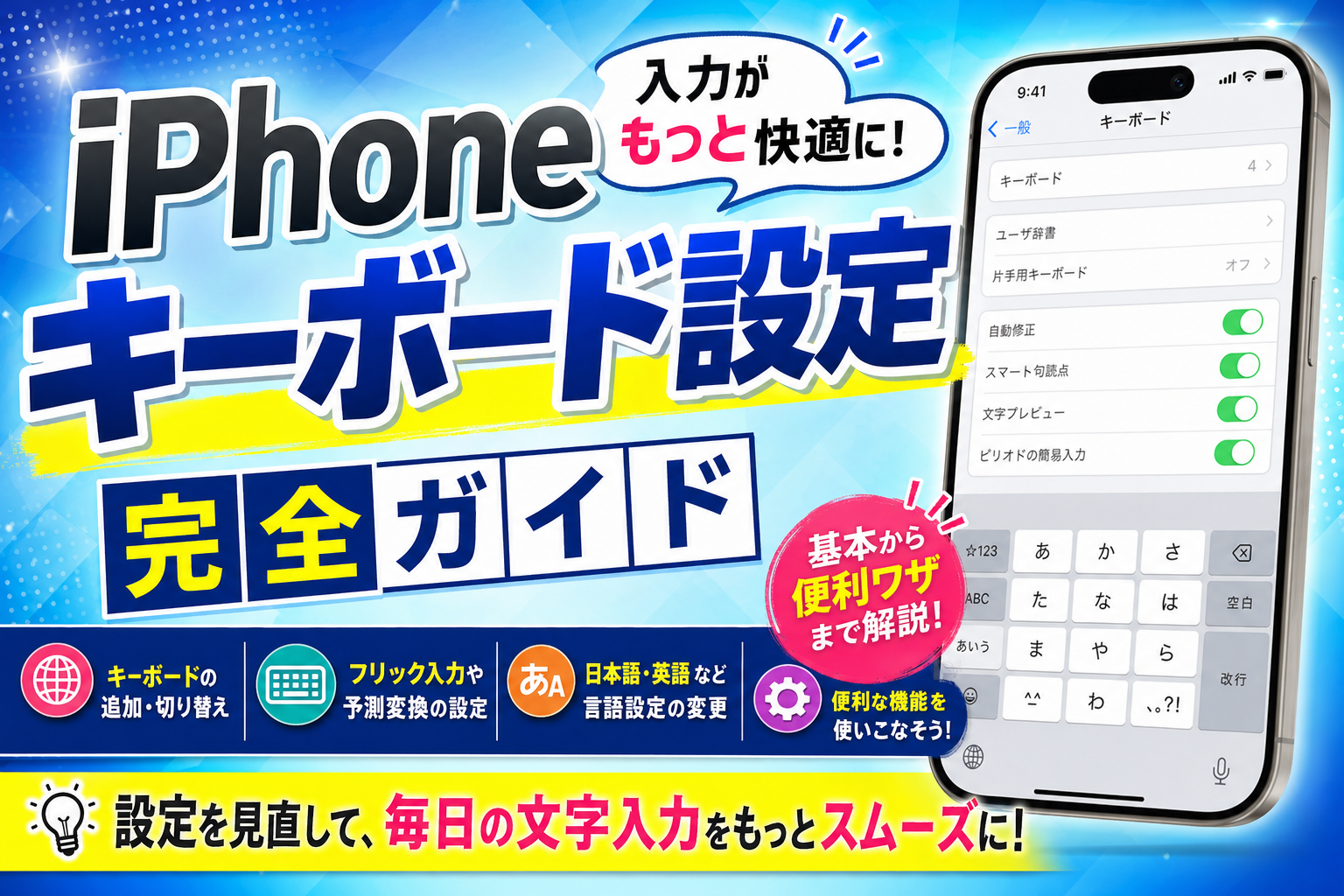
「フリック入力に切り替えたい」「よく使う言葉をすぐ変換できるようにしたい」「英語キーボードの追加方法がわからない」…そんな悩み、この記事で全部解決します!
iPhoneのキーボード設定をカスタマイズするだけで、文字入力のスピードと快適さが格段にアップします。ユーザ辞書・ショートカット・多言語対応まで、知らないと損な設定を全部まとめました。
iPhoneキーボードの基本設定を確認する
まずは現在のキーボード設定を確認しましょう。設定 → 一般 → キーボード から全ての設定にアクセスできます。
キーボード設定画面でできること
- ⌨ キーボードの追加・削除・並び替え
- 🔄 自動修正・自動大文字のON/OFF
- 📖 ユーザ辞書の管理
- ⚡ ショートカット(テキスト置換)の設定
- 🌐 多言語キーボードの追加
フリック入力・QWERTY入力の切り替え方法
日本語入力には「フリック入力(テンキー)」と「ローマ字入力(QWERTY)」の2種類があります。自分に合った方を設定しましょう。
設定 → 一般 → キーボード → キーボード をタップ
「日本語 — かな」または「日本語 — ローマ字」を選択
「日本語 — かな」がフリック入力、「日本語 — ローマ字」がQWERTY入力
不要な方は左スワイプ → 「削除」で消せる
⭐ フリック入力のコツ:文字を長押しして上下左右にスライドするだけ!「あ」を上にフリックすると「い」になる。慣れると片手入力がQWERTYより速くなります。
ユーザ辞書の登録方法|よく使う言葉を一発変換
ユーザ辞書は「よみ」を入力すると自動で登録した単語に変換される機能です。メールアドレス・住所・定型文など、頻繁に使う文字列を登録すると入力が爆速になります。
設定 → 一般 → キーボード → ユーザ辞書 をタップ
右上の「+」をタップ
「単語」に変換後の文字を入力
例:「renren@example.com」
「よみ」に呼び出したい読みを入力
例:「めーる」と入力 → 「renren@example.com」に変換される
右上「保存」をタップして完了
ユーザ辞書の活用例(登録しておくと便利な言葉)
- 📧 「めーる」→ 自分のメールアドレス
- 🏠 「じゅうしょ」→ 自宅の郵便番号〜住所
- 📞 「でんわ」→ 自分の電話番号
- 📝 「おせわ」→「お世話になっております。」
- 📝 「よろしく」→「何卒よろしくお願いいたします。」
- 🔙 「かえり」→「帰ります!」(LINEの定型文)
テキスト置換(ショートカット)の設定方法
テキスト置換は特定の文字列を入力すると自動で長い文章に置き換わる機能です。ユーザ辞書よりも長い文章(挨拶・署名など)に向いています。
設定 → 一般 → キーボード → テキスト置換 をタップ
「+」をタップ
「フレーズ」に変換後の長文を入力
例:「いつもお世話になっております。株式会社〇〇の△△です。」
「ショートカット」に呼び出し文字を入力
例:「おせ」と入力すると自動で上の長文に置換される
⭐ ビジネス活用:メールの署名(会社名・役職・電話番号)を「しょめい」で呼び出せるように登録すると、毎回コピペする手間が消えます。
英語・多言語キーボードの追加方法
英語や中国語など複数の言語を使う方は、複数のキーボードを追加して切り替えて使えます。
設定 → 一般 → キーボード → キーボード → 「新しいキーボードを追加」
追加したい言語を選択
英語(English)、中国語(簡体字)など
入力中は地球儀アイコンをタップして切り替え
長押しすると言語一覧が表示されて直接選べる
Gboard(Google)キーボードの追加と設定
iPhoneの標準キーボードに加えて、GoogleのGboardはGoogle翻訳・検索・絵文字検索が直接できる人気のサードパーティキーボードです。
App StoreでGboardをダウンロード
設定 → 一般 → キーボード → 「新しいキーボードを追加」→ Gboard
Gboardを選択 → 「フルアクセスを許可」をON
フルアクセスを有効にすることでGboardの全機能が使えるようになる
Gboardの主な特徴
- 🔍 キーボード内でGoogle検索が直接できる
- 🌎 リアルタイム翻訳機能(50以上の言語対応)
- 🙂 絵文字検索(「うれしい」で絵文字候補表示)
- 📷 GIF検索・直接送信
- ✏ グライドタイピング(指を離さずスライドで入力)
キーボードの自動修正・予測変換をOFFにする方法
iPhoneの自動修正・自動大文字変換が余計なお世話になることがあります。不要な場合はOFFにしましょう。
| 設定項目 | 内容 | おすすめ設定 |
|---|---|---|
| 自動修正 | 入力ミスを自動で直す | 好みによる(英語入力時はON推奨) |
| 予測変換 | 次の単語を予測して候補表示 | ON(慣れると速い) |
| 自動大文字入力 | 文頭を自動で大文字に | 英語メインならON |
| スマート句読点 | 「–」を「—」に自動変換など | OFFでOK |
| フリックのみ | テンキーでフリック専用に | フリック派はON |
設定場所:設定 → 一般 → キーボード から各項目をON/OFFできます。
キーボードのトラブル対処法3選
キーボードが表示されない・固まる
iPhoneを再起動するのが最速の解決策。設定 → 一般 → システム終了 → 電源OFF後に再起動
変換候補がおかしい・学習をリセットしたい
設定 → 一般 → 転送またはiPhoneをリセット → 「キーボードの変換学習をリセット」でゼロから学習し直せる
フリック入力のキーが反応しない
画面保護フィルムが干渉している可能性あり。フィルムを外してテストするか、感度設定を確認。設定 → アクセシビリティ → タッチ → タッチ調節 で感度調整可能
📝 まとめ
- フリック/QWERTYの切り替えは設定 → 一般 → キーボード → キーボードで
- ユーザ辞書にメアド・住所・定型文を登録すると入力が爆速に
- テキスト置換で長い挨拶文も2〜3文字で呼び出せる
- Gboardを追加すると検索・翻訳・GIFが直接使える
- キーボードが固まったら再起動・学習リセットで解決
関連記事
→ iPhoneショートカットアプリの使い方5選|作業を自動化する基本技まとめ






コメント