iPhoneのコントロールセンター設定・カスタマイズ完全ガイド|追加・削除・使い方
💡 7年カスタマイズしてきた本音
歴代9機種以上を運用してる僕がメイン機で本当に使ってるのは3ボタンだけです。「フラッシュライト」「タイマー」「画面ミラーリング」。それ以外は追加してても結局使わなくなりました。
最初は「便利そう!」と15個追加して、結局スワイプで開くたびにごちゃごちゃして使いにくいだけ。「いつもの3ボタン」に絞った方が圧倒的に効率が上がるのがリアルです。
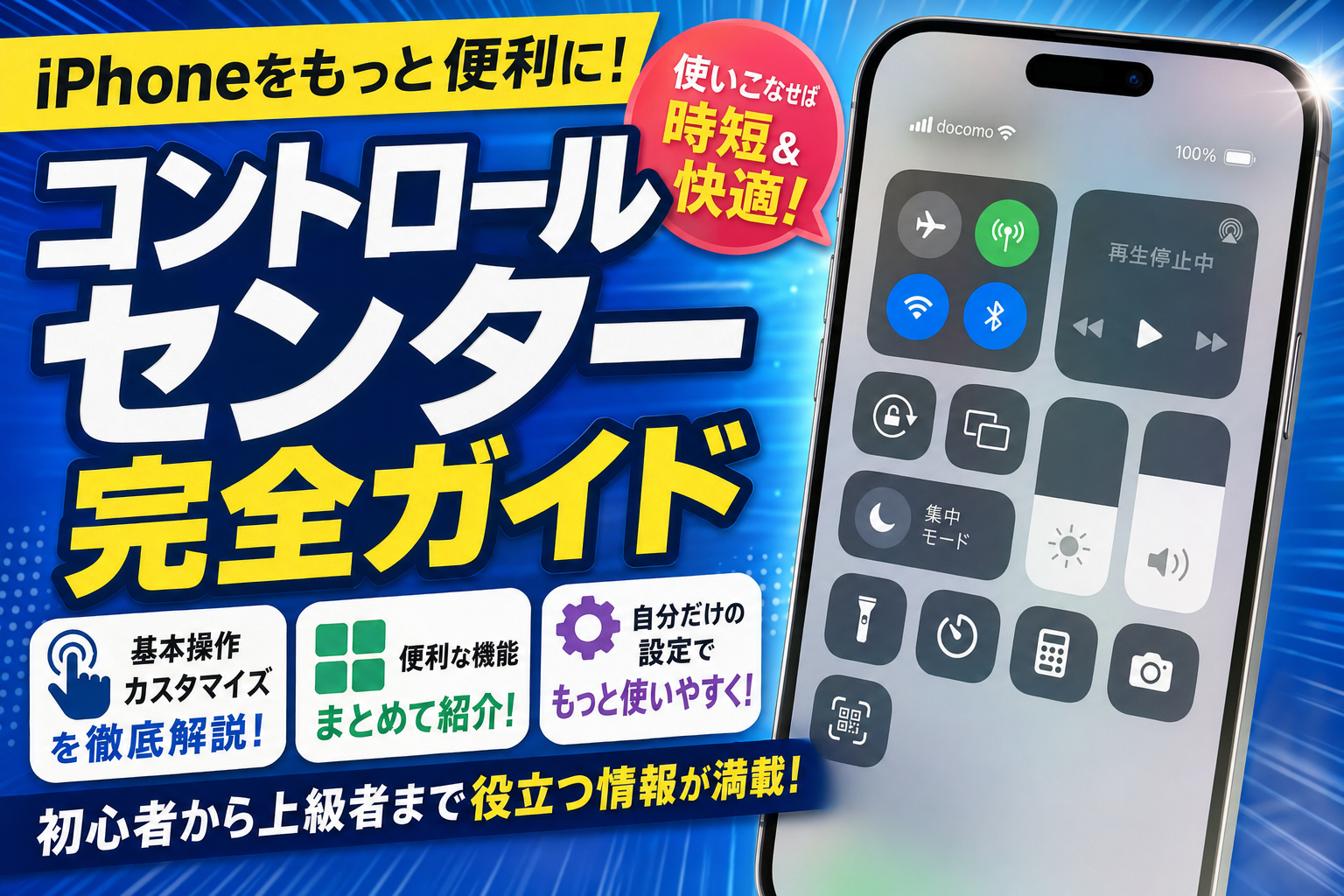
コントロールセンターは画面右上からスワイプするだけでアクセスできる便利なメニューです。追加できるボタンや配置をカスタマイズして、もっと使いやすくしましょう。
目次
コントロールセンターの開き方
- Face ID機種(iPhone X以降):画面右上から下にスワイプ
- ホームボタン機種(iPhone SE・8以前):画面下から上にスワイプ
ロック画面からでもコントロールセンターを開けます(設定から無効化も可能)。
コントロールセンターにボタンを追加する方法
- 設定アプリを開く
- 「コントロールセンター」をタップ
- 「コントロールを追加」セクションに追加できる項目一覧が表示される
- 追加したい項目の「+」をタップ
- 「含まれているコントロール」の欄に移動する
追加できる便利なボタン一覧
- テキストサイズ:文字の大きさをすぐ変更
- アクセシビリティのショートカット:拡大鏡・反転カラーなど
- Apple TV リモコン:Apple TVを操作
- コードスキャナー:カメラなしでQRコードをすぐ読める
- 低電力モード:バッテリー節約をワンタップで
- メモ:すぐにメモを開く
- ボイスメモ:録音をすぐ開始
- ストップウォッチ:タイマーとは別に
- 拡大鏡:細かい文字を拡大
ボタンの並び替えと削除
- 設定 → コントロールセンター
- 「含まれているコントロール」の項目右の「≡」(三本線)を長押し
- ドラッグして順番を入れ替える
- 削除は項目左の「−(赤丸)」をタップ → 「削除」
ボタンの長押しで詳細機能にアクセス
多くのボタンは長押しすると詳細メニューが表示されます。
- Wi-Fiボタン長押し:Wi-Fiのオン/オフ+接続中SSIDの変更
- Bluetoothボタン長押し:デバイスの切り替え
- 音量スライダー長押し:大きく表示
- 懐中電灯長押し:明るさの調整(3段階)
- カメラボタン長押し:写真・ビデオ・スロー・セルフィーの選択
ロック画面からコントロールセンターを無効化する方法
- 設定 → Face ID(またはTouch ID)とパスコード
- 「ロック中にアクセスを許可」の「コントロールセンター」をオフ
子供が使う端末でロック画面からの操作を制限したい場合に有用です。
📱 iPhone使うなら通信費も最適化したい
iPhone をフル活用してる人ほど、通信費の見直しで年間数万円の節約が可能です。10年マニアの僕が家族構成・データ使用量別に最適プランを診断できる記事をまとめました。
よくある質問
コントロールセンターが開かない場合は?
スワイプ位置が正しいか確認してください(Face ID機種は右上端から)。アプリによってはコントロールセンターの表示を無効にしているものがあります。ホーム画面に戻ってから試してください。
Wi-Fiをコントロールセンターでオフにしても完全にオフにならないのはなぜ?
コントロールセンターのWi-FiボタンはWi-Fiを「一時停止」するだけで完全オフではありません。翌日になると自動的にオンに戻ります。完全にオフにするには設定アプリ → Wi-Fiでトグルをオフにする必要があります。
ダークモードの切り替えボタンをコントロールセンターに追加できる?
iOS 17以降では設定 → コントロールセンターの追加リストに「ダークモード」が含まれています。追加すれば1タップで切り替えられます。iOS 16以前では対応していないため、設定アプリまたは画面輝度スライダーの長押しから操作してください。
コントロールセンターのカスタマイズはれんのTikTokでも動画で解説中!フォローしてね。
コントロールセンター上級テク8選
① 長押しで隠れた機能を引き出す
コントロールセンターのアイコンを長押しすると追加メニューが出ます。Wi-Fiアイコン長押しで接続先変更、フラッシュライト長押しで輝度スライダーなど各アイコンに隠れた操作があります。
② 音楽コントロールを長押しで広げる
再生中の音楽ウィジェットを長押しするとAirPlay・スキップ・シークバーが拡大表示されます。イヤホンなしでも細かい操作が一発でできます。
③ アクセシビリティショートカットを追加
設定→コントロールセンターに「アクセシビリティのショートカット」を追加。カラーフィルタ・ズーム・AssistiveTouchなどをタップ1回で切り替えられます。
④ 画面ミラーリングで即座にテレビ出力
「画面ミラーリング」ボタンをタップすると近くのApple TVやAirPlay対応テレビが一覧表示。プレゼン・映画鑑賞のとき画面をすぐ共有できます。
⑤ ロック画面からでもアクセスできる設定
設定→Face IDとパスコード→「ロック中にアクセスを許可」でコントロールセンターをオン/オフ。オフにするとロック中は他人に操作されないセキュリティが上がります。
⑥ タイマーを長押しで即セット
タイマーアイコンを長押しすると1分・5分・20分など短時間のプリセットがすぐ表示されます。料理や休憩タイマーをアプリを開かずにセットできます。
⑦ メモを長押しで「新規メモ」を即作成
コントロールセンターにメモを追加し長押しすると「新規メモ」「新規チェックリスト」「スキャン」「スケッチ」が選べます。思いついたアイデアをすぐ記録できます。
⑧ ウォレット長押しでSuica・カードを切り替え
Walletアイコンを長押しすると登録済みカード一覧が表示されます。クレジット・Suica・ポイントカードをすばやく切り替えて使いたいカードを即選択できます。
よくある質問
▶ コントロールセンターの並び順を変えられますか?
設定→コントロールセンターで追加済みのコントロール一覧右端の「=」マークをドラッグすることで並び順を変えられます。よく使うボタンを上に配置すると操作が快適になります。
▶ コントロールセンターが開けなくなった
アプリ内で開けない場合は、そのアプリがコントロールセンターへのアクセスをブロックしている可能性があります。ホーム画面に戻ってからスワイプしてみてください。また設定→コントロールセンターでアクセスが有効になっているか確認しましょう。
▶ 追加できるコントロールの最大数はいくつですか?
厳密な最大数の制限はありませんが、画面に収まる範囲でスクロールして追加できます。iOS 18以降ではレイアウトが刷新され、より自由に配置できるようになりました。
⚠️ 正直に言う:コントロールセンターでやらない方がいい設定
「カスタマイズ完全ガイド」と謳ってる記事だらけですが、僕はむしろ追加しない方がいい設定もあると思ってます。実際にやって失敗したパターンを書きます。
❌ おすすめしないカスタマイズ
- ボタンを15個以上追加:結局使うのは3〜5個。多すぎると探す時間が増える。
- ロック画面からアクセスON:盗難時にアクセスされる。セキュリティ設定でOFF推奨。
- 「ホームの操作」追加:誤タップでホームコントロールが開きまくる事故あり。
- 機能が被るボタン:「タイマー」と「アラーム」両方は不要。1個に絞る。
✅ 7年使って残った定番3ボタン
- フラッシュライト:暗所での即起動が便利
- タイマー:料理・仮眠で頻用
- 画面ミラーリング:TV・MagSafe充電スタンドで活用
🎨 iPhoneカスタマイズ系
ホーム画面・ロック画面・コントロールの設定ガイド。
🏠 ホーム画面
ホーム画面整理・カスタマイズ完全ガイド|壁紙・配置
🔒 ロック画面
ロック画面カスタマイズ完全ガイド|時計・ウィジェット
🔔 着信音
着信音・サウンド設定完全ガイド|変更・無料DL
📅 最終更新:2026年4月28日