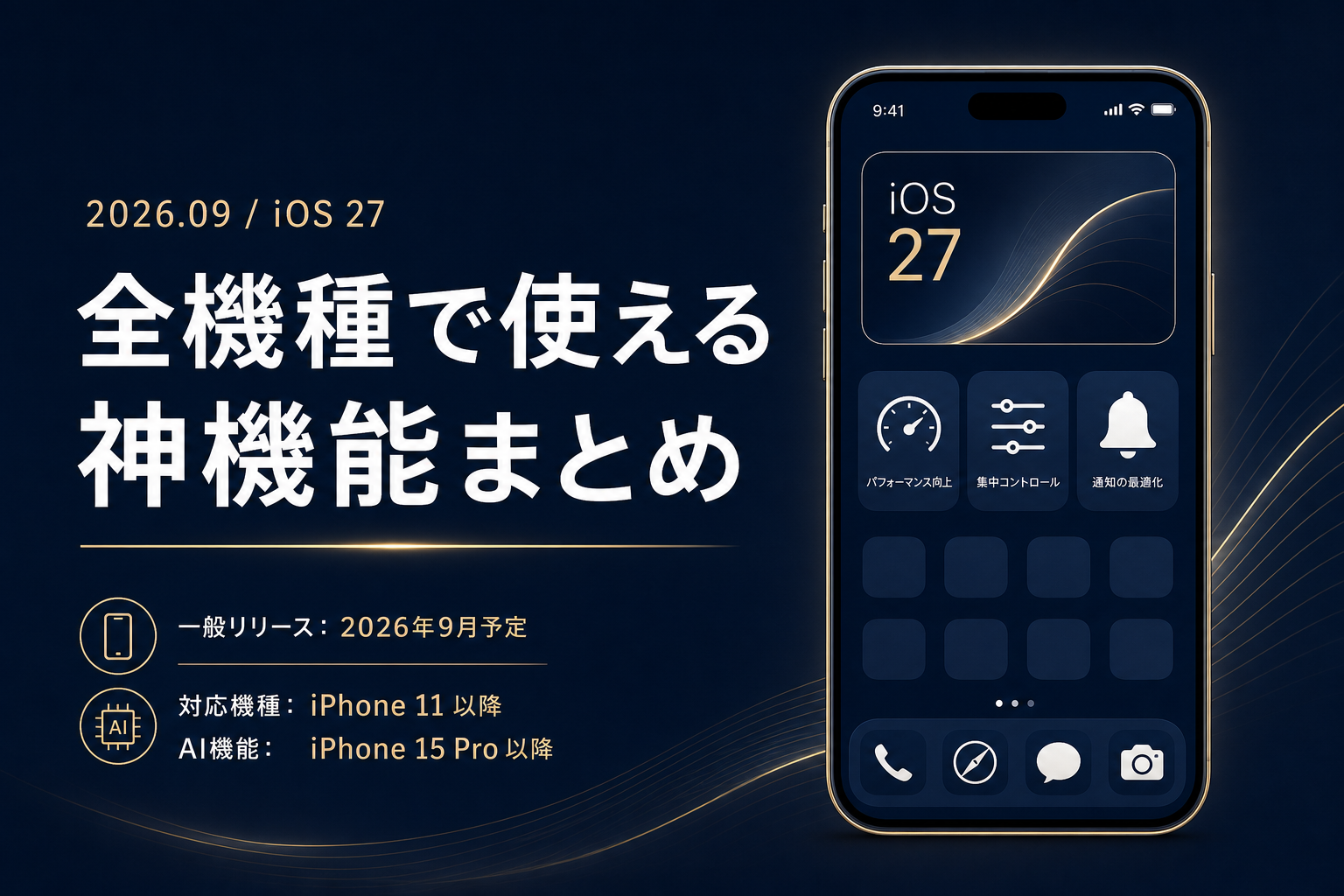
この記事は2026年6月に、配信前のAppleの発表をもとに書いたものです。本文の「9月予定」「ベータ配信中」は、書いた当時の話です。(2026年9月19日 追記)
配信=2026年9月15日に始まりました
入る機種=iPhone 11以降と、iPhone SE(第2世代以降)
新しいSiri AI=英語から。日本語は、AppleのiOSのページでは「年内」、発表文では「10月」と書かれています
今年9月に来るiOS 27。新しいAI、デザインの刷新、便利機能が山ほど追加される、かなり大きなアップデートです。ここで「新しいAIが目当てだから、最新のProに買い替えようかな」と思っている人——ちょっとだけ待ってください。
実はiOS 27でいちばんおいしい機能の多くは、iPhone 11以降、つまり今ほとんどの人が持っているiPhoneでそのまま使えます。高いモデルに買い替えなくても、9月のアップデートだけで今のiPhoneがグッと便利になる。これ、意外と知られていません。
iPhone歴17年・初代3GSから9機種以上を使い倒してきた僕が、知らないと損する実用機能を8個に厳選。全部「どのiPhoneで使えるか」つきで、ハッキリ見せていきます。読み終わるころには、あなたのiPhoneで何が使えるか全部わかります。
※iOS 27の一般公開は2026年9月予定(現在は開発者ベータ配信中・公開ベータは7月)。紹介する機能はすべてWWDC 2026でAppleが公式発表した確定情報で、リークの予想ではありません。「今すぐ全員が使える」わけではない点だけご注意を。
結論:神機能の多くは「全機種」で使える
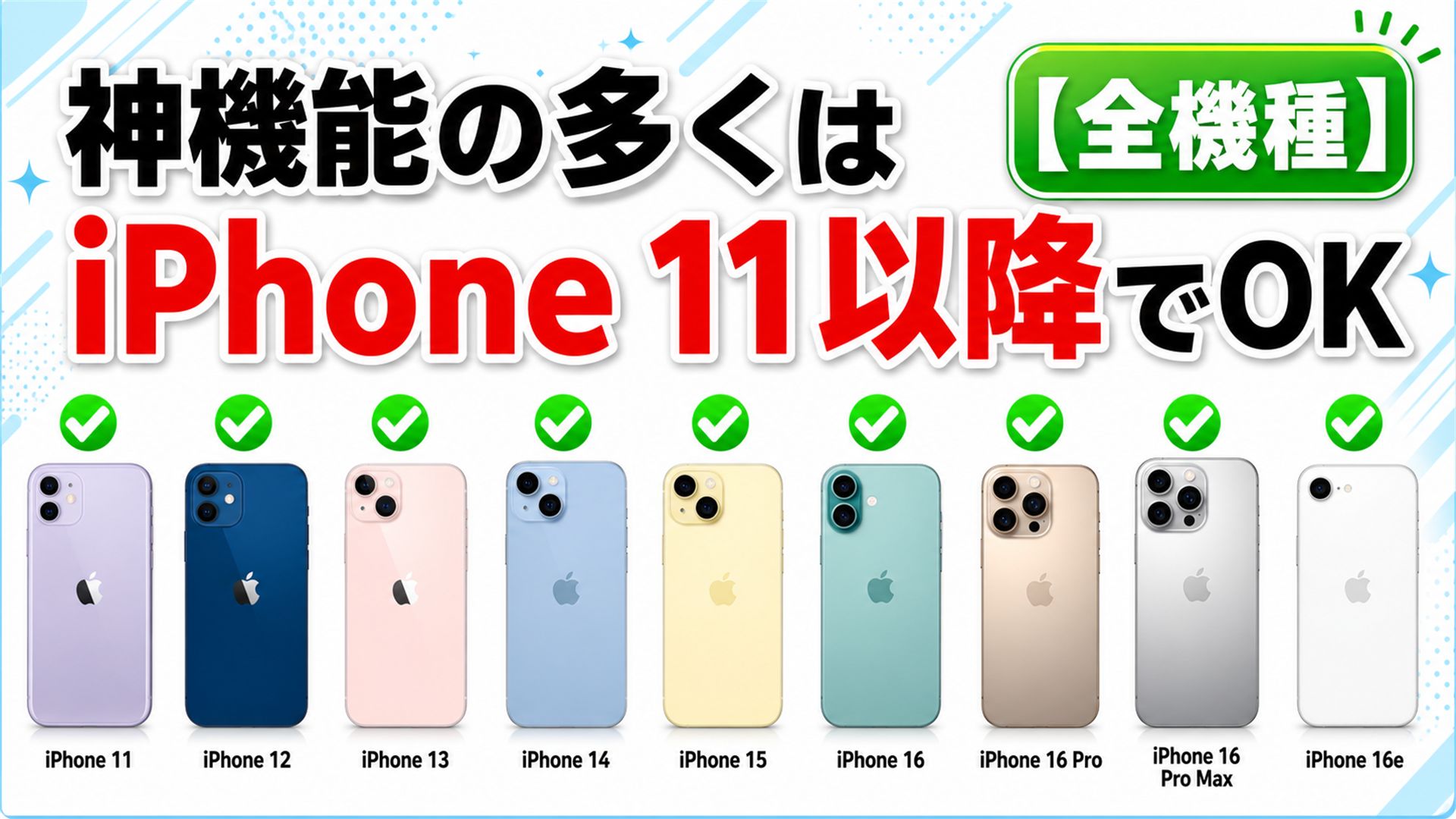
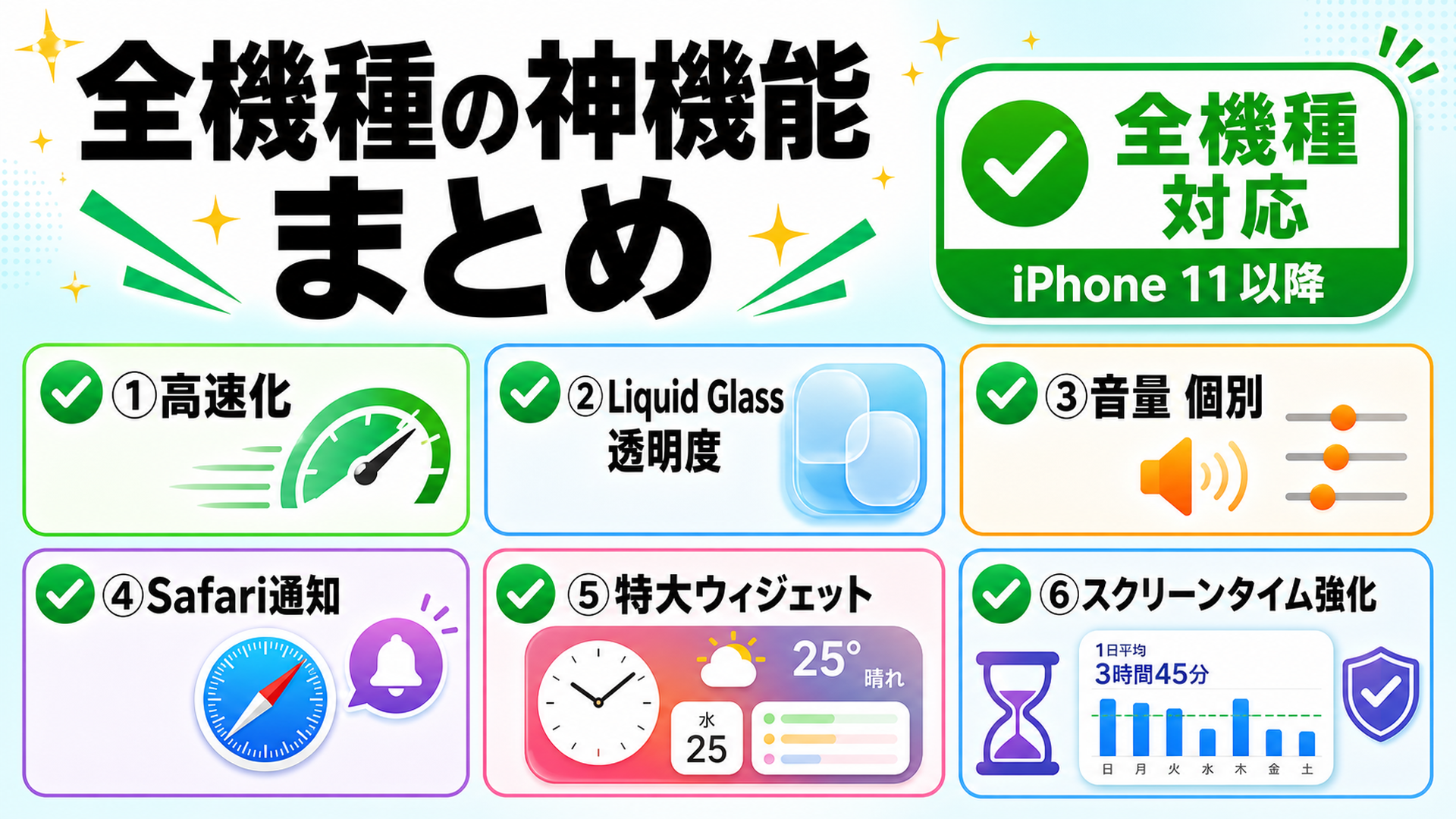
先に結論です。iOS 27の対応機種はiPhone 11以降(+SE 第2世代以降)。今お使いのiPhoneでiOS 26が動いているなら、基本的にiOS 27も入れられます。そして今回の実用機能8選のうち、6つはこの全機種で使えます。残り2つ(AI機能)だけがiPhone 15 Pro以降限定。つまり「AIのために買い替え」をしなくても、ほとんどの神機能は今のiPhoneで楽しめる、というわけです。
【全機種で使える】6つの実用機能
① 動作が爆速になる(古いiPhoneほど効く)
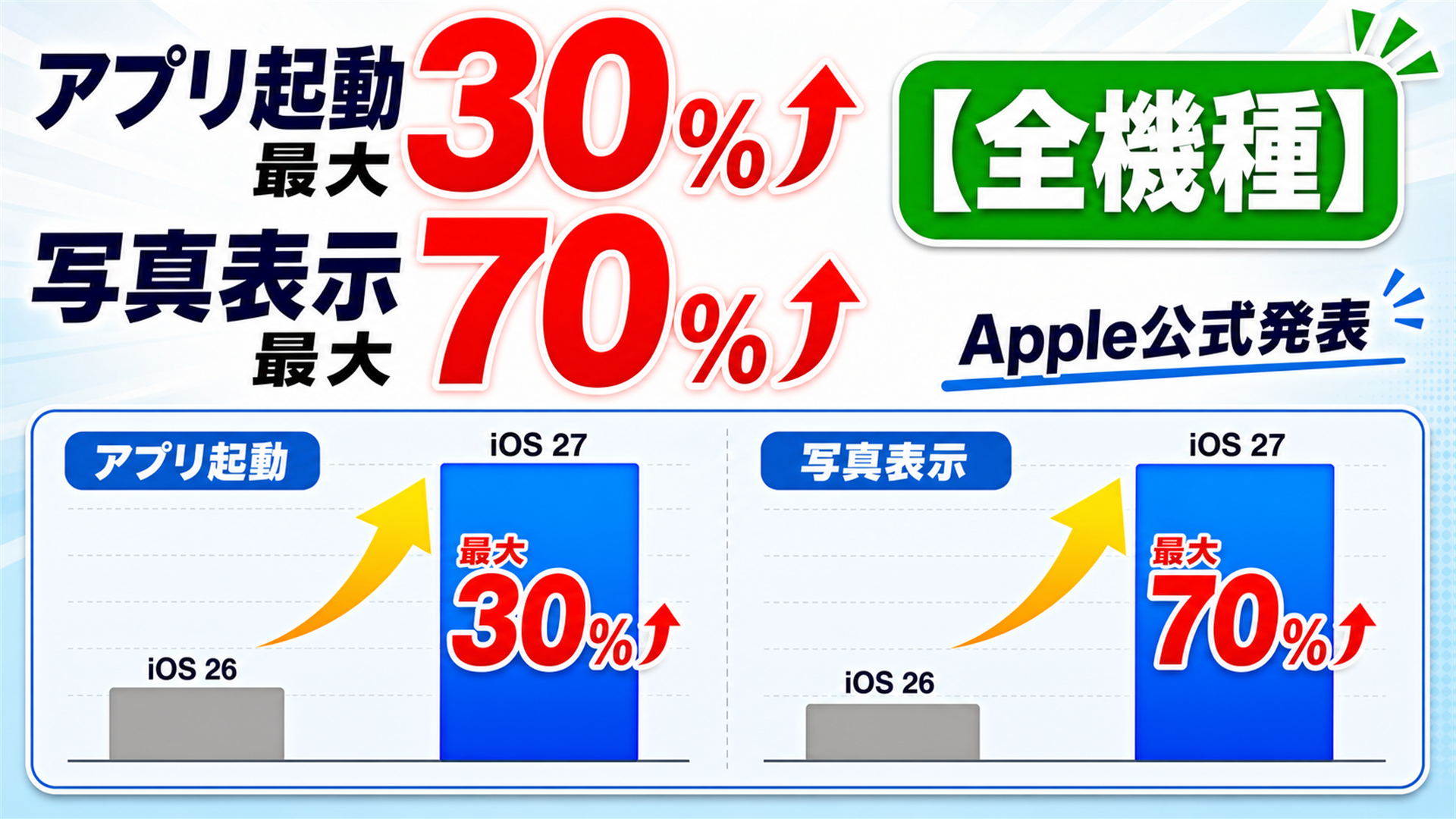
個人的に今回いちばんうれしい機能。Apple公式発表でアプリの起動が最大30%、写真の表示が最大70%速くなるとハッキリ書かれています。写真アプリを開いてサムネイルがパッと並ぶ、あの待ち時間がほぼ消える感覚。AirDropの転送やキーボードの表示も改善されます。動きが重くなってきた古いiPhoneほど、速さの違いを強く感じられるのがポイントです。
② Liquid Glassの透明度を調整できる
去年のiOS 26で入った透明感のあるデザイン「Liquid Glass」。キレイだけど「背景が透けて文字が見づらい」と感じた人も多いはず。iOS 27では、透明度を設定のスライダーで自由に調整できます(設定→画面表示と明るさ)。文字をハッキリ見やすくしたい人は、iOS 27にしたらまずここをいじるのがおすすめです。
③ アラーム・タイマー・システム音を個別に音量設定
地味だけど待っていた人が多いはず。これまでアラームもタイマーもシステム音もまとめて1つの音量でしたが、iOS 27ではそれぞれ別々の音量に設定できます。朝の目覚ましはガッツリ大きく、普段の操作音は静かめに、という細かいさじ加減が思い通りに。
④ Safariが在庫復活・値下げを通知(Notify Me)

ネットで買い物する人に刺さります。Safariの「Notify Me」は、商品の在庫が復活したり値段が下がったりといったWebページの変化を通知してくれる機能。見張りたいページをSafariで開いてメニューから通知をオンにするだけ。売り切れていても、復活した瞬間にiPhoneが教えてくれます。人気ガジェット・ゲーム機・セール待ち・抽選ページに本当に便利です。
⑤ 超特大ホーム画面ウィジェット
ホーム画面のカスタムが好きな人へ。カレンダー・写真・ミュージックで、一回り大きい「特大」ウィジェットを置けるようになります。カレンダーを特大にすれば今週の予定がひと目で全部見渡せ、写真なら思い出をホーム画面いっぱいに飾れます。
⑥ スクリーンタイムがリアルタイム&カテゴリ別上限に
お子さんがいる家庭に。子どもが今この瞬間どのアプリを見ているかリアルタイムで確認・調整でき、さらに娯楽・ゲーム・SNSなどカテゴリーごとに1日の使用時間の上限を決められる「時間の割り当て」も入ります。うちは娘が中学2年生で小6からスマホを持たせているので、こういう機能は正直ありがたい。頭ごなしに禁止じゃなく「ゲームは1日ここまでね」と一緒にルールを作る道具として使えます。
【iPhone 15 Pro以降】AIの2大機能
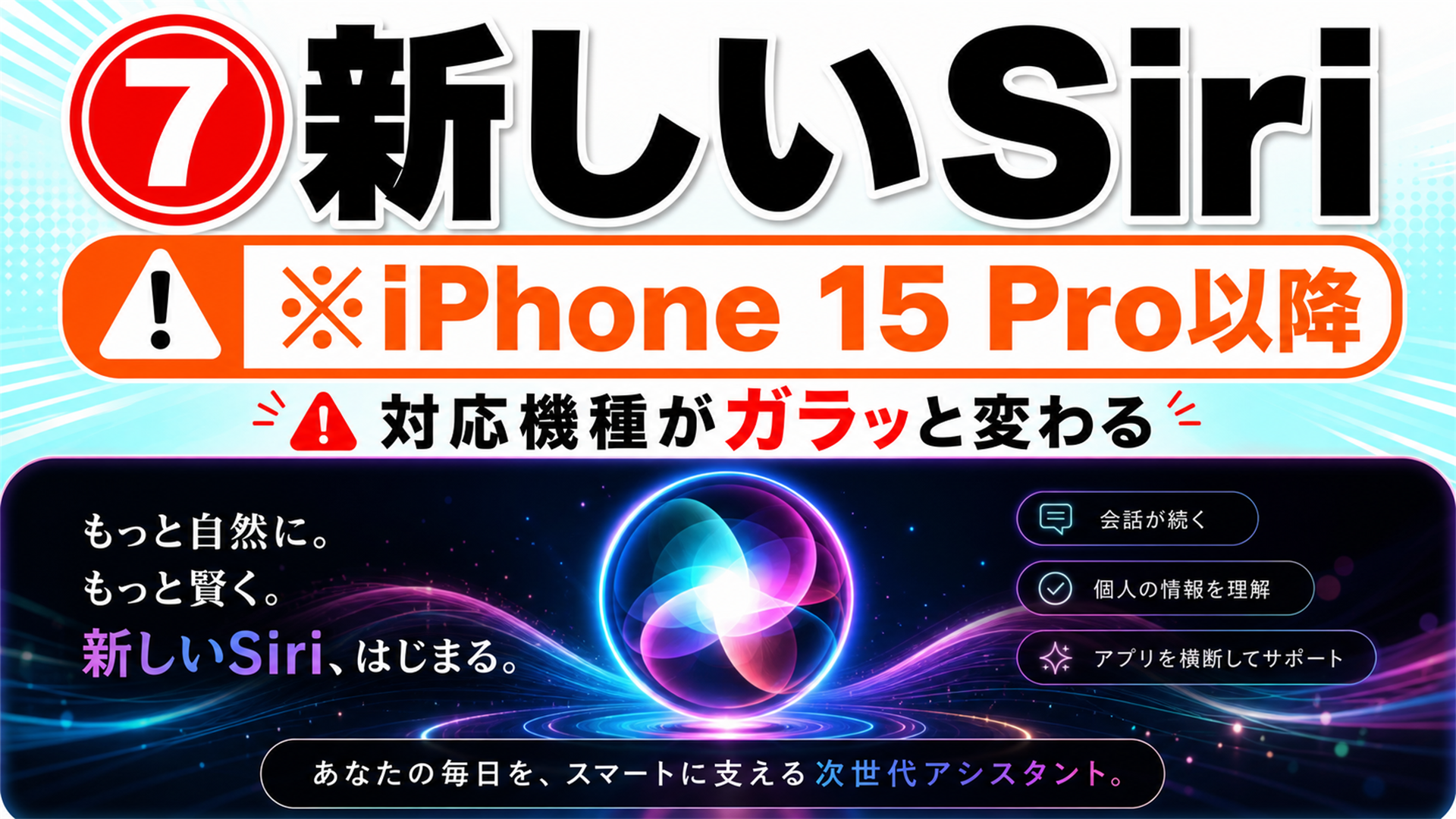
ここから対応機種がガラッと変わります。次の2つはApple Intelligenceの機能なので、iPhone 15 Pro以降だけ。無印の15や14以前では使えません(同じ15でもProとそうでない方で分かれるので注意)。
- ⑦ 新しいSiri:生成AIで一から作り直され、画面に映っているものを理解したり、複数のアプリをまたいで操作したり、Webの情報まで使って答えてくれます。メール・メッセージ・メモなど自分の中の情報をふまえて「この前もらったあのメールの店、予約できる?」のような会話も
- ⑧ Visual Intelligence:カメラを向けたものの情報をその場で表示。食事を写せば栄養情報、レシートを写せば割り勘計算、チラシを写して予定をカレンダー登録も。検索の入り口がキーボードからカメラに変わります
iOS 27 機能別 対応機種 早見表

| 機能 | 対応機種 |
|---|---|
| ① 動作の高速化(起動30%/写真70%) | 全機種(iPhone 11以降) |
| ② Liquid Glass 透明度調整 | 全機種 |
| ③ 音量の個別設定 | 全機種 |
| ④ Safari 在庫・値下げ通知 | 全機種 |
| ⑤ 超特大ウィジェット | 全機種 |
| ⑥ スクリーンタイム強化 | 全機種 |
| ⑦ 新しいSiri | ※iPhone 15 Pro以降 |
| ⑧ Visual Intelligence | ※iPhone 15 Pro以降 |
iOS 27の全機能をもっと詳しく知りたい方は、こちらの完全ガイドもどうぞ。
その他の便利機能(おまけ)
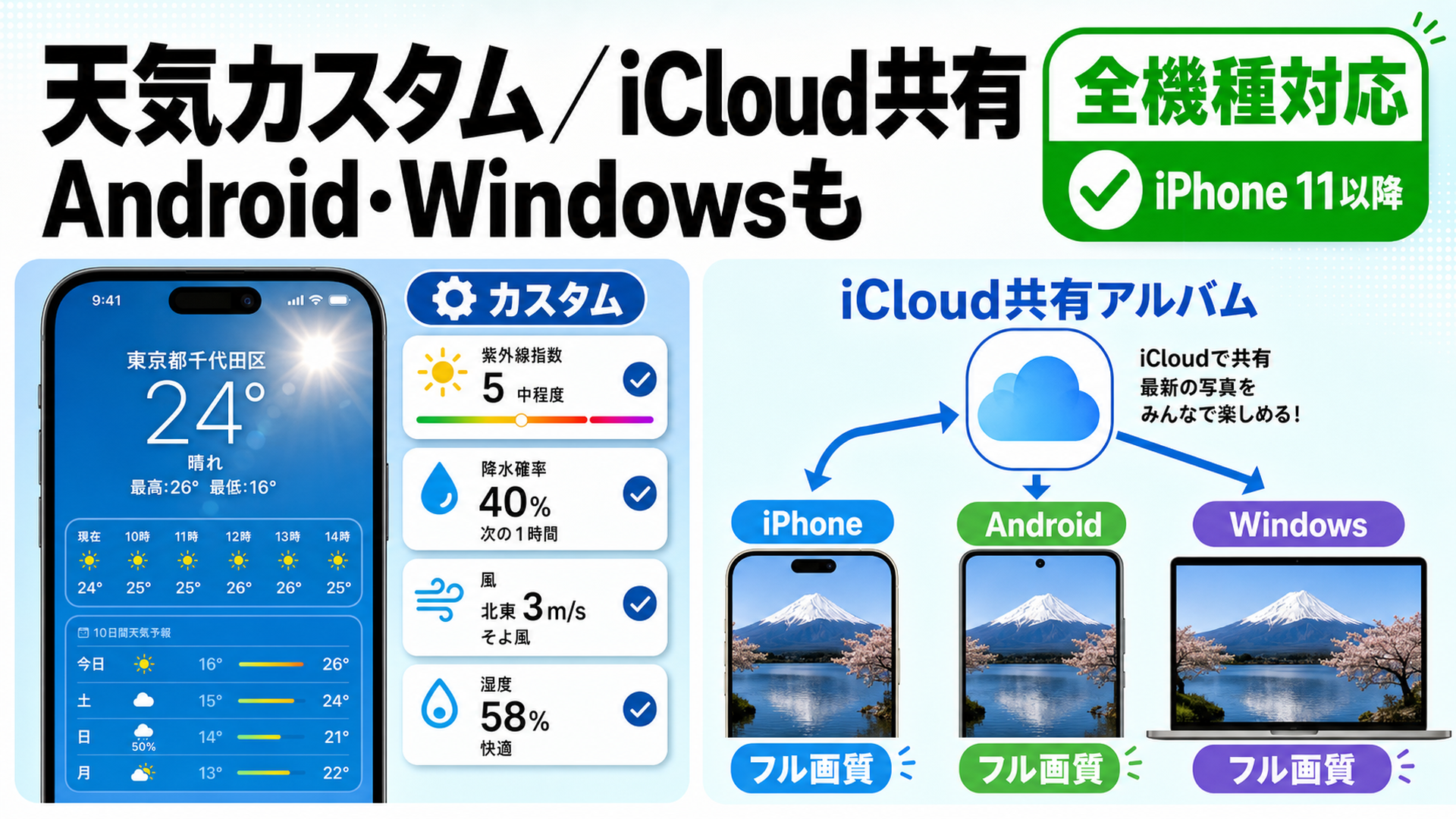
8選以外にもおさえておきたい機能を。iPhone 15 Pro以降の人なら、写真の不要物を消す「Clean Up」や構図を直す「Reframe」、弱いパスワードを自動で強くする機能も使えます。全機種で使える方だと、天気アプリの表示カスタムや、iCloud共有アルバムがAndroid・Windowsの人ともフル画質で写真共有できるように。家族や友達にAndroidユーザーがいるとこれはうれしいですね。
れんの本音:AI目当ての買い替えは「待って」

正直な本音を言います。新しいSiriやVisual Intelligenceは確かにすごい。でも使えるのはiPhone 15 Pro以降だけ。そのAIのためだけに、今、高い最新モデルに買い替えるべきか。僕の答えはハッキリ、ノーです。
だって、前半で紹介した高速化・透明度調整・音量個別・Safari通知・ウィジェット・スクリーンタイム——この辺りは全部、iPhone 11以降の全機種に来るんです。これだけでも十分すぎるくらいアップデートする価値があります。AIに釣られて身の丈を超えた買い物をするより、今のiPhoneを9月のアップデートで長く使い倒す。それで日常が困らないなら、それが一番かしこいお金の使い方だと本気で思っています。
もし買い替えるとしても、AIが欲しいからじゃなく、本当にカメラやバッテリーで困ったとき。流行や広告じゃなく、自分の使い方を軸にする。それだけでガジェット選びはグッと失敗しなくなります。我が家も家族みんな身の丈の選び方です。
よくある質問とまとめ
Q. iOS 27はいつ自分のiPhoneに来る?
一般公開は9月の予定。対応はiPhone 11以降で、iOS 26が動いているなら基本的にiOS 27も入れられます。
Q. AIの機能は自分の機種で使える?
新しいSiriやVisual Intelligenceは、iPhone 15 Pro以降だけ。それより前の機種は、AI以外の機能を楽しむ形になります。
Q. ベータはもう入れて大丈夫?
メインで使っているiPhoneにはおすすめしません。不具合やバッテリーの減りが出ることもあるので、サブ機がある人だけ自己責任で。普通は9月の正式版を待つのが安心です。
まとめると、iOS 27で全機種で使える神機能は、高速化・透明度調整・音量個別・Safari通知・特大ウィジェット・スクリーンタイム強化。iPhone 15 Pro以降なら新しいSiriとVisual Intelligenceも加わります。あなたのiPhoneで何が使えそうか、ぜひチェックしてみてください。
▼ この内容は動画でも詳しく解説しています