💡 ショートカット自動化で毎朝5分節約してる本音
iPhoneショートカット自動化を家族3人で4年運用。「家を出る時に低電力モード自動ON」「Wi-Fi接続で照明ON」「就寝時刻にナイトモード自動切替」など毎日10シーンの自動化で、体感年20時間の手作業削減。
逆に「全部自動化しよう」とすると挫折。複雑なオートメーションはエラー時に原因特定が大変。「シンプル×毎日使う×単機能」の3条件を満たす自動化だけが長続きします。
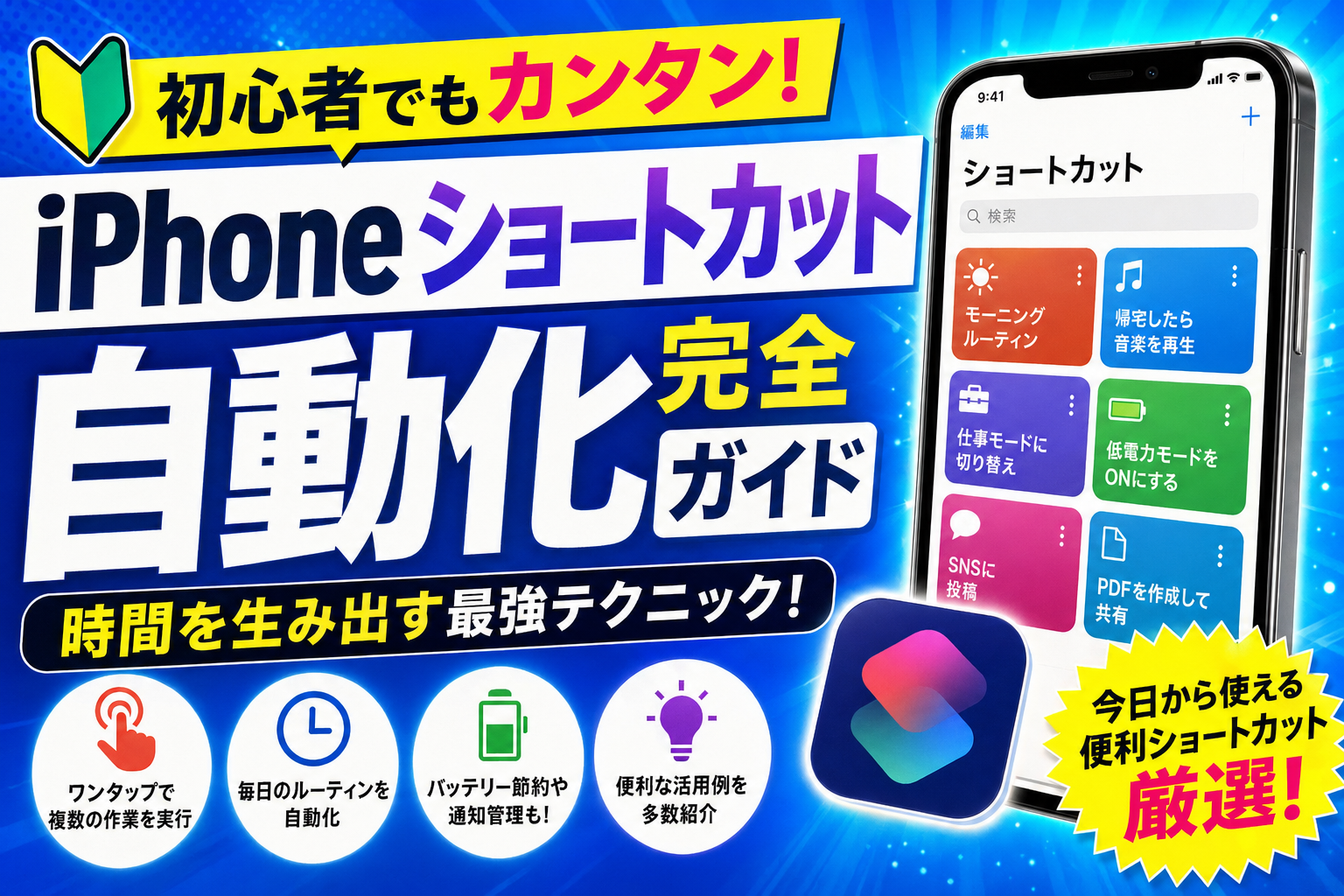
「毎朝同じ設定をするのが面倒」「充電すると自動でマナーモードにしたい」iPhoneのショートカット「オートメーション」機能を使えば、条件を設定するだけで自動でアクション実行できます。設定方法と活用例を解説します。
オートメーションとは?
💡 オートメーションとは、特定の条件(トリガー)が満たされたときに自動でアクションを実行する機能です。「充電器を繋いだら低電力モードをオフ」「朝7時になったら音楽を再生」など、日常の繰り返し作業を自動化できます。
オートメーションの設定方法(基本手順)
① 「ショートカット」アプリを開く(標準搭載)
② 下部の「オートメーション」タブをタップ
③ 右上の「+」をタップ
④ 「新規オートメーション」からトリガーを選択
⑤ トリガーの詳細設定を行い「次へ」
⑥ 実行するアクションを選んで「次へ」>「完了」
便利なオートメーション活用例5選
✅ ①充電器接続 → Wi-Fiオン&低電力モードオフ
家に帰って充電器を繋いだとき自動でWi-Fiをオンにして低電力モードを解除。外出時に節電モードで使って帰宅後は快適にするワザ。
✅ ②特定時刻 → おやすみモードをオン
就寝時刻(例:23時)になったら自動でおやすみモードをオン。フォーカスモードより細かく設定したい場合に便利。
✅ ③特定の場所に到着 → アプリ起動
会社に着いたら自動でSlackを開く、など位置情報トリガーで業務効率アップ。
✅ ④充電残量20% → 低電力モードをオン
バッテリーが減ってきたら自動で節電モード起動。通知を見逃して電池切れになるのを防げます。
✅ ⑤朝7時 → 天気通知&ニュース読み上げ
「天気の状況を読み上げる」アクションを設定すると、起床時に今日の天気を自動案内してくれます。
オートメーションの確認方法と削除
① ショートカットアプリ > 「オートメーション」タブで一覧表示
② 削除したいオートメーションを左にスワイプ → 「削除」
③ 一時停止は一覧からオートメーションをタップ → 「オンにする」スイッチをオフ
「確認なしで実行」を設定する方法
💡 デフォルトでは実行前に通知が来て確認が必要です。「確認なしで実行」をオンにすると自動で即実行されます。
設定方法:オートメーション一覧 > 対象を選択 > 「実行前に確認」をオフ