💡 営業時代に音声入力で議事録作成してた本音
営業職時代議事録作成に音声入力(ディクテーション)を3年活用してました。会議後の30分を5分に短縮できて生産性が劇的UP。ただし専門用語の精度は60%程度なので必ず校正必要。
逆に「全部音声入力で完結」しようとすると、会議参加者の前でブツブツ独り言を言う羽目になって職場で浮くのがリアル。場面を選ぶ機能です。
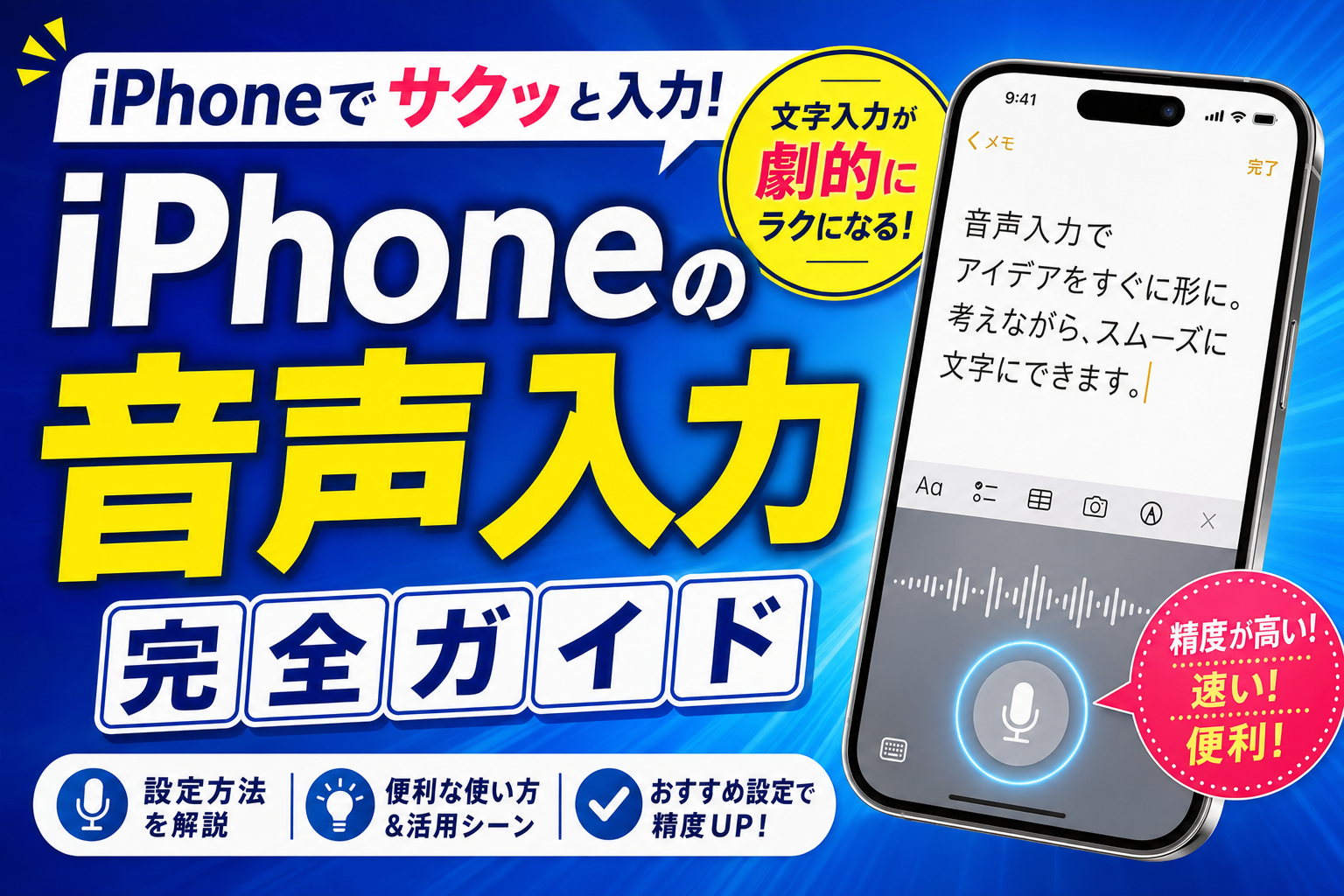
iPhoneのキーボードで「マイクマーク」を使ったことありますか?音声をテキストに変換するディクテーション(音声入力)機能を使えば、長文メールやLINEのメッセージも話すだけで入力できます。設定方法と活用法を解説します。
ディクテーション(音声入力)の基本的な使い方
① テキスト入力画面でキーボードを表示する
② キーボード右下のマイクマーク(🎤)をタップ
③ 波形が表示されたら話す
④ 話し終わったらマイクマークをもう一度タップして停止
💡 iOS 16以降、ディクテーションはオンデバイス処理(インターネット不要)になり、タイピングとの組み合わせも可能になりました。話しながら手動修正もできます。
ディクテーションが表示されない場合の設定確認
① 「設定」アプリを開く
② 「一般」>「キーボード」をタップ
③ 「音声入力を有効にする」をオンにする
句読点・改行を音声で入力する方法
✅ 以下の言葉を発音すると対応する句読点が入力されます:
・「てん」→ 。
・「まる」→ 。
・「とうてん」→ 、
・「かいぎょう」→ 改行
・「はてなまーく」→ ?
・「びっくりまーく」→ !
Siriとの違い
💡 ディクテーションは「テキスト変換だけ」を行う機能です。Siriは「理解して実行する」AIアシスタント。メッセージを入力したい場合はディクテーション、「〇〇さんにメッセージ送って」のような操作はSiriが向いています。
ディクテーションの精度を上げるコツ
📌 静かな環境で使う:雑音が多い場所では誤変換が増えます
📌 マイクに近づいて話す:iPhoneを口から20〜30cm程度に保つと認識率UP
📌 はっきりゆっくり話す:早口や方言は誤変換の原因になりやすい
📌 専門用語・固有名詞を使う前に少し間をあける:区切りがあると認識精度が向上します
📱 iPhone使うなら通信費も最適化したい
iPhone をフル活用してる人ほど、通信費の見直しで年間数万円の節約が可能です。10年マニアの僕が家族構成・データ使用量別に最適プランを診断できる記事をまとめました。