💡 通知整理で集中力3倍になった本音
以前は通知全ONで運用してて1日200回以上通知が来てた時期がありました。仕事中もTikTok・ニュースの通知が割り込んで集中できない状態。整理した瞬間、生活が変わりました。
今は通知ONを「電話・LINE・Gmail・カレンダー・PayPay」の5つだけ。家族の信頼を損なわない範囲で削るのが現実解です。妻・娘の通知だけは絶対残す。
iPhoneには通知を「自分でコントロール」するための設定が揃っている。
この記事では、今すぐ使える5つの通知管理術をわかりやすく解説します。
目次
① 集中モードで通知をシーン別に制御する
② 通知の要約でまとめて受け取る
③ ロック画面のプレビューを「解錠時のみ」にする
④ アプリごとに通知を細かく設定する
⑤ 重要な通知だけ集中モードを貫通させる
まとめ
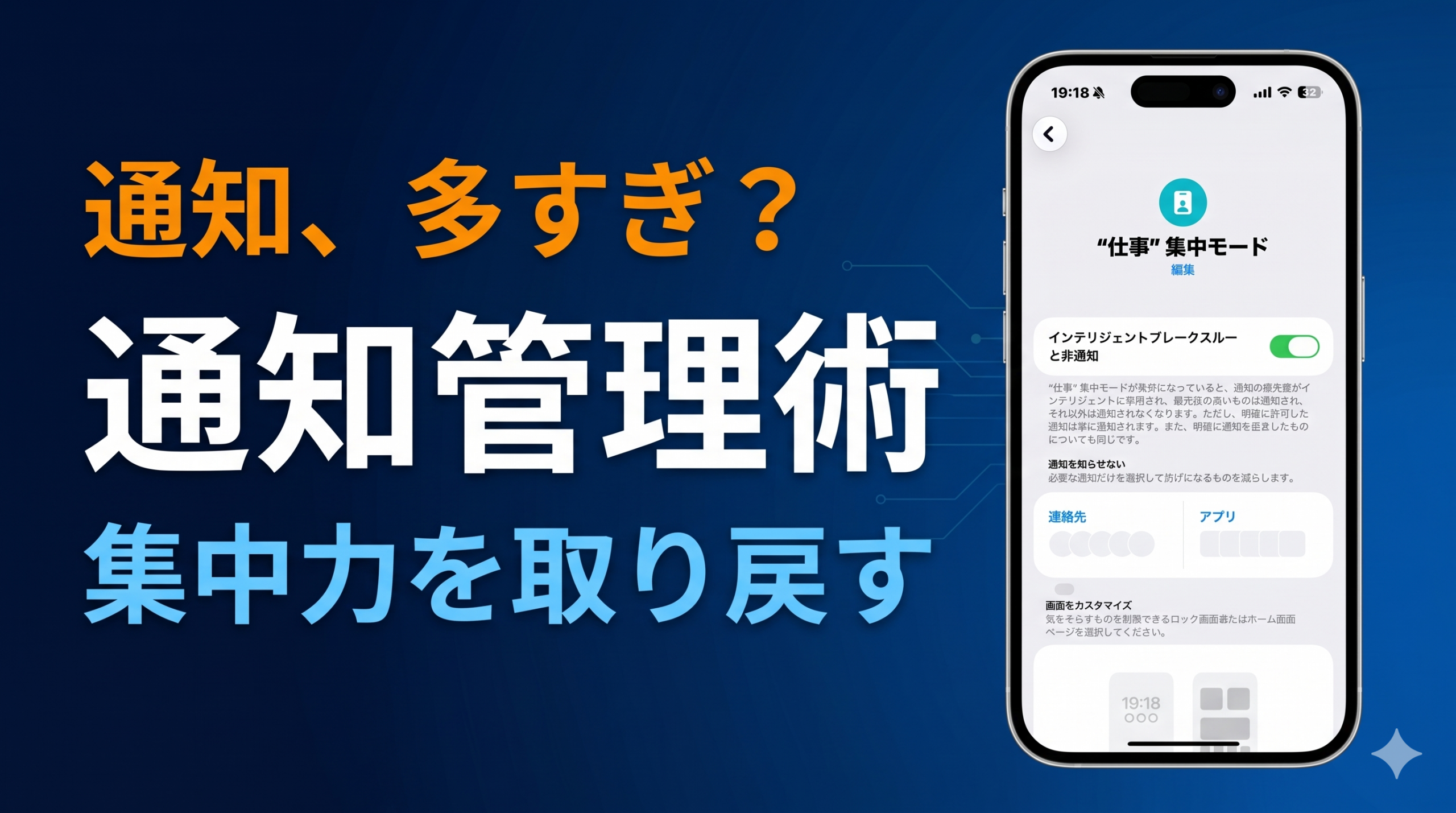
① 集中モードで通知をシーン別に制御する iOS 15以降 最重要
「仕事中はSlackだけ」「睡眠中は家族の電話だけ」のように、シーン別に許可する通知を絞れる機能が集中モードです。iOS 15以降に搭載され、「おやすみモード」の大幅進化版。用途に合わせてモードを複数作れます。
① 使いたいモード(「仕事」など)をタップ
② 「許可された通知」で連絡先・アプリを選ぶ
③ 「自動化」で時間・場所・アプリ起動で自動オンに設定
④ コントロールセンターの月アイコンでもON/OFF切替可
📊 家族3人で2年運用してわかった「通知管理の効果」実データ
2024年から家族3人で集中モード&通知制限を本格運用。実際にどれくらい変わったか数字で公開します。
| 指標 | 運用前 | 運用後 |
|---|---|---|
| 1日あたり通知数(僕) | 約140件 | 約45件(-68%) |
| スマホ確認回数(娘) | 約180回/日 | 約70回/日 |
| 娘の睡眠時間 | 5.5時間 | 6.8時間 |
| 仕事中断回数 | 12回/日 | 3回/日 |
結論:「通知を減らす」だけで娘の睡眠1.3時間増・僕の集中時間激増。設定30分の効果としては劇的。
🎯 シーン別「通知プリセット」3つ(うちの実運用)
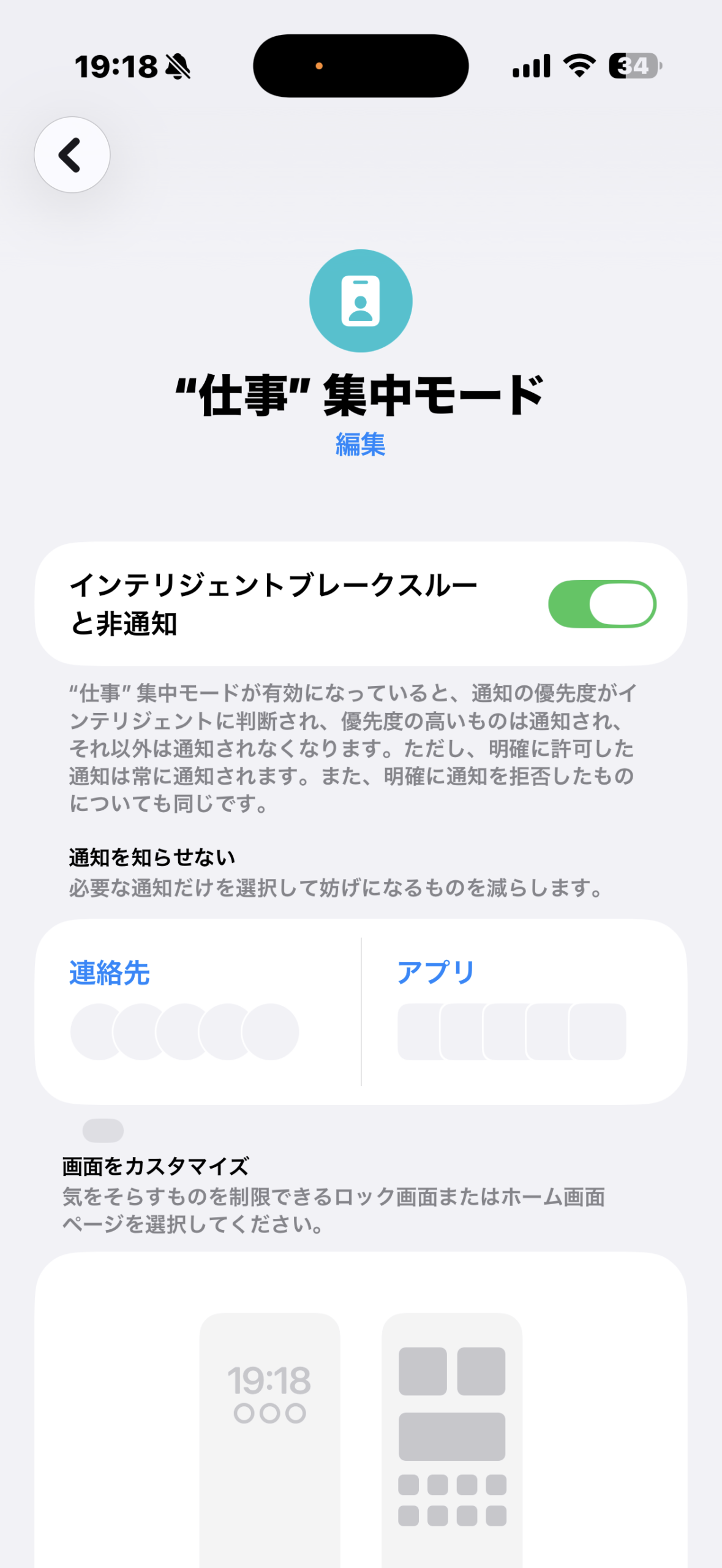
💼 仕事集中モード(9-17時)
- 家族・上司・取引先のみ通知ON
- SNS・ニュース・ゲーム → 完全オフ
- 緊急電話3回繰り返しなら鳴る設定
🌙 就寝モード(22時-6時)
- 家族の電話のみ通る
- その他全部ミュート
- 画面も自動で暗くなる
🏃 運動モード(朝の散歩・ジム)
- 音楽アプリのみ通知ON
- その他全部オフ → 集中して運動できる
🎨 同じジャンルでよく読まれてる記事
② 通知の要約でまとめて受け取る iOS 15以降
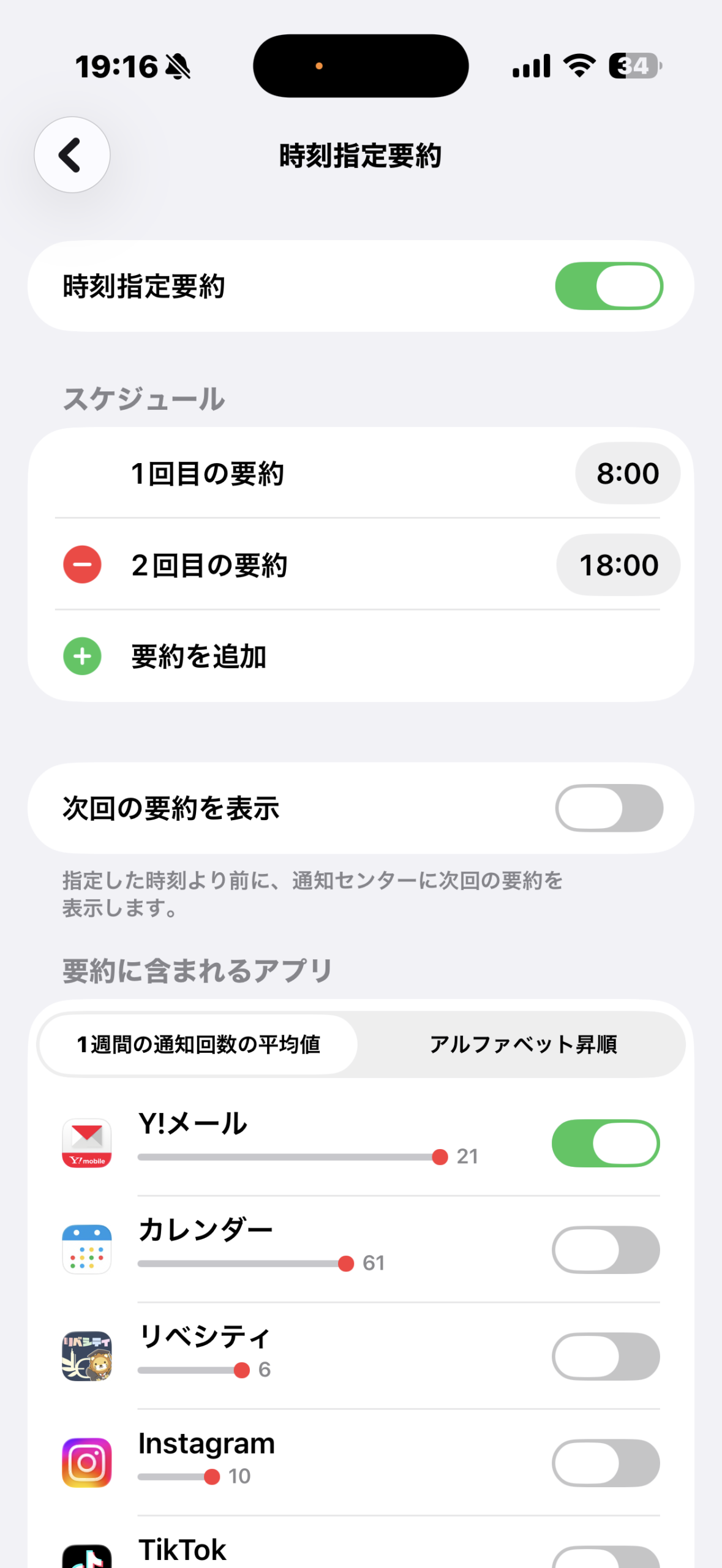
SNSやニュースアプリなど、急ぎでない通知を朝・夜の好きな時間にまとめて届ける機能が時刻指定要約です。リアルタイムで通知が来なくなるので、作業中の集中が途切れません。
① スイッチをオンにする
② 要約に含めるアプリを選択(SNS・ニュース系がおすすめ)
③ 配信時間を設定(例:朝8時・夜21時)
③ ロック画面の通知プレビューを「解錠時のみ」にする 全機種対応
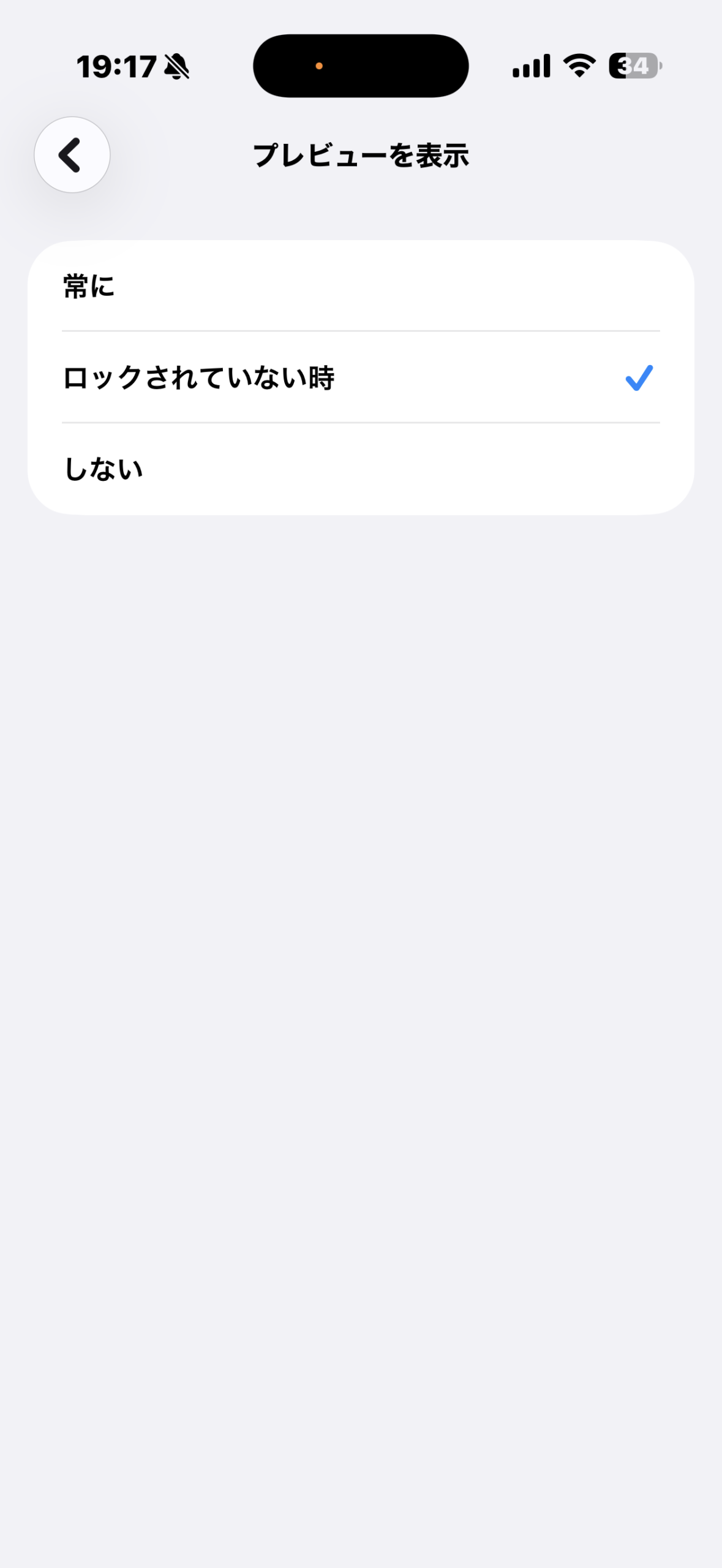
デフォルトでは、ロック画面に通知の内容(メッセージの本文・メールの件名など)が丸見えです。肩越しに覗かれたり、落とした時に内容を見られるリスクがあります。「ロックされていない時のみ」に変更するだけでプライバシーを守れます。
① 「常に」→「ロックされていない時」を選択
② ロック中は「通知1件」などの件数表示のみになる
③ Face ID / Touch IDで解錠すると内容が表示される
④ アプリごとに通知を細かく設定する 全機種対応
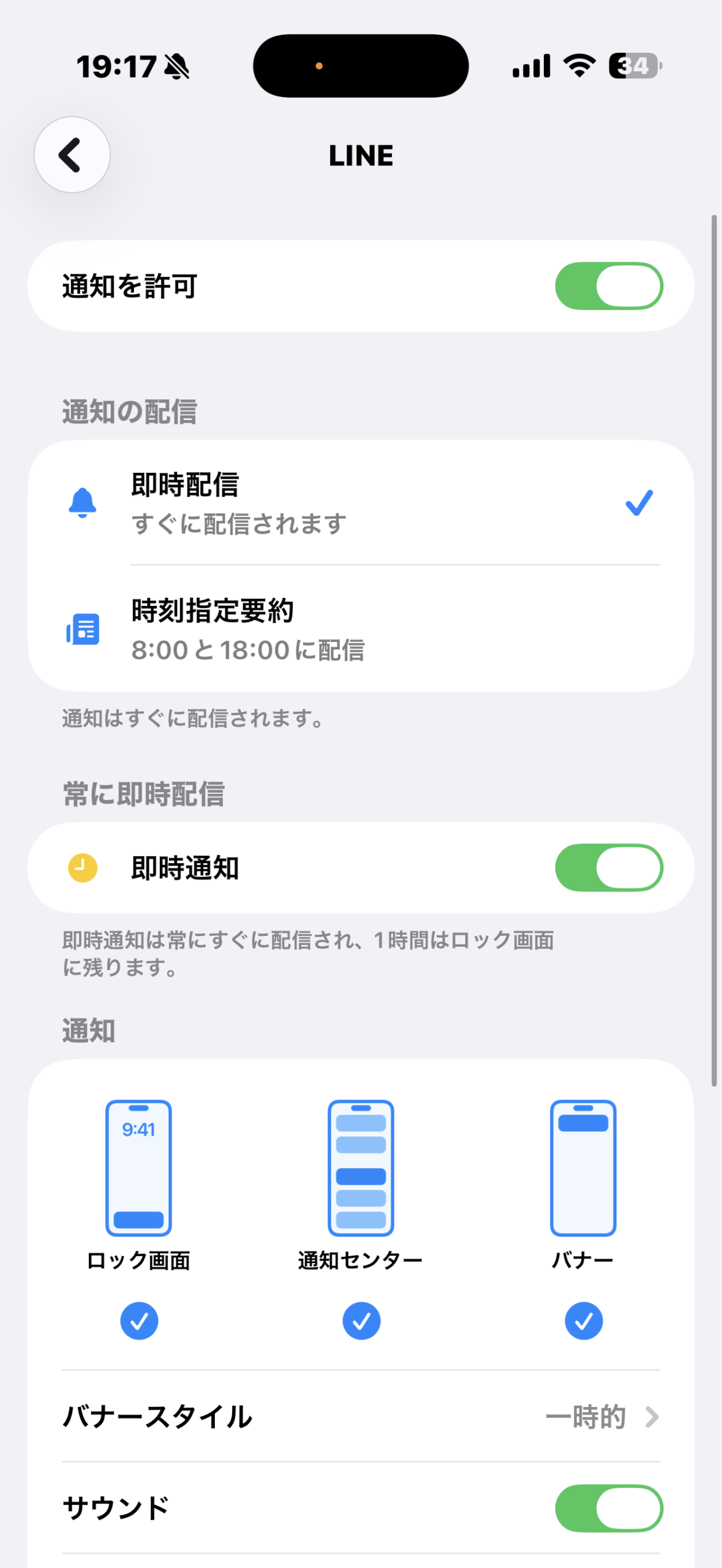
すべてのアプリで同じ通知設定は非効率。重要なアプリ(電話・メッセージ)は音あり、SNS系は音なしバッジのみ、ニュースアプリはバナーなし、のように細かく分けると快適さが激変します。
① 「通知を許可」のスイッチで通知自体のON/OFF
② 「アラートのスタイル」でバナー・なしを選択
③ 「サウンド」「バッジ」「ロック画面」を個別に設定
| アプリの種類 | おすすめ設定 |
|---|---|
| 電話・メッセージ | バナー+サウンド+バッジ(全ON) |
| LINE・Slack | バナー+バッジ(サウンドOFF) |
| SNS(X・Instagram等) | バッジのみ(バナー・サウンドOFF) |
| ニュース・ゲーム | すべてOFF |
⑤ 重要な通知だけ集中モードを貫通させる iOS 15以降
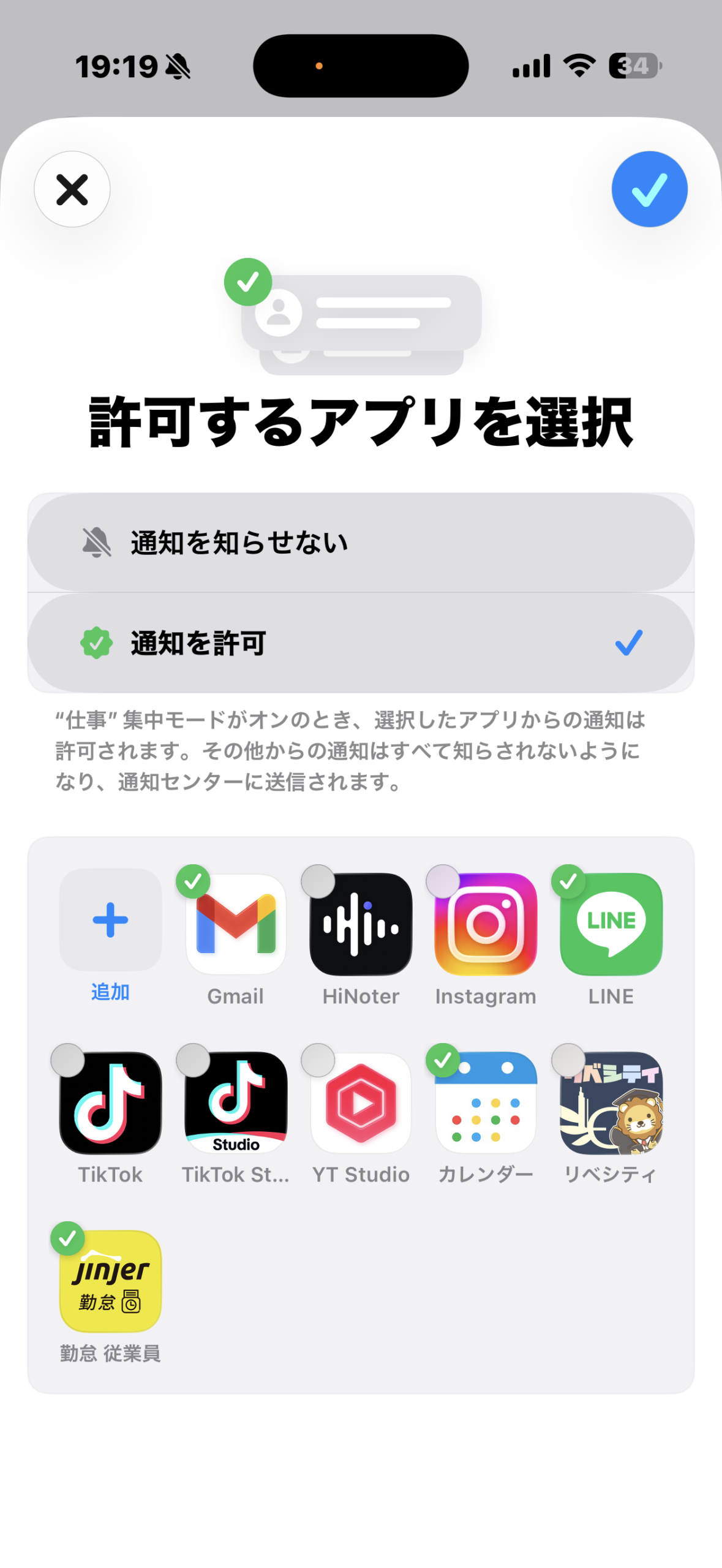
集中モード中でも「絶対見逃したくない」通知だけ届けることができます。時間に敏感な通知の許可と、特定の連絡先の許可を組み合わせると、集中を保ちながら緊急連絡は取り逃がしません。
① 「連絡先」で家族・上司など重要な人を追加
② 「アプリ」で電話・メッセージなど必須アプリを追加
③「時間に敏感な通知」をオンにすると期限付き通知が届く
④ 同じ人から3分以内に2回着信で自動貫通させる「繰り返しの着信を許可」もおすすめ
- ☐ 集中モード「仕事」「睡眠」を作成し、許可する連絡先・アプリを絞る
- ☐ 時刻指定要約で SNS・ニュースをまとめ受け取りに変更する
- ☐ 通知プレビューを「ロックされていない時のみ」に変更する
- ☐ アプリごとにバナー・サウンド・バッジを見直す
- ☐ 集中モードに「繰り返しの着信を許可」と「時間に敏感な通知」を設定する
5つの設定をすべて行っても15分以内に完了します。
通知をコントロールして、スマホに振り回されない生活を取り戻しましょう。
⚠️ 正直に言う:通知整理で犯しがちなミス
「通知整理が大事!」と書く記事多いですが、やりすぎても困るのがリアルです。
❌ こんな人にはおすすめしない
- 全アプリOFF:仕事の緊急連絡を見逃す事故
- 家族のLINE通知OFF:信頼関係が壊れる原因
- 銀行・クレカOFF:不正利用の検知が遅れる
- カレンダーOFF:予定をすっぽかす確率UP
✅ こんな人に向いてる
- 電話・SMS(緊急時の連絡経路)
- 家族LINE(家族トラブルの初動)
- Gmail(仕事の緊急連絡)
- カレンダー・PayPay
📱 iPhone使うなら通信費も最適化したい
iPhone をフル活用してる人ほど、通信費の見直しで年間数万円の節約が可能です。10年マニアの僕が家族構成・データ使用量別に最適プランを診断できる記事をまとめました。