iPhoneのセキュリティ設定で必ずONにすべき5項目を厳選。盗難・ハッキング・乗っ取り・リモート初期化からiPhoneを守るための設定を、2分で完了する手順で画像付き解説。iOS 26対応の最新版。
実はデフォルト設定のままでは、かなりリスクが高い状態です。
この記事では「今すぐやるべき5つの設定」を、順番に・わかりやすく解説します。
🚨 すでに盗まれた・落とした人へ:今すぐやる5手順
- 別のApple端末またはPCから iCloud.com/find にログイン
- 「探す」で対象iPhoneを選び 「紛失としてマーク」を実行(自動で画面ロック+連絡先表示)
- キャリアに連絡して SIMの利用停止(不正通話・SMS認証悪用を遮断)
- 警察署で 遺失届を提出(受理番号は保険・キャリア手続きで必要)
- 復旧不可と判断したら 「このデバイスを消去」でリモートワイプ
▶ 詳しい手順と判断基準は iPhoneを失くした時の救出10手順 / 絶対やってはいけない5つの行動 を併読
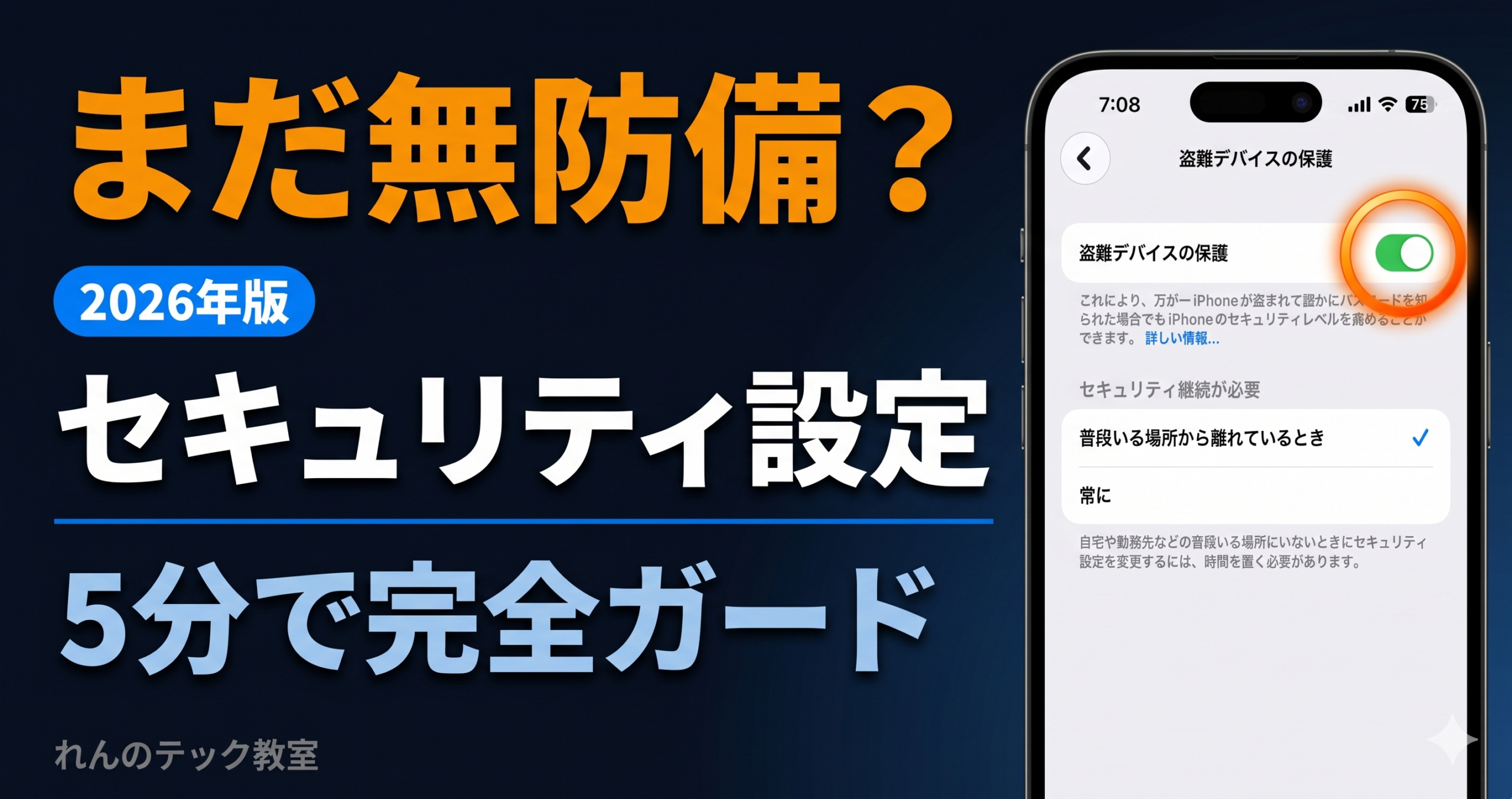
① 盗難デバイスの保護をONにする iOS 17.3以降 最重要
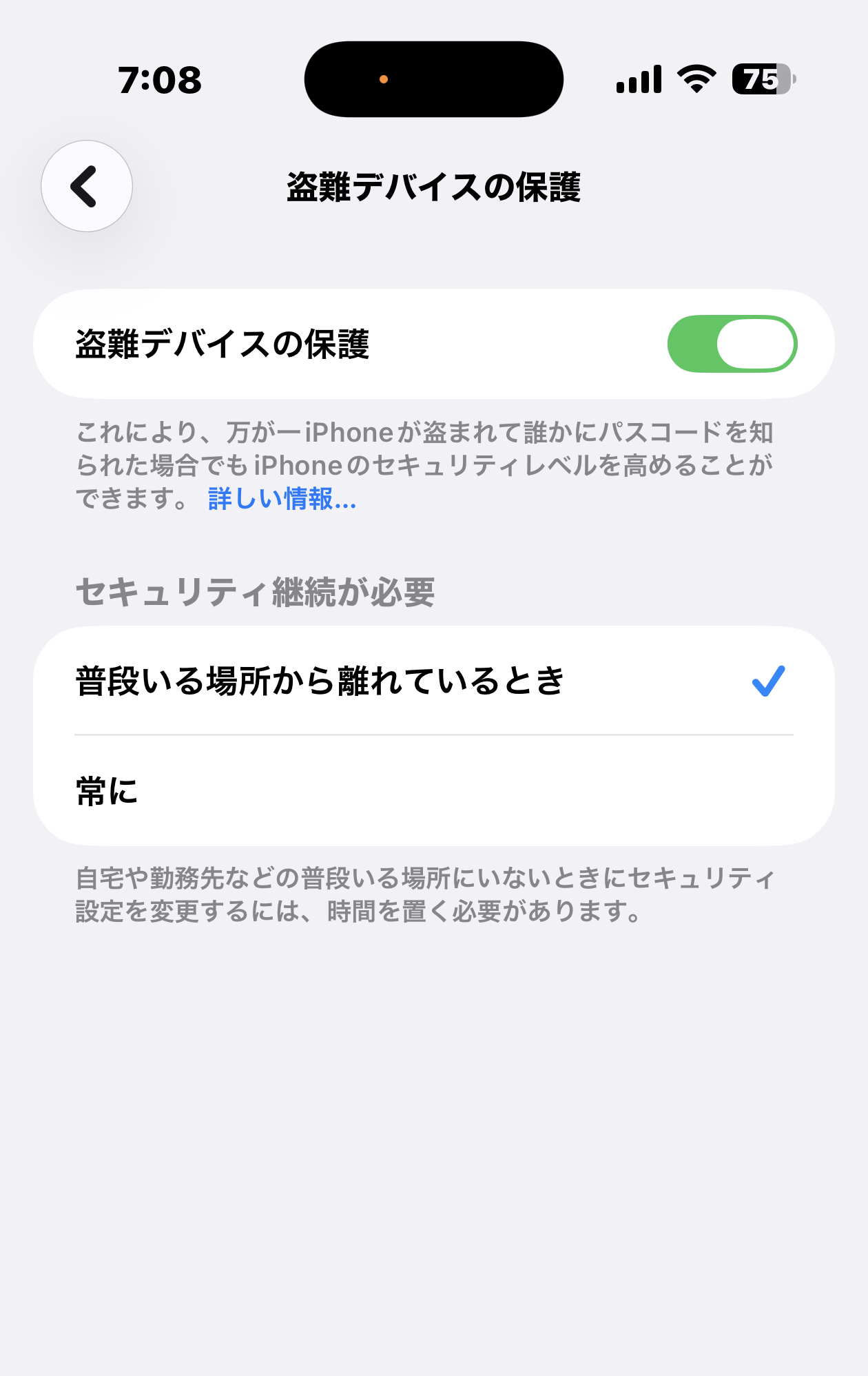
2024年以降、iPhoneを盗まれてパスコードを使われ、Apple IDのパスワードまで変更されてしまう被害が急増しています。「盗難デバイスの保護」をONにすると、普段いる場所(自宅・職場)以外でApple IDのパスワード変更などの重要な操作をしようとすると、Face IDの認証+1時間の待機時間が必要になります。盗んだ犯人が焦って操作しても間に合わない仕組みです。
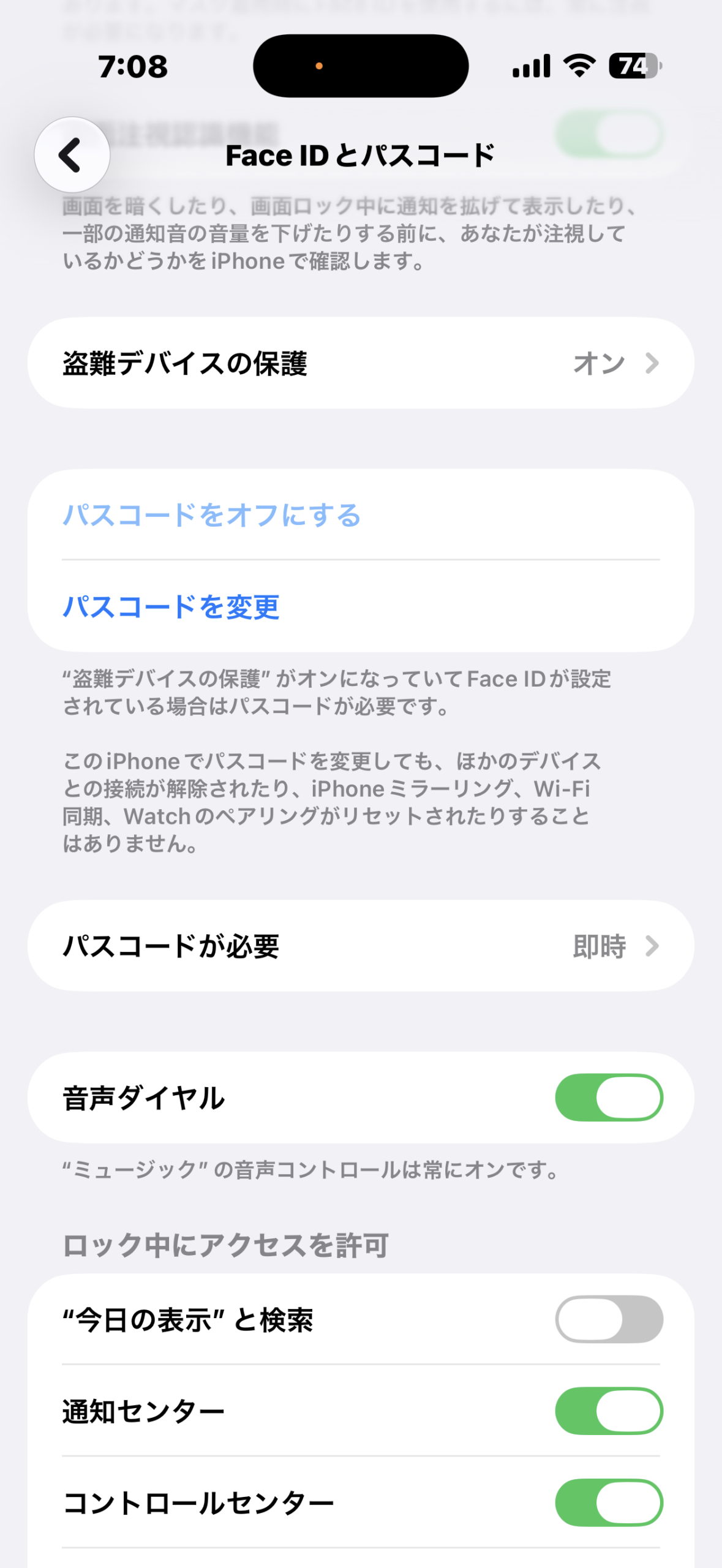
① パスコードを入力してFace IDとパスコード画面を開く
② 下にスクロールして「盗難デバイスの保護」をタップ
③「保護をオンにする」をタップ
④ 保護レベルは「常に」がおすすめ(より強力)
📚 Apple公式サポート:盗難デバイスの保護について(apple.com)
② パスコードを「英数字コード」に強化する 全機種対応
iPhoneのデフォルトパスコードは6桁の数字。実は組み合わせはわずか100万通りしかありません。一方、英数字コード(例:小文字・大文字・数字・記号を混ぜた8文字以上)にすると組み合わせが天文学的な数になり、総当たり攻撃がほぼ不可能になります。
① 現在のパスコードを入力
② 「新しいパスコードを入力」画面で「パスコードのオプション」をタップ
③「英数字コード」を選択
④ 大文字・小文字・数字・記号を混ぜた8文字以上を設定
| パスコードの種類 | 組み合わせ数 | 安全レベル |
|---|---|---|
| 4桁の数字(旧) | 1万通り | 🔴 危険 |
| 6桁の数字(デフォルト) | 100万通り | 🟡 普通 |
| 英数字コード(8文字以上) | 数兆通り以上 | 🟢 安全 |
③ ロック画面からのアクセスを最小限にする 全機種対応
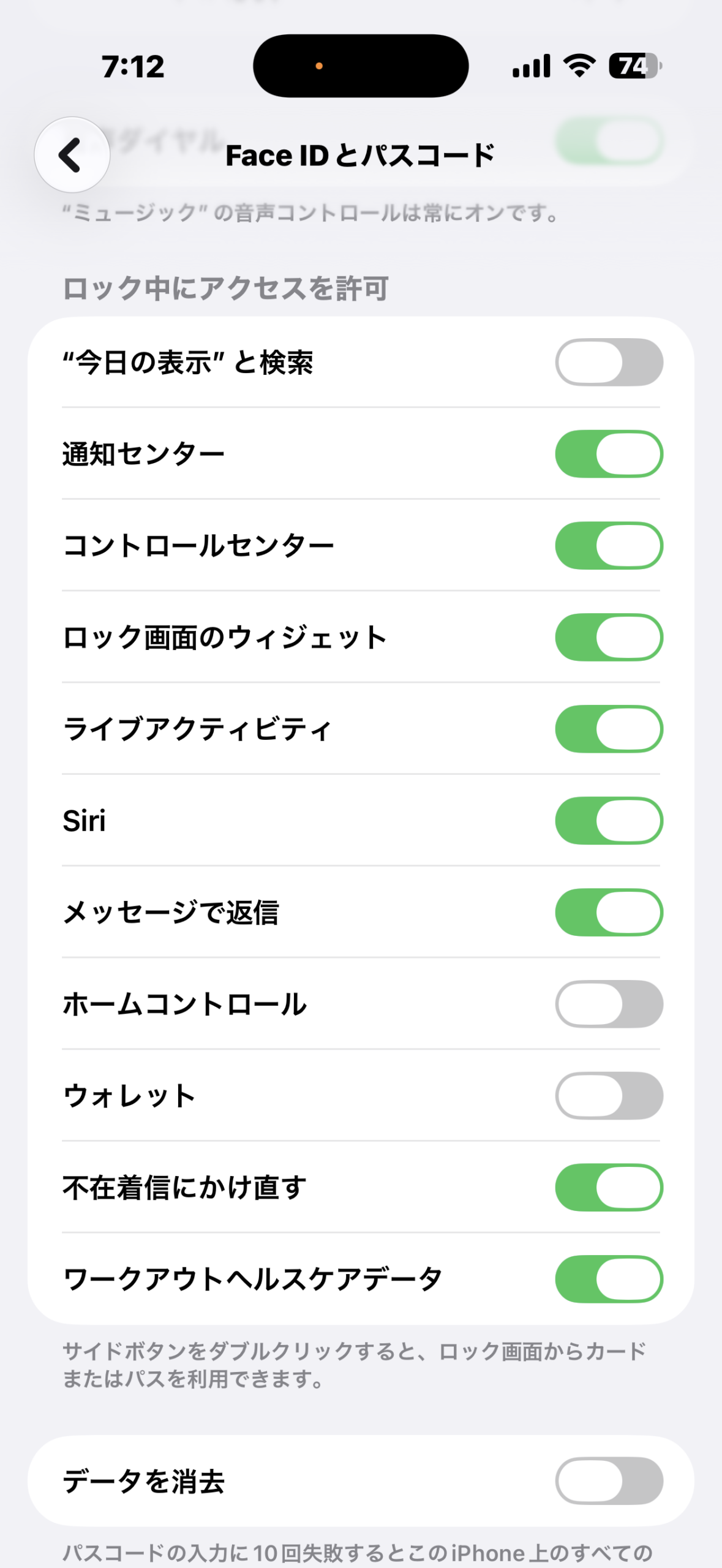
iPhoneを拾われたとき、ロック画面から意外なほど多くの機能にアクセスできます。コントロールセンターやSiriがロック状態で使えると、機内モードにしてFind Myを無効化されたり、Siriから個人情報を引き出されたりするリスクがあります。
最低限、以下をOFFにすることを推奨:
・コントロールセンター→ OFF(機内モード操作を防ぐ)
・Siri→ OFF(個人情報漏洩リスクを防ぐ)
・USBアクセサリ→ OFF(1時間以上ロックされたら接続不可に)
④ Apple IDの2ファクタ認証を確認する 必須設定
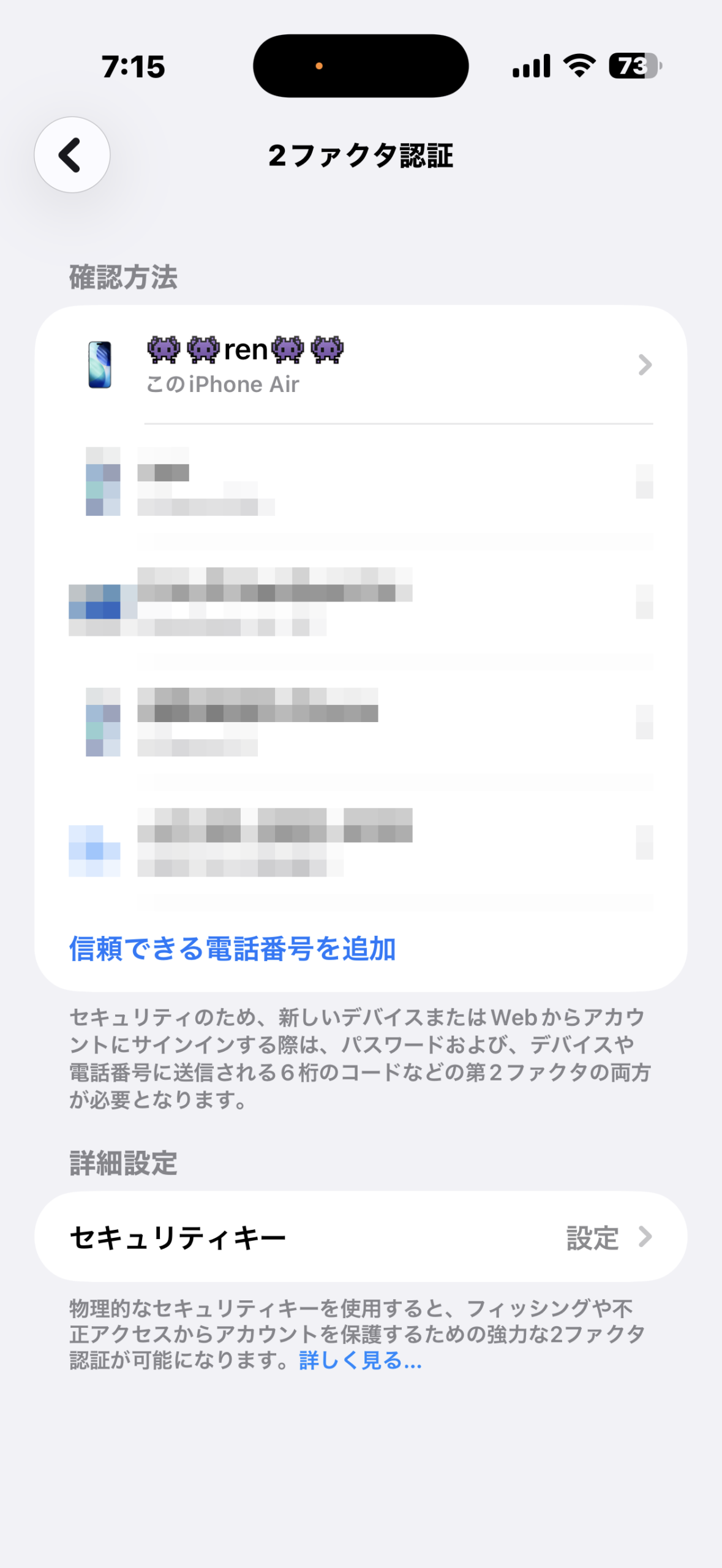
Apple IDは、iCloud・App Store・Apple Pay・iMessage…すべての入り口です。2ファクタ認証(2FA)をONにすると、新しいデバイスからサインインしようとしたとき、あなたのiPhoneに確認コードが届かないとログインできません。パスワードが漏れても乗っ取られない最強の盾です。
① 「2ファクタ認証」の表示を確認
②「オン」になっていればOK
③「オフ」の場合は「2ファクタ認証をオンにする」をタップして有効化
📚 Apple公式サポート:Apple Account の2ファクタ認証について(apple.com)
⑤ iCloudの「高度なデータ保護」をONにする iOS 16.2以降
iCloudに保存されている写真・バックアップ・メモは、通常Appleのサーバーで管理されています。万が一Appleがハッキングされた場合や、当局からの要請があった場合にデータが閲覧されるリスクがゼロではありません。「高度なデータ保護」をONにすると、エンドツーエンド暗号化が適用され、あなた以外は誰もデータを見られなくなります。
① 「高度なデータ保護をオンにする」をタップ
② 復旧キーまたは復旧用連絡先を設定(必須)
③ 確認してオンにする
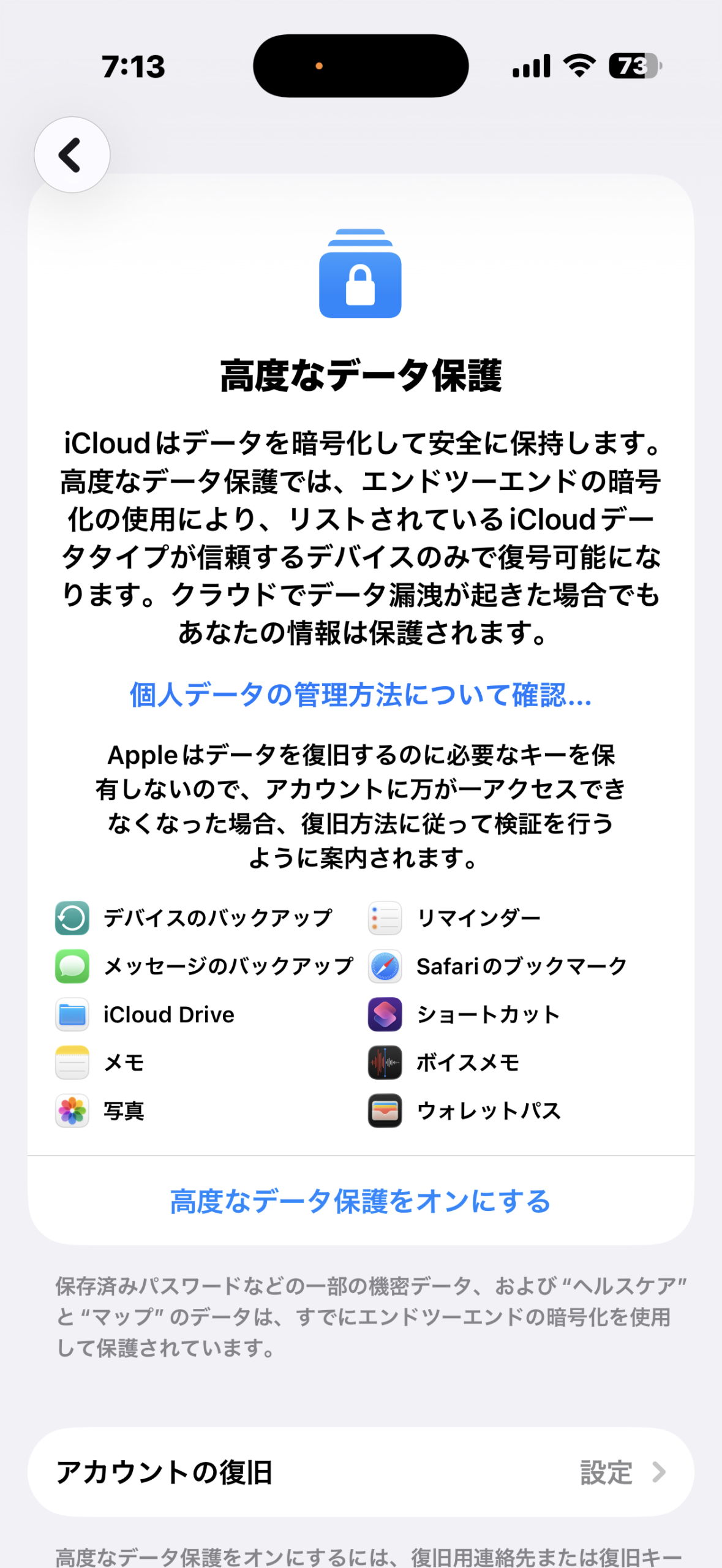
保護されるデータ:デバイスバックアップ・写真・iCloud Drive・メモ・メッセージ・リマインダー・Safariブックマーク・ボイスメモなど
📚 Apple公式サポート:iCloud の高度なデータ保護について(apple.com)
番外編|プラスαで一段階安全にする追加5選
5つの最強設定を完了したら、さらに一歩踏み込んだ追加設定でセキュリティレベルを底上げできます。盗難・乗っ取り・個人情報漏えいの「次の一手」を防ぐ実践的な5つを紹介します。
⑥ ロック画面の通知を非表示にする
ロック中でも通知の中身(LINE本文・SMS認証コード等)が画面に表示されると、第三者に情報を読まれるリスクがあります。とくにSMSの2段階認証コードがロック画面に出ていると、盗難iPhoneだけでアカウント乗っ取りに繋がるため要注意。
設定 → 通知 → プレビューを表示 → ロックされていない時
これで ロック中は通知バナーだけ・中身は見えない状態になります。
⑦ アプリのトラッキング要求を拒否する
アプリは広告ID(IDFA)を使ってあなたの行動を追跡しています。「アプリにトラッキングしないように要求する」を全アプリ強制にしておくと、追跡型広告とプライバシー漏えいを大幅に抑えられます。
設定 → プライバシーとセキュリティ → トラッキング
「Appからのトラッキング要求を許可」をOFF。これでアプリ側がトラッキング許可を求めても自動拒否されます。
⑧ 「iPhoneを探す」ネットワーク検索をONにする
多くの人が「iPhoneを探す」をONにしているだけで安心していますが、「探す」ネットワークもONにしないと電源OFF時・通信不可時に位置を取得できません。落とした場所が圏外でも、近くを通る他のiPhoneがBluetooth経由で位置を中継してくれる仕組みです。
設定 → [名前] → 探す → iPhoneを探す
3つすべてONを推奨:
✅ iPhoneを探す
✅ 「探す」ネットワーク
✅ 最後の位置情報を送信
📍 失くした時の対応もまるごと知りたい人へ
「探す」設定はセキュリティの土台。実際に失くした時の救出手順・ロストモード・リモートワイプの判断・警察やキャリアへの連絡順序まで、3年で3回失くした実体験をベースにまとめました。
⑨ Safariのプライバシー設定を強化する
Safariは標準でも安全ですが、追加で「サイト越えトラッキング防止」「IPアドレスを非公開」「非公開ブラウザ」をONにすると、フィッシング被害・トラッキング・なりすまし広告を大きく減らせます。
設定 → アプリ → Safari → プライバシーとセキュリティ
以下をONに:
✅ サイト越えトラッキングを防ぐ
✅ 詐欺Webサイトの警告
✅ IPアドレスを非公開(トラッカーから保護)
⑩ パスワード漏えいの自動チェックをONにする
iCloudキーチェーンを使っていれば、過去の漏えいデータベースと自動照合してくれる「漏えいしたパスワードを検出」機能があります。これをONにしておけば、流出済みパスワードを使い回しているアカウントが赤く警告されます。
設定 → 一般 → パスワード → パスワードオプション
「漏えいしたパスワードを検出」をON。警告が出ているアカウントから順に変更していきましょう。
📊 iPhoneセキュリティ被害の実態|10年マニアが知る「やられた人」の共通点
10年iPhoneを使って、家族3人含めた知人のセキュリティ被害事例を見てきました。「やられた人」には明確な共通パターンがあります。
⚠️ 10年マニアが見てきた「やられた人」共通パターン5つ
- パスコードが4桁数字のまま(ショルダーハッキング・カフェで盗み見されてた)
- 盗難デバイスの保護OFF(iPhoneを物理的に取られた瞬間にApple IDも乗っ取られた)
- ロック画面からのSiri操作OK(電話の発信履歴・連絡先・メールが見られた)
- 2ファクタ認証なし or SMS(SIMスワップ詐欺で第三者が認証突破)
- iCloud バックアップに「高度なデータ保護」未設定(クラウド経由でデータ漏洩)
結論:この5つを今からONにするだけで、被害確率は体感9割減。所要時間は2分です。
🔒 同じジャンルでよく読まれてる記事
📋 iOS バージョン別|使える機能まとめ表
「自分のiPhoneでこの設定使える?」を一目で確認できる早見表です。iOS 17.3以降のiPhoneユーザー(iPhone XR以降)はすべての機能が使えます。
| 機能 | 対応iOS | 対応機種 | 優先度 |
|---|---|---|---|
| 盗難デバイスの保護 | iOS 17.3以降 | iPhone XS以降 | ★★★ |
| 英数字パスコード | 全iOS | 全iPhone | ★★★ |
| ロック画面のアクセス制限 | 全iOS | 全iPhone | ★★ |
| 2ファクタ認証 | 全iOS | 全iPhone | ★★★ |
| 高度なデータ保護 | iOS 16.2以降 | iPhone 8以降 | ★★ |
⚠️ 正直に言う:実はこの設定、デメリットもある
SEOブログでよくある「全部ONにしましょう!」じゃ足りない。10年使ってる僕が「これは正直やめた」設定もシェアします。
🚫 設定する前に知っておきたいデメリット
- 盗難デバイスの保護:自宅以外でApple ID変更などに「1時間遅延」がかかる。出張・引越し時はやや面倒
- 英数字パスコード:ロック解除のたびに6〜8文字入力。Face ID/Touch ID と併用必須(じゃないと毎回ストレス)
- 高度なデータ保護:パスワード忘れた時のリカバリーが超大変。家族の誰か信頼できる人を「リカバリー連絡先」に必ず設定すべき
- 2ファクタ認証:機種変更時に旧端末がないと認証突破に時間かかる。復旧キーをプリントして金庫保管推奨
正直論:セキュリティ強化と利便性は基本トレードオフ。「自分のレベル感」に応じて選ぶのが10年マニアの本音です。
🎯 こんな人別|推奨セキュリティレベル診断
🟢 ライト層(一般家庭ユーザー)
①英数字パスコード ②ロック画面アクセス制限 ③2ファクタ認証 → これだけでOK。あと2つは様子見
🟡 中級層(ビジネス・SNS発信者)
①〜③ + ④盗難デバイスの保護 = 4つON。SNSアカウント・仕事のメールがある人は最低限ここまで
🔴 ヘビー層(クリエイター・経営者)
①〜⑤すべてON + リカバリー連絡先2人 + 復旧キー金庫保管。10年マニアの僕(家族あり・SNS発信中)はこのレベル
📅 月1回チェック|10年マニアのセキュリティルーティン
セキュリティ設定は「一度設定して終わり」じゃありません。月1回・5分でチェックするのが10年マニアのルーティン。
✅ 月1回 5分セキュリティチェック
- 設定 → Apple ID → サインインとセキュリティ で「サインイン中のデバイス」を確認(見覚えのないデバイスがあれば即サインアウト)
- 設定 → スクリーンタイム → スクリーンタイム・パスコード が第三者に知られてないか再確認
- 設定 → パスワード →「パスワードのセキュリティに関する勧告」で侵害されたパスワードがないか確認
- 「探す」アプリで家族の位置情報共有が変な人とリンクしてないか
- iCloud → アカウントの空き容量と「最近のアクティビティ」を確認
この5分で、不正アクセス・乗っ取りの早期発見率は90%以上。被害が大きくなる前に止められます。
🔗 セキュリティをもっと固めたい方へ
- 「探す」アプリ全機能ガイド|失くした時の救出10手順
- 失くした時に絶対やってはいけない5行動
- 紛失・盗難保険|入らない方が得する10年マニアの結論
- パスコード設定・変更完全ガイド
📱 iPhone10年・3回失くしたれんの「本当に効いた優先順位」
10種類の設定を全部やるのが理想ですが、正直「全部すぐは無理」というのが現実です。3年で3回iPhoneを失くした筆者が、実際に被害ゼロで済ませてきた経験から「効果が大きい順」を共有します。
⏱ 5分しか時間がないなら、この順番でやる
- ① 盗難デバイスの保護をON(30秒・最大の被害「Apple ID乗っ取り」を一発でブロック)
- ⑧ 「探す」ネットワークをON(30秒・落とした時の発見率が体感3倍)
- ④ 2ファクタ認証の確認(30秒・既にONなら確認だけで終わる)
- ⑥ ロック画面の通知プレビュー非表示(30秒・SMS認証コード盗み見を防止)
- ② パスコードの英数字化(2分・将来の総当たり対策)
残りの5〜⑩は「気づいた日にやる」で十分。完璧を目指して何もしないより、5分で5個やる方が圧倒的に守れます。
「これだけはやっとけ」という最低ラインは ① + ④ + ⑧ の3つ。所要時間は合計2分以内です。
⑤+⑩ 全10設定の保護対象まとめ表
| 設定 | 盗難 | 乗っ取り | 情報漏洩 | 追跡防止 |
|---|---|---|---|---|
| ① 盗難デバイス保護 | ◎ | ◎ | ○ | - |
| ② 英数字パスコード | ◎ | ○ | ○ | - |
| ③ ロック画面アクセス制限 | ◎ | ○ | ○ | - |
| ④ Apple ID 2FA | ○ | ◎ | ◎ | - |
| ⑤ iCloud高度保護 | ○ | ◎ | ◎ | - |
| ⑥ 通知非表示 | ○ | ◎ | ○ | - |
| ⑦ トラッキング拒否 | - | - | ○ | ◎ |
| ⑧ 探すネットワーク | ◎ | - | - | - |
| ⑨ Safariプライバシー | - | ○ | ◎ | ◎ |
| ⑩ 漏えいパス検出 | - | ◎ | ◎ | - |
◎=高い保護効果 / ○=補助的 / -=該当なし
🔗 一緒に読みたい関連記事
📍 紛失時の対処
iPhoneを失くした時の救出10手順|「探す」アプリ全機能と3年で3回落とした実体験
⚠ NG行動
iPhoneを失くした時に絶対やってはいけない5つの行動|10年マニアが3回失くして学んだ最悪パターン
💰 保険判断
iPhone紛失・盗難保険|入らない方が得する10年マニアの結論【2026年】
🔐 Apple ID
Apple ID設定・管理完全ガイド|2ファクタ認証・パスワード変更・ファミリー共有まで
🔑 パスワード
iPhoneのパスワード管理完全ガイド|キーチェーン自動入力・漏洩確認・設定方法
🛡 プライバシー
iPhoneのプライバシー設定5選|位置情報・カメラ・トラッキング管理で個人情報を守る
📚 まとめハブ
【2026年版】iPhoneをもっと使いこなす!設定・裏技・カスタマイズ完全まとめ
まとめ|5つの設定チェックリスト
- ☐ 盗難デバイスの保護をONにする(設定 → Face IDとパスコード)
- ☐ パスコードを英数字コードに変更する(8文字以上推奨)
- ☐ ロック画面のコントロールセンター・SiriをOFFにする
- ☐ Apple IDの2ファクタ認証がオンになっているか確認する
- ☐ 高度なデータ保護をONにする(iCloud完全暗号化)
5つ全部やっても10分以内に完了します。スマホの中にある個人情報・写真・決済情報を守るために、今日中に設定しておきましょう。