💡 InstagramフォロワーゼロでもReels見るために設定してる本音
僕自身はInstagramでフォロワーゼロ・投稿ゼロですが、Reels閲覧と情報収集のためだけに毎日30分使ってます。プロフィールは非公開・通知は必要最小限が我が家の運用。
逆に妻と娘はInstagramを「日常記録」「友達との交流」として活用。家族の中でもInstagramの使い方が3者3様。「投稿しない閲覧専用」「公開アカウント」「プライベート」など、目的別に設定を変えるのが正解です。
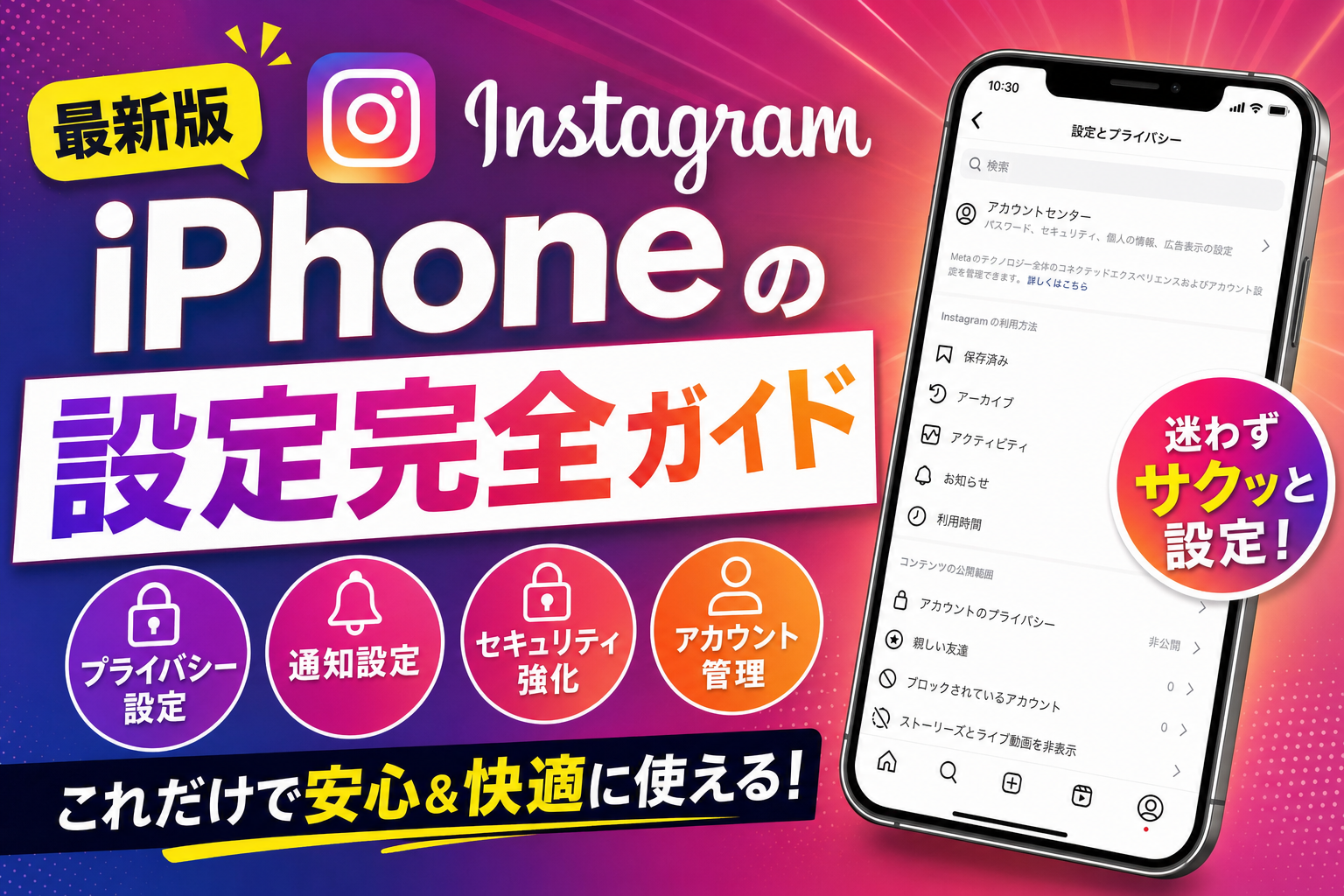
InstagramをiPhoneで使いこなすための設定を解説。通知のカスタマイズ・プライバシー設定・高画質で投稿するコツ・アカウント管理まで、フォロワーを増やすための設定ガイドです。
Instagramの通知設定をカスタマイズする方法
① Instagramアプリ右下のプロフィールアイコン > 右上の「三本線」をタップ
② 「設定とアクティビティ」をタップ
③ 「通知」をタップ
④ 「投稿・ストーリーズ・コメント」「いいね!」「フォロワー」など項目ごとにオン/オフ設定
✅ 「いいね!」の通知は通常オフにしてもよいです。DMとメンションの通知だけオンにすると重要な通知を見逃さず、通知の量を減らせます。
Instagramのプライバシー設定
① 設定とアクティビティ > 「アカウント」>「プライバシー」
② 「プライベートアカウント」をオン → フォロワー承認制になる
③ 「ストーリーズ」:特定の人を非表示・コメント許可設定
④ 「メッセージ」:DMを受け取る人の範囲を設定(全員/フォロワーのみ)
iPhoneから高画質でInstagramに投稿する方法
① 設定とアクティビティ > 「メディア品質」
② 「高画質アップロード」をオン
💡 デフォルトではデータ通信量を抑えるため圧縮がかかります。「高画質アップロード」をオンにすると撮影した写真・動画をよりきれいに投稿できます(Wi-Fi環境を推奨)。
Instagramのデータ使用量を減らす方法
① 設定とアクティビティ > 「メディア品質」>「モバイルデータを節約」をオン
② 動画の自動再生をオフ:設定>「動画」>自動再生を「Wi-Fi接続時のみ」または「オフ」
複数アカウントを管理する方法
① プロフィール画面のユーザー名をタップ
② 「アカウントを追加」をタップしてサブアカウントを追加
③ 以降は同じメニューからアカウントをワンタップで切り替えられる
📱 iPhone使うなら通信費も最適化したい
iPhone をフル活用してる人ほど、通信費の見直しで年間数万円の節約が可能です。10年マニアの僕が家族構成・データ使用量別に最適プランを診断できる記事をまとめました。

コメント