iPhoneのWi-Fi、家でも外でも常にオンにしたまま使ってませんか?
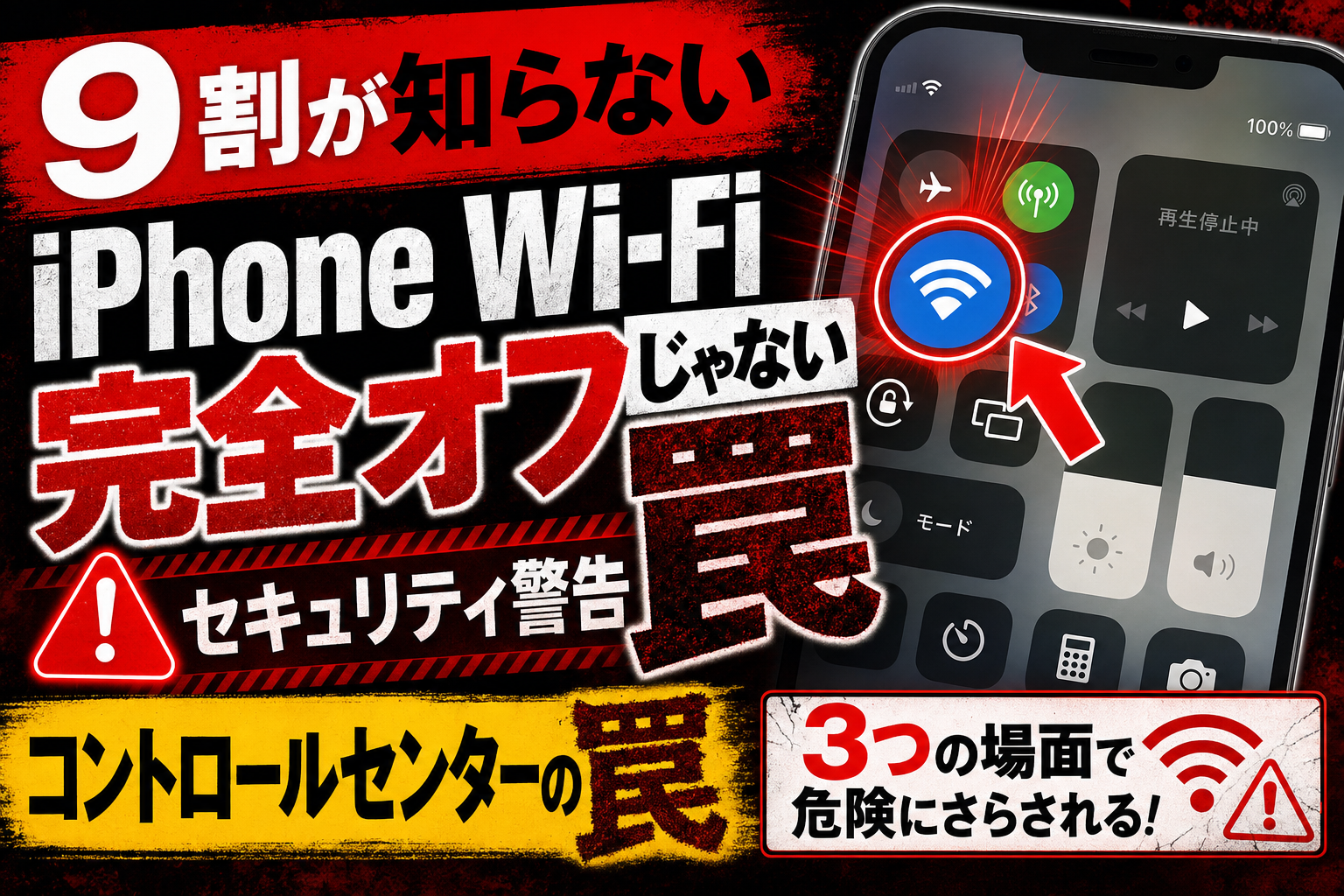
実は9割の人が知らない罠があります。コントロールセンターからWi-Fiをオフにしても、それは「一時的な切断」だけ。Apple公式仕様で、しばらく経つと勝手にオンに戻ります。
カフェ、駅、空港、ホテル…無料Wi-Fiが飛び交う場所で、知らずに偽Wi-Fiに繋がるリスクは年々上がっています。ネットバンキングや決済アプリの情報を抜かれる被害も実際に発生中。
この記事では、Wi-Fiを完全オフにする正しい手順とオフにすべき5つの場面を、iPhoneユーザーが意外と知らないコントロールセンターの罠と一緒に解説します。3分で読めて、明日から安心してスマホが使えるようになります。
関連: バッテリー長持ちさせるなら【9割が間違ってる】iPhoneの充電、これだけ守ればバッテリー長持ちもチェック。
🚪 なぜWi-Fi常時オンは「家のドア開けっぱなし」と同じなのか
Wi-Fiが常にオンって何が危ないのか、意外とふわっとしてる人が多いので、ざっくり整理します。
iPhoneのWi-Fiは「常に近くを探し続けてる」
Wi-Fiがオンの状態のスマホは、勝手に近くのWi-Fiを探し続けてるんです。家の中ならお馴染みのWi-Fiに繋がる。これは安全。でも――
外に出た瞬間、駅でもカフェでもホテルでも、知らないWi-Fiが山ほど飛んでます。その中に、悪意のある人が用意した偽のWi-Fiが混ざってたとしたら?
厄介なのは「自動接続」機能
過去に一度繋いだWi-Fiは「自動接続」って機能で、似た名前のWi-Fiに勝手に繋がっちゃうことがあるんです。
🔍 あなたが知らない間に、危ないWi-Fiに繋がってる可能性が普通にある。Wi-Fiが常にオンって、家のドアを開けっぱなしで歩き回ってるみたいな状態。誰でも入れる状態を、自分で作っちゃってる。
🎯 Wi-Fiをオフにすべき5つの場面
| 場面 | リスク度 | 対処 |
|---|---|---|
| 1. 店名っぽいWi-Fiが複数並んでる時 | ★★★★★ | 繋がない一択 |
| 2. 勝手に繋がった/急にログイン画面 | ★★★★★ | 即Wi-Fiオフ・入力しない |
| 3. 無料Wi-Fiが多い場所 | ★★★★ | 基本オフ |
| 4. そもそもWi-Fiを使ってない時 | ★★★ | 外出中はオフが安全 |
| 5. 銀行・決済アプリを使う時 | ★★★★★ | 家のWi-Fi or モバイル通信のみ |
1. 店名っぽいWi-Fiが複数並んでる時(偽Wi-Fi)
カフェに入って、Wi-Fi一覧を見たら、店の名前っぽいやつが2つ3つ並んでる。これ、見たことある人多いと思います。
こういう時、よくあるのが偽のWi-Fi。本物そっくりの名前を付けて、間違って繋がせて情報を抜き取るやつ。スペルがちょっと違う、店の正式名と微妙にズレてる――本物がどっちか分からないなら、繋がない。これが正解です。
2. 勝手に繋がった or 急にログイン画面が出た時
スマホを取り出した瞬間、見たこともないWi-Fiに自動で繋がってる。あるいは、ブラウザを開いたら急に「Wi-Fiにログインしてください」って画面が出てきた。
⚠️ れん家のヒヤリ事例:駅構内で焦った経験
数年前、駅でiPhoneを取り出した瞬間に「Wi-Fiにログインしてください」のポップアップ。普段Wi-Fi使ってない場所だったので疑念。即機内モードON→Wi-Fi個別OFFでログイン画面を消しました。
ブラウザ閉じても残ってる時もあるので、絶対に何も入力せず・認証もしない。情報を抜くために用意された罠の可能性がある。
3. 無料Wi-Fiが多い場所
カフェ、駅、空港、ホテル。こういう場所は無料Wi-Fiが大量に飛んでます。便利なんですけど、誰がどう設定したのか分からないWi-Fiも混ざってるので、通信内容を覗き見されるリスクが普通にあります。
知らないWi-Fiにいきなり繋がない。これは守ったほうがいい。
4. そもそもWi-Fiを使ってない時
外出中とか移動中、自分でWi-Fiを使う気がない時はオフ。これだけで、勝手に怪しいWi-Fiに繋がるリスクがほぼなくなります。
「でもバッテリー減るし」って思うかもしれないけど、最近のiPhoneならWi-Fiオフにしても体感ほぼ変わらないので安心してください。むしろ「Wi-Fi探し続ける消費」がなくなって**バッテリーが少し長持ちする**実感もあります。
5. 銀行や決済アプリを使う時(最重要)
ネットバンキング、クレジットカードの明細、PayPayとかの決済アプリ。要するにお金とか個人情報に直結する操作をする時です。
🎯 れん家ルール:決済操作は「家のWi-Fi」or「モバイル通信」だけ
家族3人で銀行アプリ・PayPay・カード明細確認は「家のWi-Fi」か「モバイル通信」のどちらかでしか操作しないルール。外の無料Wi-Fiでネットバンキングログインは絶対避けます。モバイル通信(キャリア回線)の方が安全度は格段に上です。
🚨 iPhone固有の罠:コントロールセンターのWi-Fiオフは「完全オフじゃない」
iPhone使ってる人、Wi-Fiをオフにする時、画面上から下にスワイプして出てくるコントロールセンター。あのWi-Fiマークをタップしてオフにしてませんか?
❌ これ、完全なオフじゃないんです
コントロールセンターのWi-Fiマークタップは一時的に切断してるだけ。Appleの仕様上:
・しばらく時間が経つと自動で再オン
・場所が変わると自動で再オン
・翌朝にはオン状態に戻ってる
これがiPhone固有の落とし穴。家のドアを「ちょっとだけ閉める」状態と同じです。
「完全オフ」する正しい手順
Step 1:「設定」アプリを開く
ホーム画面 or アプリライブラリから「設定」アプリ(歯車アイコン)をタップ。
Step 2:「Wi-Fi」項目をタップ
設定の上部にある「Wi-Fi」をタップ。
Step 3:トグルを「OFF」に
画面上部の「Wi-Fi」スイッチをOFFに。これが完全オフ。場所が変わっても、時間が経っても、自動で再オンしません。
コントロールセンターは「ちょっと切る」、設定アプリは「完全オフ」。これだけ覚えておけば、危険な場面では確実にWi-Fiを止められます。
⚙️ 普段から必ずやっておきたい2つの設定
外出時に毎回手動でオフにするのは面倒。でも、普段の設定を整えておけばリスクの大半を予防できます。
① 「接続を確認」をONにする
「設定 → Wi-Fi → 接続を確認」をオン
こうすると、知らないWi-Fiに勝手に繋がる前に確認の通知が出るようになります。判断する余地ができるんで、危ないWi-Fiにスルッと繋がるリスクが下がります。
② 過去の不要なWi-Fiを「このネットワーク設定を削除」
「設定 → Wi-Fi → 編集」で過去の接続履歴を確認
過去に繋いだWi-Fiの一覧から、もう使わないやつを「このネットワーク設定を削除」で消しておく。これで自動接続のリスクも減らせます。
うちでは半年に1回、棚卸ししてます。旅行先のホテルWi-Fi等が10-20件溜まってることも。
📌 れん家のWi-Fi運用ルール5つ
家族3人+事業用iPhone 9台運用してる中で、れん家のWi-Fiルール:
- 外出時は「使う時だけオン」(移動中・店内では基本オフ)
- 無料Wi-Fiは原則繋がない(モバイル通信で十分)
- 銀行・決済操作は家のWi-Fi or モバイル通信のみ
- 「接続を確認」を全iPhoneでON(家族3人分管理)
- 半年に1回、過去Wi-Fi一覧を棚卸し(不要な接続履歴削除)
これで、家族の通信セキュリティが一段階上がる体感あります。特に③は「フィッシング詐欺」「クレカ情報盗難」のリスクをほぼゼロにできます。
🎥 動画でも解説しています(YouTube・TikTok)
本記事と同じ内容を、画面付きで動画でも解説しています。「読むより見たい派」の方はこちら:
- 📺 YouTube長尺:「【9割が知らない】iPhoneのWi-Fi、オフにしてるつもりが完全オフじゃない話」(約7分・@ren_lifehack)
- 🎵 TikTok / YouTube Shorts:60秒で要点まとめ(@ren_works)
❔ よくある質問(FAQ)
Q1. コントロールセンターのWi-Fiオフは何のためにあるの?
A. 「特定の瞬間にWi-Fiから一時切断したい」時のため(例:機内モード代わり、特定アプリの動作確認)。セキュリティ目的の完全オフには使えない仕様です。
Q2. Wi-Fiをオフにすると何が困る?
A. モバイル通信(4G/5G)になるので、データ通信量を消費します。家族3人で20GB/月プランなら問題なし。動画見るならWi-Fi接続時に切替推奨。
Q3. 家のWi-Fiも危険?
A. パスワード設定済みのご家庭のWi-Fiは安全。外の無料Wi-Fi(パスワードなし or 公開)が危険です。
Q4. iPhoneのVPNを使えば無料Wi-Fiも安全?
A. 信頼できるVPN(NordVPN等)なら安全度は上がりますが、無料VPNは逆にリスク。VPN提供元が通信を覗き見できる仕組みなので、無料は避けるべき。
Q5. 家族(高齢の親・子供)のiPhone設定はどうする?
A. うちでは中学生の娘のiPhone設定はれんが管理。「接続を確認」ON+自動接続削除を最低限やっておけば、よほど自分で許可しない限り偽Wi-Fiに繋がるリスクは下がります。
📊 まとめ:3つだけ今日見直す
スマホのセキュリティ、と聞くと難しく感じる人もいるかもしれません。でも実は、新しいアプリも有料セキュリティソフトもいりません。Wi-Fiの使い方を見直すだけ。それだけで、外出時のリスクの大半はなくせます。
🎯 今日見直す3つだけ
- 「使う時だけオン」「迷ったらオフ」「重要操作前は必ずオフ」を意識
- 銀行・決済アプリは家のWi-Fi or モバイル通信のみで操作
- 「設定 → Wi-Fi → 接続を確認」をON+過去の不要Wi-Fi削除
特に、銀行と決済アプリを使う時は、家のWi-Fiかモバイル通信、必ずどちらか。これだけは今日から徹底したいルールです。
📝 最後にれんからひとこと
ここまで読んでくれてありがとうございます。
10年マニアの実体験ベースで書いてますが、「ここがわからない」「もっと深掘りしてほしい」があれば、TikTok DMかX(旧Twitter)でお気軽に教えてください。読者の皆さんの声をもとに記事を更新していきます。
家族3人+10年マニアの本音で、読者ファーストな情報を発信し続けます。
→ TikTok @ren_works / セキュリティ・プライバシー記事をもっと読む
📚 関連記事(「9割がXXX」シリーズ)
- 【iPhone9割が放置】アプリ権限のヤバい設定3つを5分で見直す方法(シリーズ第1弾)
- iPhone紛失時の救出10手順|「探す」アプリの全機能
- iPhoneの位置情報共有設定|家族3人で運用してる実例
- iPhoneの緊急速報・地震通知設定
- iCloud容量管理|10年200GB運用の中身公開
📌 9割シリーズ・他の記事もチェック
iPhoneの隠れた問題を5分で解決するシリーズです。
- 第1弾: 【iPhone9割が放置】アプリ権限のヤバい設定3つを5分で見直す方法
- 第3弾: 【9割が間違ってる】iPhoneの充電、これだけ守ればバッテリー長持ち
- 第4弾: 【iPhone容量パンパン】LINEが10GB食ってる!写真消さずに5分で空ける完全ガイド
- 第5弾: 【iPhone9割が誤解】ダークモードの真実|機種別バッテリー節約効果と目の疲れ対策
- 第6弾: 【iPhone9割誤解】ウイルス対策アプリは不要!本当にやるべき3つの対策
- 第7弾: 【iPhone9割が放置】通知設定のヤバい罠3つ|ロック画面で銀行残高見えてる?