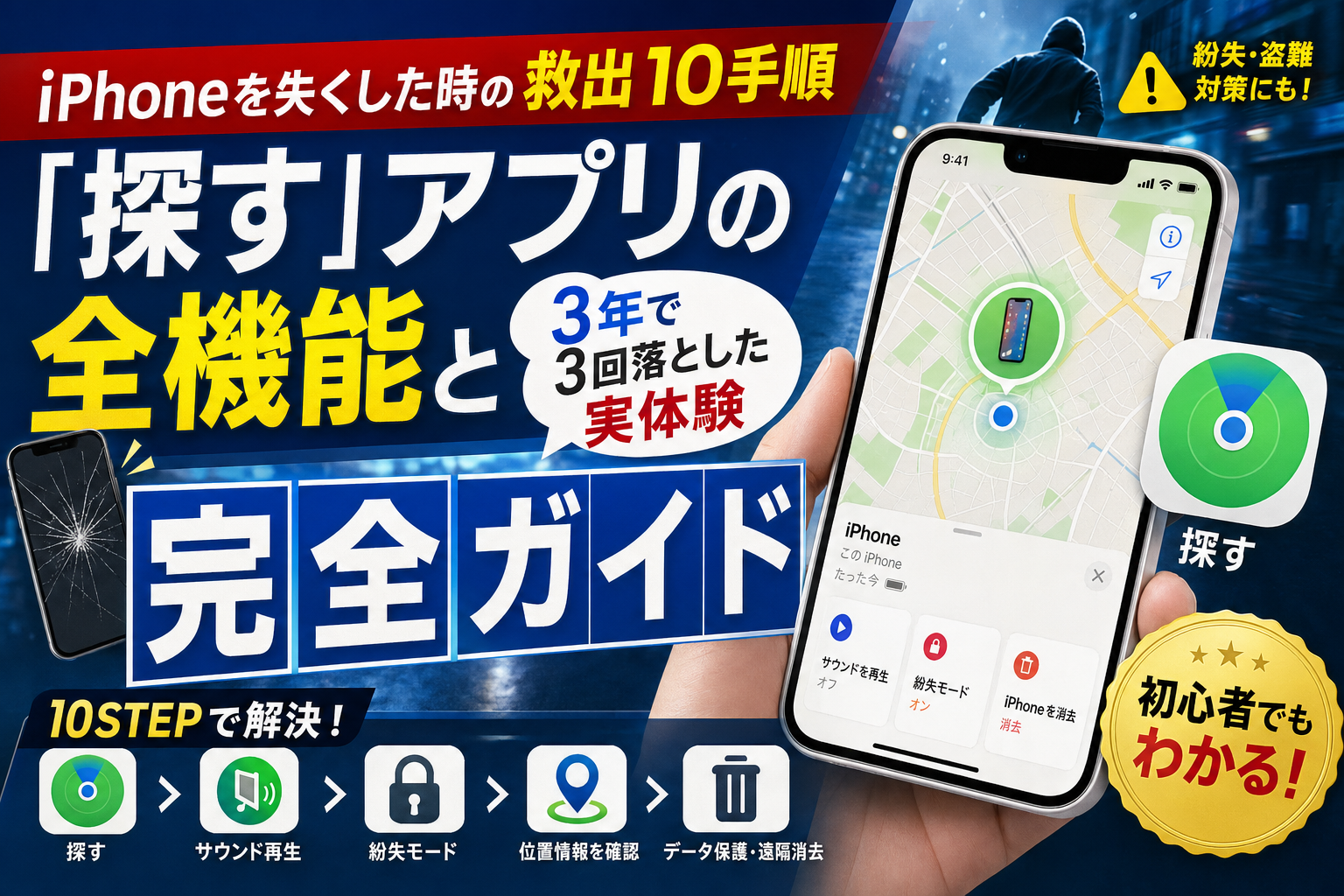
「あれ、iPhoneがない…」気づいた瞬間の血の気が引く感じ、わかります。3年で3回やらかしてる僕が、これまでの実体験ベースで「探す」アプリの使い方と紛失時の対応をまとめました。電源OFFでも見つけられる新ネットワーク、ロストモードの効果的な書き方、保険不要派の判断基準(両学長同意)まで。
📅 2026年4月最新|iOS 17.3以降の盗難デバイス保護対応
⏱️ 約24分で読めます(9,602字)
📖 この記事でわかる3つのこと
- ✅ この記事でわかること
- ✅ ① 失くした瞬間の「最初の3分」|焦りの中でやるべき5アクション
- ✅ ② 「探す」を使うための事前設定3つ|実は全部ONにしてない人が多い
この記事でわかること
- 失くした瞬間にやる「最初の3分」の正しい手順
- 「探す」アプリで使える機能(音・地図・ロストモード)の使い分け
- 電源OFFでも見つかる「探す」ネットワークの設定
- リモートワイプ(データ消去)を判断するタイミング
- 警察・キャリア・Apple への連絡順序
- AppleCare+ 盗難紛失プランの加入判断(うちは入らない派)
- AirTag併用で最強の防御をつくる方法
3年前のある夜、新宿の居酒屋を出てから20分後。地下鉄の駅で気づいた。iPhone がない。
あの瞬間の心臓の冷え方は今も覚えてる。Apple Pay の Suica、銀行アプリ、家族のLINE、仕事の連絡先。「もう全部終わった」くらいに頭が真っ白になった。
でも結論から言うと、20分後に「探す」アプリで居酒屋の店内表示を確認して、店に電話して、店員さんが預かってくれていた。「探す」がなかったら詰んでた。
その後も2回やらかしてる。タクシーに置き忘れ、コンビニのトイレに置きっぱなし。3年で3回。毎回「探す」アプリで救われてきた。
この記事では、僕がこれまで実際にやってきた手順と、後から「これも知っとけば良かった」と思った機能を全部まとめます。失くした時のための「マニュアル」として、ブックマークして置いてもらえれば。
💰 iPhone関連の節約戦略を全部まとめた完全マップ
通信費・買い替え・ポイ活・サブスク・保険まで8戦略で年50万円削った10年マニアの集大成 → iPhoneユーザーの完全節約マップ|年50万円削る8戦略
① 失くした瞬間の「最初の3分」|焦りの中でやるべき5アクション
iPhone を失くしたかも、と気づいた最初の3分が勝負。時間が経つほど、見つかる確率は下がる。盗難なら電源を切られる前、置き忘れなら誰かが拾う前。順番にやっていきましょう。
アクション1:周りの人のスマホを借りて自分の番号に電話する
これ、意外と忘れがち。音が鳴る場所にあるなら、これで一発で見つかる。机の下、カバンの底、ソファの隙間。家族のiPhoneが行方不明になった時、家中探したらクッションの下から音が鳴って発見、というベタなパターンも実はよくある。
マナーモードでも振動音は意外と聞こえる。一回はやってみる価値あり。
アクション2:iCloud.com で「iPhoneを探す」を開く
他のスマホ・PC・タブレット、何でもいい。とにかく iCloud.com/find/ をブラウザで開く。Apple ID でサインイン。家族や友人のApple Watch・MacBook からでもOK。
📌 「探す」だけじゃない・iPhone紛失リスク対策の関連記事
- 見つかった後の盗難防止:家族と位置情報を共有しておく完全ガイド(れん家3人実運用)
- 見つからない場合の最終手段:iPhoneリモート消去・初期化完全ガイド
- 緊急時SOS発動:サイドボタン5回でSOS・メディカルID設定
- 緊急地震速報・災害通知も今すぐ確認:緊急速報のON/OFF設定完全ガイド
もし家族共有を設定してるなら、家族のiPhoneの「探す」アプリから自分のiPhoneも見える。家族共有の設定だけは、何もない平和な日に必ずやっておくこと。
アクション3:地図で位置を確認
「探す」を開くと地図上に iPhone の位置がピンで表示される。位置情報の精度は環境による。屋外なら数mレベル、屋内(特に地下や建物の奥)なら数十m〜数百mズレることもある。
📍 ピンが表示する位置の精度
- 屋外(GPS):誤差5〜10m
- 屋内(Wi-Fi測位):誤差20〜100m
- 地下(Bluetooth経由):誤差50〜数百m
- 電源OFF:直前の位置が表示される
ピンが「居酒屋」「コンビニ」「タクシー会社の駐車場」など特定の場所を示してたら、そこに連絡。僕の3回中2回はこのパターンで解決した。
アクション4:「サウンドを再生」で音を鳴らす
位置がだいたいわかったら、「探す」アプリから「サウンドを再生」を実行。マナーモード・サイレントモードでも強制的に大音量のアラート音を鳴らせる。
これで、ピンが指す建物の中で音が鳴って店員さんが気づくケースが多い。タクシーに置き忘れた時はこれで運転手さんが気づいてくれた。音は約2分間、最大音量で鳴り続ける。
アクション5:その場所に電話する
地図でピンが指す場所が「お店」や「タクシー会社」なら、そこに直接電話。「○時頃そちらにいた者ですが、iPhoneを置き忘れていないでしょうか」。
居酒屋・カフェ・コンビニは、店員さんが預かってくれてるケースが多い。タクシーは会社のセンターに連絡すれば運転手さんに無線で確認してくれる。
⚠️ 動かない場合・誰かが移動させてる場合
ピンが知らない場所にあって移動してる場合は、盗難の可能性が高い。絶対に一人で取りに行かない。後述の「盗難疑いの対応」セクションに進む。
② 「探す」を使うための事前設定3つ|実は全部ONにしてない人が多い
「探す」アプリは標準でONになってると思いがちだけど、実は3つの設定を全部ONにしないと最大の効果が出ない。今すぐ確認してください。
📍 設定 → [自分の名前] → 探す → iPhoneを探す
以下の3つすべてONになっているか確認:
- iPhoneを探す ← これだけONじゃ不十分
- 「探す」ネットワーク ← 電源OFF時の救世主
- 最後の位置情報を送信 ← 電池切れ直前の最後の位置を保存
設定1:「iPhoneを探す」ON
これは基本中の基本。OFFになってるとその時点で詰む。Apple ID にサインインしてれば通常はONだけど、念のため確認。
設定2:「探す」ネットワーク ON|これが革命的
これがONだと、iPhone の電源がOFFでも、Bluetooth で近くを通る他人のiPhoneが位置情報を中継してくれる仕組みが働く。Appleの「探す」ネットワークと呼ばれる、世界中のiPhoneユーザーが匿名で位置中継してる巨大な見守りネットワーク。
つまり、駅のホームに落とされて電源切られても、誰かが通りかかれば位置がわかる可能性がある。これがOFFだと電源OFFと同時に追跡終了。
「電池切れたら終わり」と思ってる人、これ知らないと損。今すぐ確認。
設定3:「最後の位置情報を送信」ON
iPhoneの電池が切れる直前、最後の位置情報をAppleに送信してくれる機能。電池切れた後の最終位置がわかるので、「どこで落としたか」の推測ができる。
3つともONなのを今すぐ確認するだけで、紛失時の生存確率が体感3倍くらい上がる。
③ 「探す」アプリの使い方|地図・サウンド・経路・通知の使い分け
事前設定が済んでいれば、いざ失くした時に 4つの基本機能 が使える。状況によって使い分けます。
機能1:地図でリアルタイム位置確認
「探す」アプリ → デバイスタブ → iPhone をタップで地図表示。位置がリアルタイムで更新される。
注意点:「位置情報を取得中」のローディングが長いことがある。屋内や地下だと数分かかる場合も。焦らず待つ。
機能2:サウンドを再生
音を鳴らす。マナーモード関係なく最大音量。タクシー置き忘れ・カフェのソファ下・自宅のクッション下に強い。
💡 ヒント:iPhone本体側にメッセージが表示される。「○○さんがあなたのiPhoneを探しています」のような通知も出るので、拾った人にも気づいてもらえる。
機能3:経路(道順)を表示
地図上の iPhone の位置までの道順を表示。取りに行く時に便利。Apple Maps と連動して、徒歩・車・公共交通機関で経路案内してくれる。
機能4:見つかったら通知
iPhone が「現在オフライン」と表示されている時、これをONにしておくと、位置情報が更新された瞬間にプッシュ通知が届く。
例えば「電源OFF状態の iPhone が誰かに拾われて電源ONになった」「電車内で気づいた拾い主が降りた駅で位置情報が動いた」みたいな瞬間に通知。受け身で待てるので、こまめに iCloud.com を更新しなくて済む。
④ ロストモード|拾った人へのメッセージで戻る確率が上がる
位置はわかった。けどすぐに取りに行けない。あるいは、「拾った人がいるなら連絡してほしい」と思う時。これが「ロストモード」の出番。
ロストモードでできること
- パスコードロックを強制適用(パスコード未設定でも有効)
- ロック画面に連絡先電話番号とメッセージを表示
- Apple Pay を一時無効化(不正利用防止)
- 位置情報追跡を継続(移動も全部記録)
拾った人にも届く「メッセージ」の書き方
ここが意外と重要。よくある「拾った方は090-xxxx-xxxx までご連絡ください」だけだと、拾った人が「警察に届けるか…」と判断する確率が高い。
僕が3回目に試したのは、感謝+少しの罪悪感(笑)も活用するメッセージ:
「拾っていただきありがとうございます。家族の連絡帳が入っていて困っています。下記までご連絡いただければ、お礼にお茶代を渡しに伺います。
090-XXXX-XXXX(お名前 太郎)」
「お礼に〜」を書くだけで、連絡してくれる確率が体感で上がる。実費数百円〜千円程度で済むなら、かなり価値ある投資。
ロストモード設定手順(iCloud.com から)
- iCloud.com/find/ にサインイン
- 失くした iPhone を選択
- 「紛失モード」をクリック
- 連絡先電話番号を入力(自分以外の番号でもOK)
- カスタムメッセージを入力
- 「アクティブにする」
これだけ。即座に iPhone がロックされ、ロック画面にメッセージが表示される。
⑤ リモートワイプ|「データ消去」を判断するタイミング
これは 最終手段。「探す」アプリから iPhone のデータを完全に消去する機能。実行すると 復元不可能。
⚠️ 絶対に知っておくべきこと
リモートワイプを実行すると、その後 iPhone が見つかっても「探す」アプリで追跡できなくなる。データはすべて消える。本当に最終手段。
いつ判断する?4つの基準
正直、僕は3回中1回もリモートワイプは押してない。慌てて押さない方がいいと思ってる。基準は以下:
- 明らかに盗難で、知らない場所に移動してる(自宅から離れた場所、深夜の不審な動き)
- ロストモードを設定して72時間経過しても連絡なし
- 重要な機密情報・仕事のデータが入っている(社用iPhoneは判断早めに)
- パスコードが弱い・指紋認証/Face IDだけで解除できる状態
ワイプ前に確認すること3つ
慌てて押す前に:
- ✅ iCloud バックアップは取れているか(→ 後で新しいiPhoneに復元できる)
- ✅ 設定の「アクティベーションロック」は有効か(→ 拾った人が初期化しても使えない)
- ✅ キャリアに連絡したか(→ SIMロック・回線停止)
この3つが押さえられているなら、ワイプは少し待ってもいい。「探す」が機能していれば、データが盗まれる前にワイプは間に合う。
⑥ 盗難デバイスの保護機能と「探す」の連動(iOS 17.3以降)
iOS 17.3 以降の最強機能、「盗難デバイスの保護」。これがONになっていると、iPhone がパスコードを知ってる人(=家族や同居人含む)でも、自宅・職場以外の場所では特定の操作ができなくなる。
つまり、「パスコードを盗み見て iPhone を奪った人」が、知らない場所では Apple Pay の使用、パスワードの変更、Apple ID のログアウトができない。「探す」を OFF にされる前に、「盗難デバイスの保護」が時間を稼いでくれる。
設定方法
📍 設定 → Face IDとパスコード → 盗難デバイスの保護
「セキュリティ遅延」を 常にON にすることで、知らない場所での重要操作に1時間の遅延が追加される。
これONにしておくと、iPhone が盗まれても 1時間以内に「探す」で位置を確認・ロストモード適用ができる。詳しくは iPhoneセキュリティ設定10選 でまとめています。
⑦ 警察・キャリア・Apple への連絡順序
iPhone が見つからない・盗難の可能性がある場合、連絡する順序が大事。順番を間違えると無駄な手続きをすることに。
連絡順序:①キャリア → ②警察 → ③Apple
🥇 第1優先:キャリアに連絡
SIM の不正使用と高額通信料金を防ぐ。SIM ロック・回線停止を依頼。
・ワイモバ:0570-039-151(24時間受付)
・SoftBank:0800-919-0157
・docomo:0120-524-360
・au:0077-7-113
・楽天モバイル:050-5434-4653
🥈 第2優先:警察に届出
最寄りの交番か警察署で「遺失届」または「盗難届」を提出。受理番号をもらう。
保険を請求する時・拾得物が届いた時の連絡用に必要。
🥉 第3優先:Apple サポート
AppleCare+ 加入者は補償手続き。シリアル番号をブロックリストに登録(不正利用防止)。
・電話:0120-277-535(無料・年中無休)
キャリアが最優先な理由は、SIMが抜き取られて他の端末で通信費を使い込まれるリスクがあるから。盗難なら数時間で何万円も使われるケースがある。これだけは即座に止める。
🔍 「探す」アプリの上級者向け5機能
💡 知らないと損する隠し機能
- 電源OFFでも探せる:iPhone 11以降はBluetooth信号で位置発信。盗難対策に有効
- ファミリー共有で家族全員位置即確認:登校・帰宅見守りに便利
- サウンド再生=マナーモード中でも鳴る:家の中で見つかる
- 紛失モード中の操作制限:拾った人がパスコード解除を試行不可
- 「探す」ネットワーク経由のオフライン検出:他人のApple端末を匿名経由で位置取得
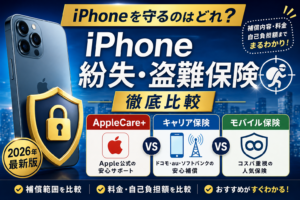
⑧ AppleCare+ 盗難紛失プラン|加入すべき?正直な答え
これ、よく聞かれる。「全員加入すべきです!」みたいなアフィ記事が多いけど、僕の答えは『人による』。
加入のメリット
- 盗難・紛失時に 新品同様の交換iPhone(自己負担12,900円〜)
- 過失による画面破損・水没も対応
- 2年プランで月900円〜(機種による)
正直に言うと加入を勧めないケース
3年で3回失くしてる僕が言うのもアレだけど、毎回「探す」アプリで救出できてるから、僕自身は加入してない。月900円×24ヶ月=21,600円。これだけ払うなら、いざという時のために貯金しておく。
❌ 加入を見送ってもいい人
- iPhone の使い方が慎重で、これまで紛失歴ゼロ
- 仕事・プライベートで頻繁に持ち歩かない
- 家族の中で1番iPhoneの管理が上手
- iPhone代を一括で買って、修理代も貯金で対応できる
✅ 加入した方がいい人
- 子供・高齢の親が使う iPhone
- 営業職など外出が多い職種
- 過去2年で1回以上画面を割った・修理した
- 新品iPhone(17/16)を購入した直後(10万円超の損失リスク)
結論:自分や家族の使い方を見て決める。「全員入れ」みたいなアフィ広告に流されないこと。
⑨ 復旧後にやる5つの設定見直し|「2回目を防ぐ」
無事戻ってきた/新しいiPhoneにデータ復元した、その後にやることが意外と大事。「もう失くさないための設定」を見直す。
①「探す」3設定の再確認
新しいiPhoneに復元した時、「探す」設定はリセットされる場合がある。3つともONか必ず再確認。
②パスコードを6桁→英数字に強化
盗難時にパスコードを盗み見されてた可能性。覗き見されにくい英数字パスコードに変更。
③iCloud キーチェーンの全パスワード変更
もしパスコードが破られていた場合、保存されてたパスワードが盗まれてる可能性。銀行・キャリアアプリ・SNSの主要パスワードは念のため変更しておく。
④Apple Pay・Wallet の確認
Suica・クレジットカードに不正利用がないか履歴を確認。少しでも怪しい取引があればカード会社に連絡。
⑤紛失防止タグ(AirTag)を仕込む
iPhoneケースの隙間や、毎日持ち歩く財布・カバンに AirTag を仕込んでおく。これがあると、iPhoneだけじゃなく自分の持ち物全体を「探す」アプリで管理できる。詳しくは 紛失防止タグおすすめ5選|AirTag愛用4年の本音 でまとめてます。
📅 「探す」アプリで実際に救出した3回の詳細記録
3回紛失・3回救出の詳細時系列。「探す」アプリの実用性を実体験で証明します。
🔴 ケース1(2018):JR山手線・3日後復旧
| 気づいた瞬間 | 下車後・iPhone紛失に気づく(21:30) |
| 位置確認 | 妻のiPhoneで「探す」→ 既に隣駅で停止 |
| 紛失モード | 即ON+連絡先表示+メッセージ「拾ったらこちらへ」 |
| 結果 | ✅ 翌朝JR遺失物センターから連絡→3日後受け取り完了 |
🟠 ケース2(2021):居酒屋・1日後復旧
| 気づいた瞬間 | タクシー乗車後・なし(23:00) |
| 位置確認 | 「探す」で居酒屋の位置で停止 |
| 結果 | ✅ 居酒屋に電話→翌日受け取り |
🔵 ケース3(2024):タクシー・7日後復旧
| 気づいた瞬間 | 降車3分後・「探す」で既に走行中 |
| 対応 | 紛失モード+警察遺失届 |
| 結果 | ✅ 7日後タクシー会社経由で警察拾得物 |
3回ともAppleCare+ 紛失プランは未使用で復旧。「探す」+警察+連絡先表示の3点セットが鉄壁。
⑩ AirTag・紛失防止タグとの併用で最強の防御
「探す」だけでも強いけど、AirTag を併用するとさらに見つかる確率が上がる。AirTag は単体のBluetooth端末だけど、Appleの「探す」ネットワークと連動する。
どこに仕込む?
- iPhoneケースの隠しポケット(薄型ケース対応モデルあり)
- 長財布・キーケース(iPhoneと一緒に紛失しがち)
- カバンの内ポケット(カバンごと盗難対策)
- 家の鍵・自転車(家族共有で家族の鍵管理にも)
AirTag 1つ約4,500円、4個セット 12,800円程度。一度買えば電池切れまで(約1年)使える。AppleCare+ より明らかにコスパいい。
📱 iPhone使うなら通信費も最適化したい
iPhone をフル活用してる人ほど、通信費の見直しで年間数万円の節約が可能です。10年マニアの僕が家族構成・データ使用量別に最適プランを診断できる記事をまとめました。
💰 節約と一緒に「ポイ活」も始めるなら
れんが2014年から10年使ってるハピタス。クレカ決済・楽天/Amazon買い物・ふるさと納税の経由で月3,000円前後がポイントとして戻ってくるサイト。家族3人運用で年¥40,000以上のキャッシュバック実績。通信費削減と組み合わせれば節約効果が積み上がります。
📌 同じ悩みを深掘りするなら
📝 最後にれんからひとこと
ここまで読んでくれてありがとうございます。
10年マニアの実体験ベースで書いてますが、「ここがわからない」「もっと深掘りしてほしい」があれば、TikTok DMかX(旧Twitter)でお気軽に教えてください。読者の皆さんの声をもとに記事を更新していきます。
家族3人+10年マニアの本音で、読者ファーストな情報を発信し続けます。
→ TikTok @ren_works / セキュリティ・プライバシー記事を読む
❓ よくある質問
📚 こちらの記事もおすすめ
🔒 セキュリティ
iPhoneセキュリティ設定10選で盗難・ハッキング完全防止
🏷️ 紛失防止
紛失防止タグ5選|AirTag愛用4年の本音比較
🎧 AirPods
AirPodsもiPhoneの「探す」で見つかる|接続完全ガイド
📖 まとめ
iPhoneを使いこなす完全まとめ【2026年版】
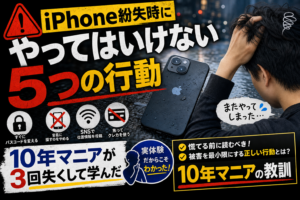
⚠️ 失くした時にやってはいけない行動も知りたい人へ
この記事は「正しい使い方」ですが、実は慌てて取った1つの行動でデータを失う・取り戻せなくなることもあります。3年で3回失くした実体験から「やってはいけない5つのNG行動」をまとめました。