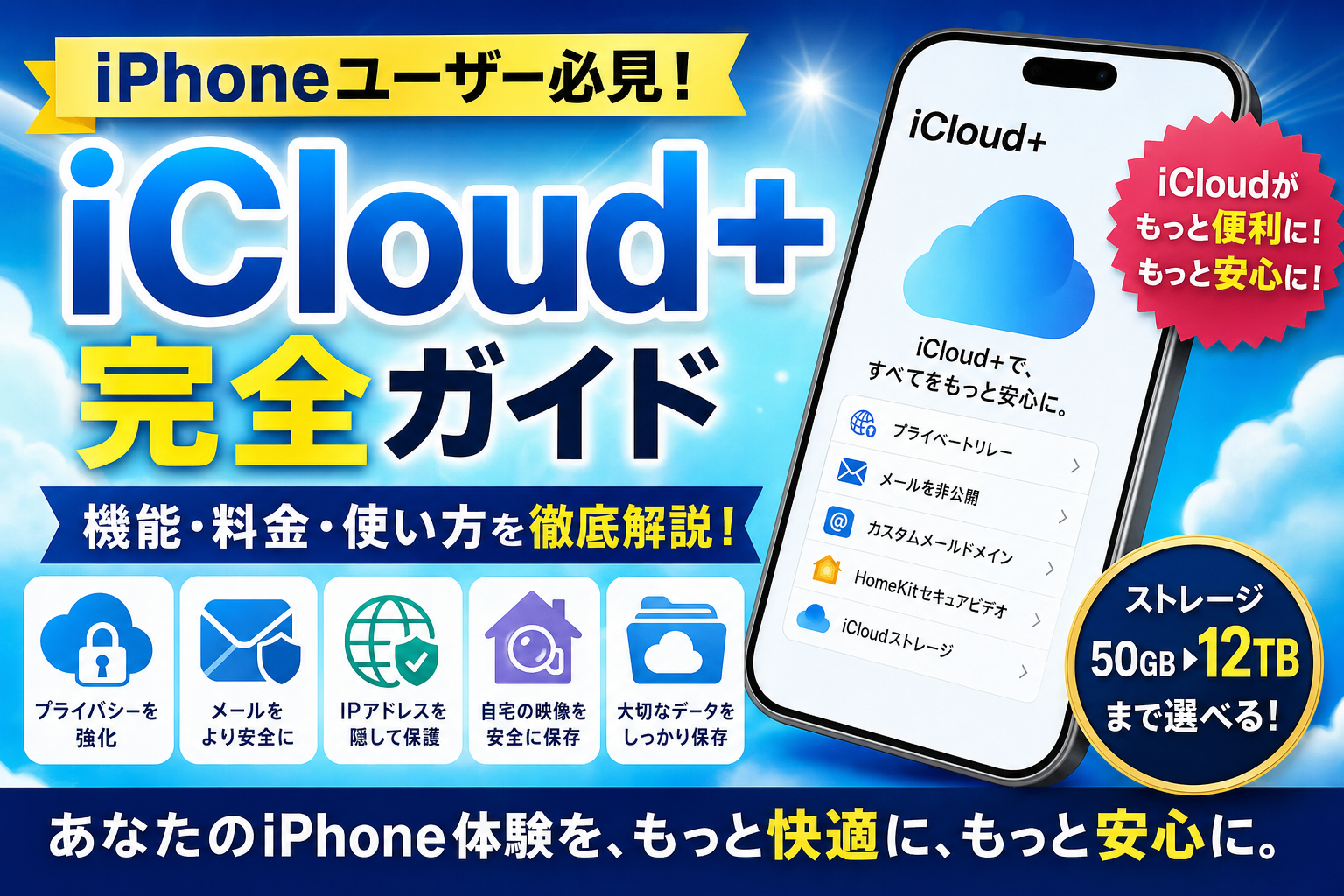
💡 iCloud+ 月1,300円プラン3年使ってる本音
iCloud+ 200GBプランを月450円で3年使い続けてます。家族3人で写真3万枚以上をシェアしてて、200GBでもギリギリ。200GB→2TBへの移行を検討中です。
逆に無料5GBで運用してた頃は毎月「容量不足」通知が来てストレスでした。月450円の投資で家族の写真管理ストレスがゼロになるのは安いと感じます。
iCloudストレージの有料プランに加入すると「iCloud+」が使えます。ただの容量追加じゃない。プライベートリレー・メールを非公開に・VPNの代わりになる機能など、プライバシー強化機能が満載です。
⏱️ 約12分で読めます(4,874字)
📖 この記事でわかる3つのこと
- ✅ iCloud+とは?
- ✅ プライベートリレー(iCloud Private Relay)とは?
- ✅ 「メールを非公開に(Hide My Email)」の使い方
iCloud+とは?
💡 iCloud+はiCloudの有料プラン(50GB・200GB・2TB等)に含まれるプレミアム機能のセット。月額130円〜のiCloudストレージ有料プランに加入するだけで自動的に使えます。
プライベートリレー(iCloud Private Relay)とは?
① 「設定」>Apple ID>「iCloud」>「プライベートリレー」をオン
💡 プライベートリレーをオンにすると、SafariでのWebブラウジング時にIPアドレスや閲覧先URLが暗号化され、AppleやWebサイト運営者があなたを特定できなくなります。VPNに似た機能ですが「Appleにも見えない」設計が特徴。
✅ カフェや公共Wi-Fiを使うときに特に有効です。ただしSafariのみに適用(他のアプリのトラフィックには適用されません)。
「メールを非公開に(Hide My Email)」の使い方
① Safariでサービスに新規登録するとき「Appleでサインイン」を選択
② 「メールを非公開に」を選択
③ ランダムな転送メールアドレスが作成される(例:abc123@privaterelay.appleid.com)
④ そのメールアドレスに届いたメールはiPhoneのメールに転送される
✅ スパムが増えたらその転送アドレスだけ無効化すればOK。本当のメールアドレスを晒さずにサービスに登録できます。設定>Apple ID>iCloud>「メールを非公開に」から作成済みアドレスを管理できます。
iCloud+の料金プラン
iCloud+プラン(2024年日本価格)
・50GB:月額130円
・200GB:月額400円(ファミリー共有可)
・2TB:月額1,300円(ファミリー共有可)
iCloud+機能(プライベートリレー・メールを非公開に)はすべてのプランで使えます。家族と共有したいなら200GB以上がお得です。
📱 iPhone使うなら通信費も最適化したい
iPhone をフル活用してる人ほど、通信費の見直しで年間数万円の節約が可能です。10年マニアの僕が家族構成・データ使用量別に最適プランを診断できる記事をまとめました。
☁️ れんが「iCloud+ 200GB」を10年契約してる実体験
うちはApple ID取得から2014年〜現在までiCloud+ 200GBプラン(月¥400)を継続契約中。家族3人+事業用iPhone 9台のデータをまとめて運用してる立場から、本当に使ってる機能を共有します。
| 機能 | れんの活用度 | 活用例 |
|---|---|---|
| iCloud写真(無制限同期) | ★★★ 必須 | 写真5万枚を9台で同期 |
| iCloud Drive | ★★★ 毎日 | PDF・台本・領収書スキャン保存 |
| プライベートリレー | ★★ 毎日 | Safari閲覧の追跡防止 |
| メールを非公開 | ★★ 週3-5回 | サービス登録時に使い捨て |
| 家族共有プラン | ★★ 必須 | 家族3人で200GB分割 |
| カスタムドメイン | ★ 1ドメイン | 事業用メール |
結論:月¥400で家族3人の写真・PDF・パスワード管理+プライバシー保護すべてカバー。年¥4,800で「データ消失リスクゼロ」買えるのは安すぎる。
📋 iCloud+の活用フロー(実体験)
Step 1:プラン選択
「設定 → Apple ID → iCloud → ストレージ管理 → ストレージプランを変更」
・無料5GB(即足りなくなる)
・50GB(月¥130):個人なら標準
・200GB(月¥400):家族3人〜5人ならベスト★れんはここ
・2TB(月¥1,300):動画大量保存・小規模事業
Step 2:家族共有設定(200GB以上で利用可能)
「設定 → Apple ID → ファミリー共有」→ メンバー追加 → 「iCloud+を共有」ON。1契約で家族5人まで200GB分割。妻・娘もそれぞれの容量割当で使える。
Step 3:プライベートリレー設定
「設定 → Apple ID → iCloud → プライベートリレー」ON。SafariのIPアドレス・閲覧履歴がトラッキング業者から見えない。VPNっぽいがSafariのみ動作。Chromeには効果なし。
Step 4:メールを非公開(Hide My Email)
ECサイト・新規Webサービス登録時に使い捨てメール作成。本物のメアドが業者に渡らない。スパム来たらメアド削除→受信停止。設定 → Apple ID → iCloud → メールを非公開。
Step 5:iCloud Drive活用
PDF・スキャン領収書・台本・メモを保存。iPhone・iPad・Macで瞬時同期。事業用は別フォルダで分離。Macからファインダーでも、iPhoneのファイルアプリでも同じデータが見える。
⚠️ iCloud+で「ハマりがちな3つの罠」
❌ 罠①:無料5GB枠で粘って機種変時にデータ消失
対策:5GBは1ヶ月で容量超過。iCloudバックアップが止まる→ 機種変時にデータ復元不可になる。月¥130払えば50GB=1台分のフルバックアップ可能。払う価値ある。
❌ 罠②:プライベートリレーで一部サイトが開かない
対策:銀行サイト・特定の社内システムなどで「不正アクセス検知」されることあり。「設定 → Wi-Fi → このWi-FiでIPアドレスを公開」で個別Wi-Fi別に解除可能。
❌ 罠③:Hide My Email を使いすぎて管理不能に
対策:作成したメアドは「設定 → Apple ID → iCloud → メールを非公開」で一覧管理可能。不要メアドは削除すれば受信停止。年1回棚卸しで快適。
📌 同じ悩みを深掘りするなら
📝 最後にれんからひとこと
ここまで読んでくれてありがとうございます。
10年マニアの実体験ベースで書いてますが、「ここがわからない」「もっと深掘りしてほしい」があれば、TikTok DMかX(旧Twitter)でお気軽に教えてください。読者の皆さんの声をもとに記事を更新していきます。
家族3人+10年マニアの本音で、読者ファーストな情報を発信し続けます。
→ TikTok @ren_works / 便利機能記事を読む



コメント