💡 歴代9機種以上+AirPods 4台+スピーカー3台のBluetooth管理
歴代9機種以上を運用してる僕はBluetooth機器10個以上を毎日切替してます。各iPhoneに「AirPods・スピーカー・車載」を登録してて、シーン別に切替。「ペアリングは1回・切替は毎日」が運用の鉄則。
逆に家族のiPhoneと同じBluetoothデバイスを共有すると、勝手に妻のiPhoneにつながる事故が頻発。家族間でデバイスを分けて持つのが鉄則。
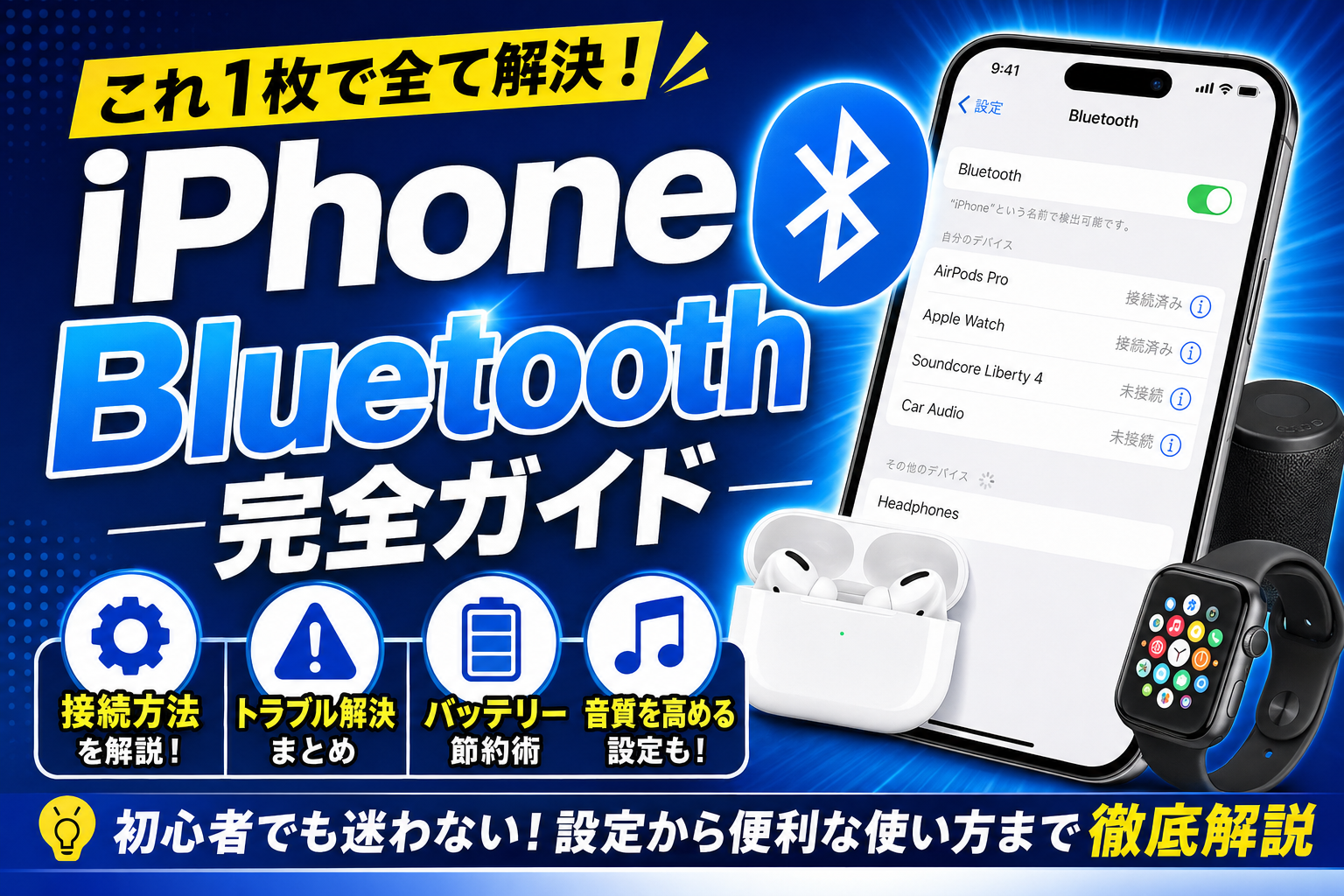
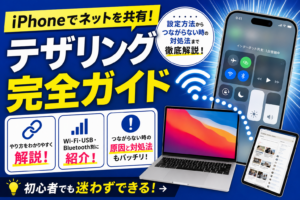
iPhoneのBluetoothでワイヤレスイヤホンやスピーカー、カーナビなどを接続する方法を解説します。ペアリング手順から、接続できない時のトラブルシューティングまで完全ガイドです。
⏱️ 約17分で読めます(6,695字)
📖 この記事でわかる3つのこと
- ✅ Bluetoothをオンにする方法
- ✅ ワイヤレスイヤホン・スピーカーをペアリングする方法
- ✅ 複数のBluetoothデバイスを使い分ける方法
Bluetoothをオンにする方法
BluetoothはコントロールセンターまたはiPhoneの設定からオンにできます。
- 設定アプリを開く
- 「Bluetooth」をタップ
- トグルをオンにする(緑色になる)
コントロールセンターのBluetoothボタンは「一時停止」であり、完全にオフにするには設定アプリから操作が必要です。
ワイヤレスイヤホン・スピーカーをペアリングする方法
- 接続したいデバイスをペアリングモードにする(デバイスの説明書を確認)
- iPhoneの設定 → Bluetoothを開く
- 「自分のデバイス」一覧にデバイス名が表示されるまで待つ
- デバイス名をタップして「接続済み」になれば完了
AirPodsの場合は、ケースのふたを開けてiPhoneに近づけるだけで自動でペアリング画面が表示されます。
複数のBluetoothデバイスを使い分ける方法
一度ペアリングしたデバイスは「自分のデバイス」リストに保存されます。次回から接続するには:
- 設定 → Bluetooth
- 「自分のデバイス」一覧から接続したいデバイスをタップ
設定アプリを開かなくても、コントロールセンターの音声出力ボタン(右上の三角形マーク)から素早く出力先を切り替えられます。
Bluetoothが接続できない・切れる時の対処法
- デバイスを忘れて再ペアリング:設定 → Bluetooth → デバイス名の「i」→「このデバイスの登録を削除」してから再接続
- Bluetoothをオフ→オンにする:設定から完全にオフにして30秒後に再オン
- iPhone再起動:電源オフ→電源オン
- ネットワーク設定のリセット:設定 → 一般 → 転送またはiPhoneをリセット → ネットワーク設定をリセット(Wi-Fiパスワードも消えるので注意)
Bluetoothデバイスの登録を削除する方法
- 設定 → Bluetooth
- 削除したいデバイス名の右の「i」アイコンをタップ
- 「このデバイスの登録を削除」をタップ
登録を削除しても、もう一度ペアリングすれば再接続できます。
カーナビ(Bluetooth)とペアリングする方法
- カーナビ側でBluetooth接続・ペアリング設定を開く
- iPhoneの設定 → Bluetooth → ナビのデバイス名をタップ
- ナビ側でPINコードの確認を求められたら「ペアリング」をタップ
- 接続後、カーナビでiPhoneの音楽や通話が使用可能になる
📱 iPhone使うなら通信費も最適化したい
iPhone をフル活用してる人ほど、通信費の見直しで年間数万円の節約が可能です。10年マニアの僕が家族構成・データ使用量別に最適プランを診断できる記事をまとめました。
🎧 れんが「iPhoneとBluetoothペアリング中」のデバイス10台超
うちのiPhoneには常時10台以上のBluetoothデバイスがペアリング済。AirPods・カーオーディオ・スマートウォッチ・ワイヤレスキーボード等。実運用で気づいた使いこなしポイントを共有します。
| デバイス | 使用頻度 | メリット・注意点 |
|---|---|---|
| AirPods Pro | 毎日 | 自動切替・空間オーディオ◎ |
| カーオーディオ(CarPlay) | 運転中 | 乗ると自動接続 |
| Apple Watch | 毎日 | 通知転送・ペイ機能 |
| Magic Keyboard | 作業時 | iPad共用で切替操作必要 |
| ワイヤレスマウス | 作業時 | アクセシビリティ機能 |
結論:Bluetooth接続は安定するけど、「複数デバイス同時接続」「他の人のiPhoneと干渉」「自動接続のオン/オフ管理」等で困るシーンも多い。下記の対処法を覚えておけば9割解決する。
📋 iPhoneのBluetoothペアリング・設定実体験フロー
Step 1:基本ペアリング(5分)
「設定 → Bluetooth」でON → デバイスを「ペアリングモード」にする → iPhone画面に表示されたら「タップ」で接続。AirPods/Apple WatchはiPhoneに近づけるだけで自動ペアリング画面が出る。
Step 2:複数デバイスの自動切替設定
AirPods ProはiCloud同期で複数Apple端末で自動切替。iPhone→Mac→iPadへスムーズ。設定要件:「同じApple IDでサインイン」「全端末でiCloud Bluetooth ON」。
Step 3:使わないデバイスの自動接続OFF
「設定 → Bluetooth」→ 該当デバイスの「i」マーク → 「このデバイスから切断」or「Bluetoothを忘れる」で削除。家族のAirPodsを誤接続する事故防止に。
Step 4:CarPlayの自動接続設定
「設定 → 一般 → CarPlay」→ 該当車両の設定で「CarPlay起動を許可」「Wi-Fiも併用」をON。乗車1秒で自動接続。複数台所有なら優先順位設定もできる。
Step 5:Bluetooth不調時のリセット手順
①Bluetooth ON/OFF切替 → ②iPhone再起動 → ③該当デバイスを「Bluetoothを忘れる」→ ④デバイス側もリセット → ⑤再ペアリング。うちはこれで9割の不具合解決。
⚠️ Bluetoothで「ハマりがちな4つの罠」
❌ 罠①:他デバイスのAirPodsが勝手に接続
対策:家族のAirPodsを近づけると勝手に自分のiPhoneに接続されるケース。「自動切替」OFF設定:AirPodsの「i」マーク → 「自動切替」→ 「自動的に接続しない」。
❌ 罠②:iPhoneが特定デバイスを認識しない
対策:再起動でも直らないなら「設定 → 一般 → 転送またはiPhoneをリセット → リセット → ネットワーク設定をリセット」。Bluetooth設定もリセットされるが、Wi-Fi含めて全Bluetoothデバイス再ペアリングが必要。
❌ 罠③:Bluetoothで音楽が途切れる
対策:Bluetoothは2.4GHz帯使用でWi-Fi 2.4GHzと干渉することあり。Wi-Fiルーターを5GHz/6GHzバンドに切替で改善。電子レンジ稼働中も干渉源。
❌ 罠④:バッテリー消費が増える
対策:Bluetooth ON自体の消費は微々たるものだが、10台以上ペアリングしてると探索負荷増える。使ってないデバイスは「Bluetoothを忘れる」で削除すれば軽くなる。
📌 同じ悩みを深掘りするなら
📝 最後にれんからひとこと
ここまで読んでくれてありがとうございます。
10年マニアの実体験ベースで書いてますが、「ここがわからない」「もっと深掘りしてほしい」があれば、TikTok DMかX(旧Twitter)でお気軽に教えてください。読者の皆さんの声をもとに記事を更新していきます。
家族3人+10年マニアの本音で、読者ファーストな情報を発信し続けます。
→ TikTok @ren_works / 便利機能記事を読む




コメント