💡 連絡先1,500件・10年管理してきた本音
営業時代を含めて連絡先1,500件以上を10年管理してきました。重要なのは「グループ分け」と「定期メンテ」。年1回は重複削除・古い連絡先整理をしないと検索性が落ちます。
逆に妻は「家族・友人20件だけ」のシンプル運用。多ければいいわけじゃないのがリアル。「使う連絡先だけ厳選」が現代の正解です。
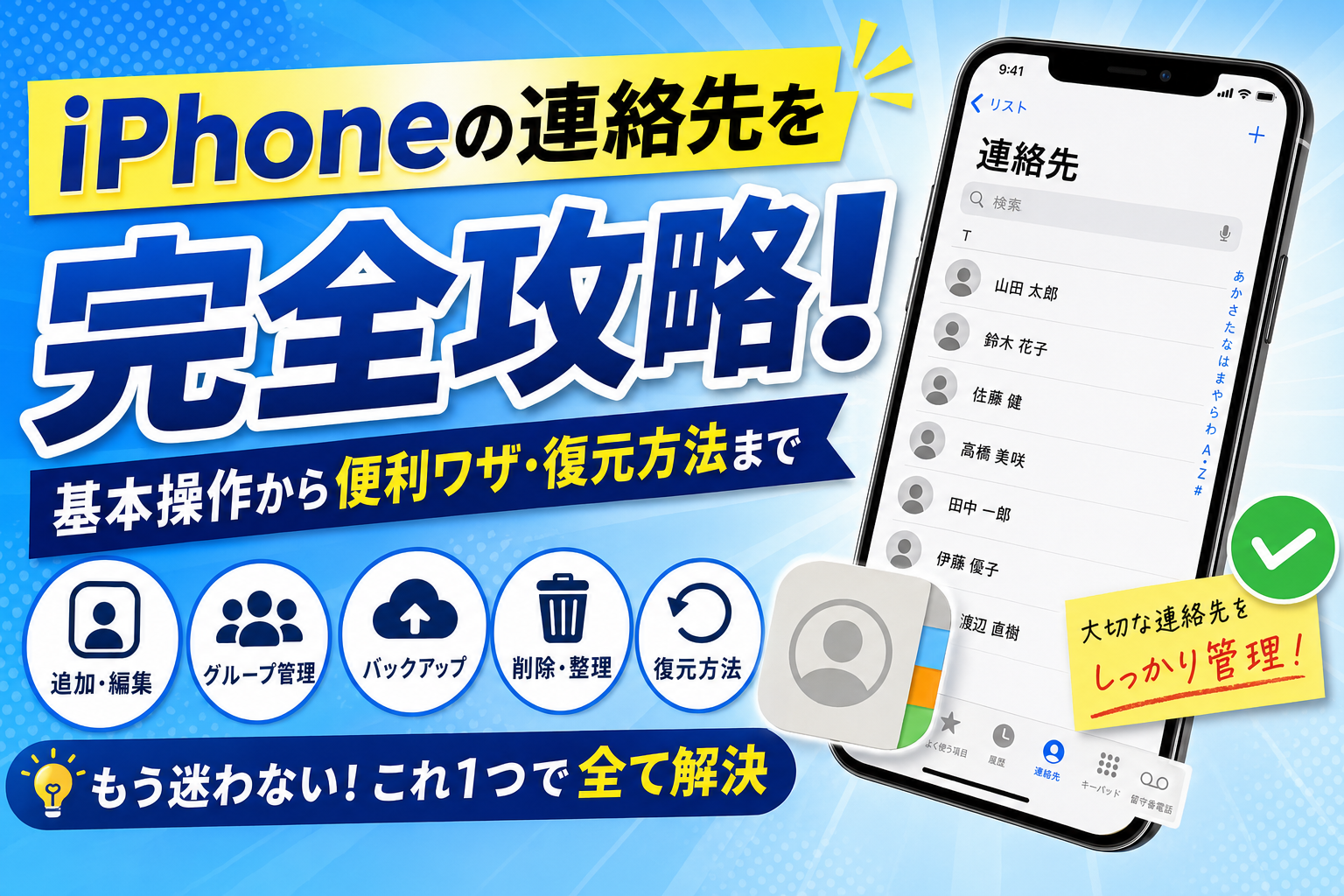
iPhoneの連絡先が増えすぎて整理できていない…同じ人が2つ登録されている…そんな悩みを解決します。連絡先のグループ分け・重複の統合・Googleとの同期・名刺スキャンまで解説します。
⏱️ 約12分で読めます(4,677字)
📖 この記事でわかる3つのこと
- ✅ 連絡先に新しい人を追加する基本
- ✅ 重複した連絡先を統合する方法
- ✅ 名刺をiPhoneでスキャンして連絡先に追加
連絡先に新しい人を追加する基本
① 「連絡先」アプリを開く
② 右上の「+」をタップ
③ 名前・電話番号・メールアドレス・会社名などを入力
④ 「完了」をタップして保存
重複した連絡先を統合する方法
① 「連絡先」アプリを開く
② 「リスト」をタップ(画面左上)
③ 「全連絡先」を表示
④ 統合したい連絡先を開いて「編集」>「連絡先を結合」を選択
💡 iPhoneはiCloudとGoogleアカウントなど複数のソースに同じ連絡先が保存されていると重複して表示されることがあります。設定>連絡先>アカウントで確認してみましょう。
名刺をiPhoneでスキャンして連絡先に追加
① カメラアプリを開いて名刺を撮影
② 写真を開いてテキストをタップすると電話番号・メールアドレスが自動認識される
③ 認識された番号をタップ > 「連絡先に追加」
✅ iOS 16以降の「テキストを認識」機能が強化されており、日本語の名刺でも精度よく読み取れます。光の当たる平らな場所で撮影すると認識率が上がります。
連絡先をGoogleアカウントと同期する
① 設定 > 「メール」>「アカウント」>「アカウントを追加」
② 「Google」でログイン
③ 同期項目で「連絡先」をオンにする
✅ Google連絡先と同期することで、PCのGmail・Androidから登録した連絡先をiPhoneでも使えます。複数デバイスを使っている方に便利です。
📱 iPhone使うなら通信費も最適化したい
iPhone をフル活用してる人ほど、通信費の見直しで年間数万円の節約が可能です。10年マニアの僕が家族構成・データ使用量別に最適プランを診断できる記事をまとめました。
📱 れんが「200件超の連絡先」を9台のiPhoneで同期管理してる実体験
うちはiPhone 9台運用中(家族3人+事業用)。連絡先200件以上をiCloud同期でリアルタイム共有してます。仕事用・家族用・友人用のグループ分けで運用してる経験から、実用的な管理術を共有します。
| 機能 | れんの活用度 | 実例 |
|---|---|---|
| iCloud同期 | ★★★ 必須 | 9台で完全同期 |
| グループ分け | ★★★ 毎日 | 仕事/家族/友人/業者の4グループ |
| 重複削除 | ★★ 半年に1回 | iCloud上で一括処理 |
| バックアップ(vCard書出し) | ★ 年1回 | 事業用の重要連絡先のみ |
結論:iCloud同期さえONなら「機種変・故障・紛失」のリスクから解放される。9台運用してても1台に登録すれば全台に即反映。これだけは絶対やるべき設定。
📋 iPhoneの連絡先を「迷子にしない」5つの管理術
術①:iCloud同期を最初に有効化(5分)
「設定 → Apple ID(一番上)→ iCloud → 連絡先」をON。これで全Apple端末で連絡先が同期。家族でApple IDを分けてる場合、各人のiCloud同期は独立。共有が必要なら次の術②へ。
術②:グループ分けで「即引き出し」可能に
iPhone標準アプリではグループ作成不可。icloud.com(PCブラウザ)か Macの連絡先アプリで作成。「仕事」「家族」「友人」「業者」など。作成後はiPhoneでもグループ別に表示・絞り込み可能。
術③:重複連絡先を一括削除
iCloud.com → 連絡先アプリ → 検索で「○○」と入れて重複確認 → 統合 or 削除。Mac連絡先アプリの「カード→重複項目を検索」がベスト。3年以上使ってると半年で20件くらい重複出る。
術④:仕事・家族・友人で命名規則を統一
れんの命名ルール:「氏名(会社名)」「氏名(実家・親)」「氏名(中学同期)」等。後から検索しやすく、誰だったか思い出せる。同名の場合は会社名・関係性を必ず入れる。
術⑤:vCard(.vcf)で年1バックアップ
iCloud.com → 連絡先 → 全選択 → 「vCardを書き出す」でPCに保存。iCloudが万が一消えた時の保険。Mac/Google/Outlook全部に互換性あるフォーマット。
⚠️ 連絡先管理で「やらかしがちな3つの罠」
❌ 罠①:iCloud同期OFFのまま機種変→全消失
対策:iCloud連絡先同期がOFFだと、iPhone本体にしか連絡先がない。故障・紛失・機種変クイックスタートでも連絡先が同期されない。新iPhone購入直後にON必須。うちも昔1度ヒヤッとした経験あり。
❌ 罠②:Gmailアカウント連絡先と二重管理
対策:iPhoneにGoogleアカウント追加してるとGoogle連絡先とiCloud連絡先が二重登録される場合あり。「設定 → アプリ → 連絡先 → 標準アカウント」で「iCloud」固定推奨。重複の温床。
❌ 罠③:誤って「全削除」操作
対策:iCloud.com → アカウント設定 → 「連絡先の復元」で30日以内なら復元可能。誤削除に気づいたら焦らず即復元。30日超えるとiCloudは完全に消える。
📌 同じ悩みを深掘りするなら
📝 最後にれんからひとこと
ここまで読んでくれてありがとうございます。
10年マニアの実体験ベースで書いてますが、「ここがわからない」「もっと深掘りしてほしい」があれば、TikTok DMかX(旧Twitter)でお気軽に教えてください。読者の皆さんの声をもとに記事を更新していきます。
家族3人+10年マニアの本音で、読者ファーストな情報を発信し続けます。
→ TikTok @ren_works / 設定・基本操作記事を読む


コメント