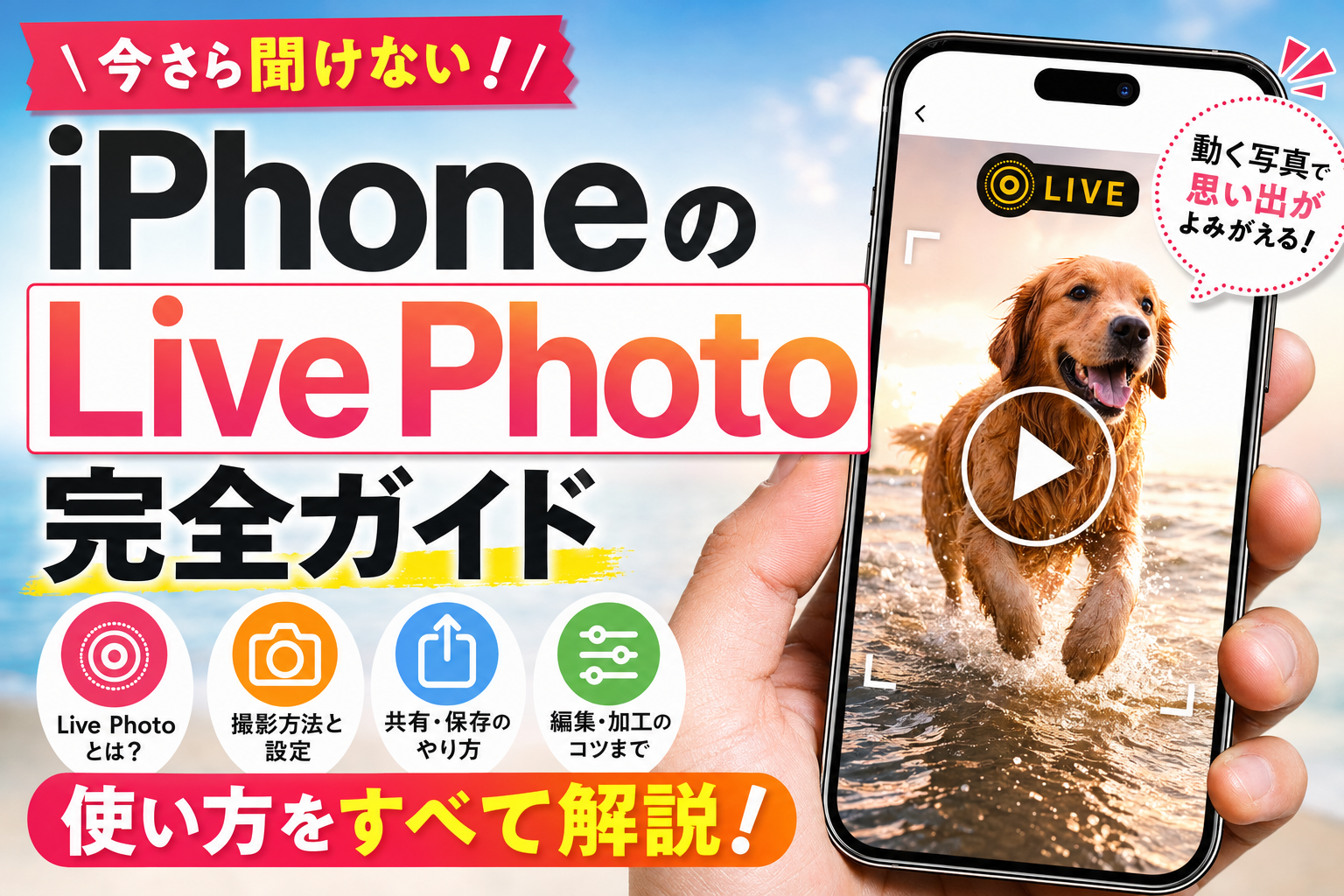
iPhoneのLive Photo(ライブフォト)は「シャッターを押す前後1.5秒も記録する」機能。ただの動く写真だと思っていませんか?長時間露出・ループ・バウンスエフェクトで写真が劇的に変わります。
Live Photoのオン/オフ切り替え方法
① カメラアプリを開く
② 画面上部の「◎」マーク(同心円)をタップしてオン/オフを切り替え
💡 Live Photoはオンにすると通常写真より2〜3倍のストレージを使います。容量が気になる場合はオフにしても問題ありません。重要なシーンだけオンにするのがおすすめです。
Live Photoで撮った写真を見る方法
① 写真アプリでLive Photoを開く(左上に「LIVE」バッジがついている写真)
② 画面を長押しするとLive(動き)が再生される
長時間露出(水の流れをシルクのように撮る)
① Live Photoを撮影した写真を写真アプリで開く
② 画面を上にスワイプして「エフェクト」セクションを表示
③ 「長時間露出」をタップ
✅ 滝・川・噴水を撮ると水の流れがシルクのような長時間露出写真に!花火の軌跡や夜景の車のライトも幻想的に撮れます。三脚なしでも撮影できるのがiPhoneの強みです。
ループ・バウンスエフェクトの使い方
① 同様に「エフェクト」セクションを表示
② 「ループ」:動きを繰り返すGIF風のアニメーション
③ 「バウンス」:動きを前後に繰り返す「ぼよよん」とした動き
Live Photoを普通の写真に変換する方法
① 変換したいLive Photoを開いて「編集」をタップ
② 左上の「LIVE」バッジをタップして斜線を入れる(オフ)
③ 「完了」をタップ → 静止画に変換完了
よくある質問(FAQ)
Q. Live PhotoをLINEやInstagramで送ると動く?
A. LINEやInstagramに共有すると、Live Photoは静止画として送られます(動きは再生されません)。動きを共有したい場合はビデオに変換してから送るか、iMessage(iOS同士)であれば動くLive Photoとして送れます。
Q. Live Photoでベストフレームを変える方法は?
A. 写真アプリで編集>ライブフォトのタイムラインで、代表フレーム(メイン写真)を動いているシーンの中から選択できます。シャッターを押す前後の良い表情にメインフレームを変更できます。
Q. Live Photoの長時間露出はどんな被写体が向いている?
A. 動きのある被写体(滝・川・噴水・花火・夜景の光跡)が最も効果的です。静止している被写体には効果が出ません。暗い場所や夕暮れ時の方が効果が出やすいです。
📱 カメラ撮影テクを毎日発信!TikTok @ren_iphoneをフォローして損なし🔔







コメント