iPhone写真管理・整理術|重複削除・iCloud節約・アルバム整理の完全ガイド

thumbnail 846

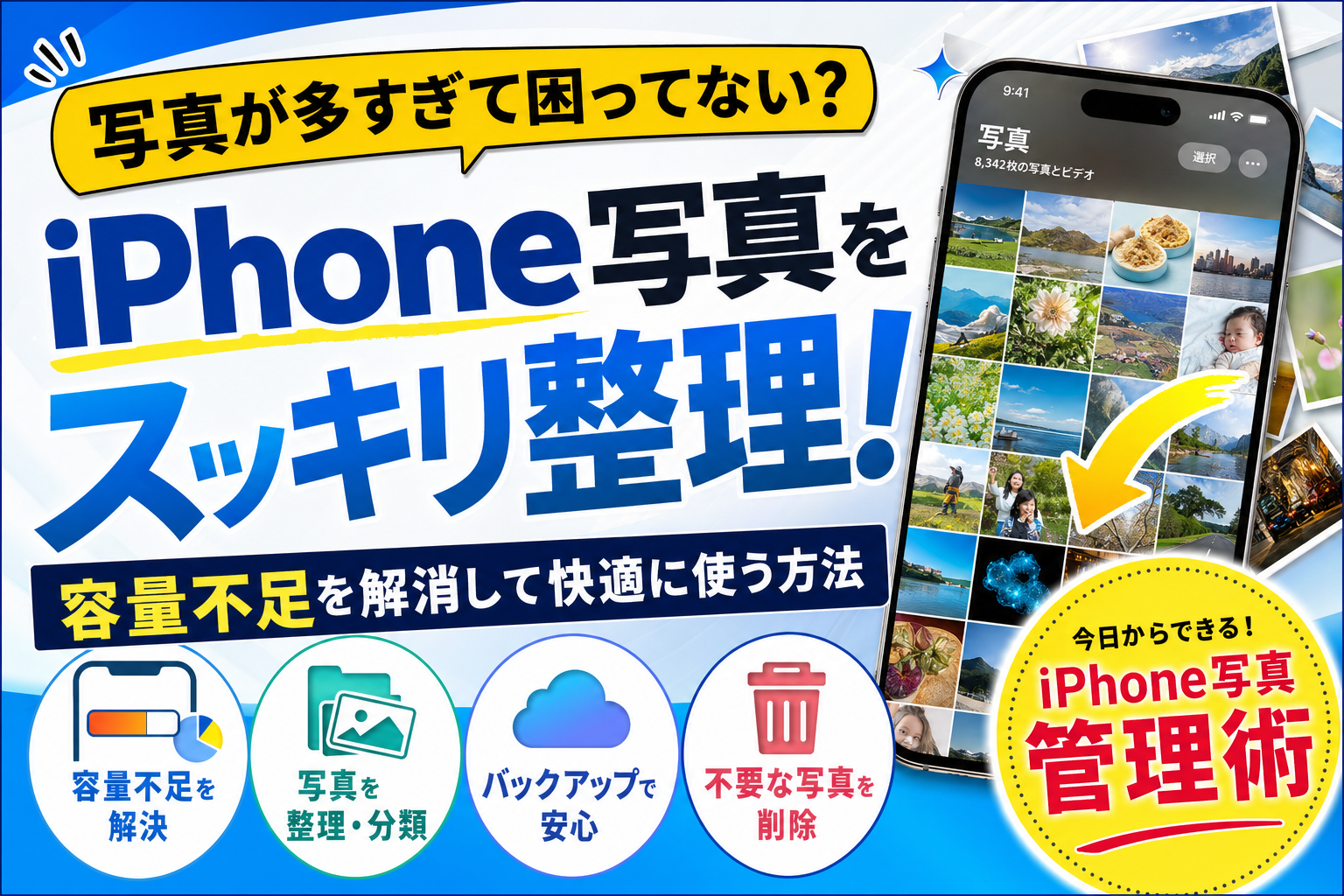
iPhoneの写真が増えすぎて困っている」「ストレージを空けたい」「重複写真を一括削除したい」「iCloudにうまく同期できない」…そんな悩み、この記事で全部解決します!

iPhoneで撮り続けた写真が数千・数万枚になり、ストレージを圧迫しているという方は多いです。重複削除・アルバム整理・iCloud活用・ストレージ節約まで、写真管理の完全ガイドを解説します。

目次

iPhoneの写真ストレージを確認する方法

1

設定 → 一般 → iPhoneストレージ をタップ

アプリごとの使用量が表示される。「写真」が上位に来ている場合は整理のサインです

2

「写真」をタップすると写真ライブラリの使用量が確認できる

「iPhoneストレージを最適化」の提案が表示されることもある

重複写真を一括削除する方法(iOS 16以降)

iOS 16以降、写真アプリに重複写真を自動検出して削除する機能が追加されました。

1

写真アプリ → アルバム タブ をタップ

2

「ユーティリティ」セクションの「重複項目」をタップ

iPhoneが自動検出した重複写真・動画の一覧が表示される

3

「すべてを結合」または個別に確認して削除

「結合」すると最高画質の1枚だけ残して残りを削除。削除した写真は「最近削除した項目」アルバムに30日間保存される

ストレージ節約の目安:重複削除だけで数百MB〜数GBの空きが生まれることがあります。特にスクリーンショットは同じ画面を何度も撮ってしまうことが多いので要注意。

写真を整理する方法(アルバム・フォルダ)

1

アルバムタブ → 右上の「+」→「新規アルバム」

アルバム名を入力して作成。旅行・料理・家族など用途別に整理できる

2

写真を複数選択してアルバムに追加

ライブラリで「選択」→ 写真をタップして複数選択 → 「…(共有)」→「アルバムに追加」

自動生成アルバム内容
スクリーンショット撮ったスクリーンショットがまとまる
セルフィーインカメラで撮影した写真
ビデオ録画した動画(画面収録含む)
Live PhotosLive撮影した写真
最近削除した項目削除後30日間保管(完全削除前に復元可)
非表示「非表示にする」設定をした写真

iCloudフォトライブラリで写真を節約する方法

iCloudフォトライブラリの「iPhoneストレージを最適化」をONにすると、オリジナル写真はiCloudに保存して、iPhoneには軽量版(低解像度サムネイル)のみ保存されます。

1

設定 → 写真 をタップ

2

「iCloud写真」がONになっていることを確認

3

「iPhoneのストレージを最適化」を選択

(「オリジナルをダウンロードして保持」ではなく「最適化」を選ぶ)

⚠️ 注意:iCloudストレージは5GBが無料です。写真が多い場合は50GB(月130円)や200GB(月400円)のプランへのアップグレードが必要になります。ファミリー共有で家族とプランを共有することもできます。

不要な写真・動画を効率よく削除する方法

1

写真アプリ → 「選択」をタップ → 複数選択

フリックで素早く複数選択できる。ゴミ箱アイコンで削除

2

「最近削除した項目」アルバムを空にする

削除した写真は30日間ここに残る(ストレージを占有)。完全に解放するには「最近削除した項目」を開いて「すべて削除」をタップ

📝 まとめ

  • 設定 → 一般 → iPhoneストレージ で写真の使用量を確認
  • 写真アプリ → アルバム → 「重複項目」で重複写真を一括削除(iOS 16以降)
  • 「最近削除した項目」を空にしないとストレージが解放されない
  • 設定 → 写真 → 「iPhoneのストレージを最適化」でiCloud節約と本体節約を両立
  • 用途別アルバムを作っておくと写真の見返しが楽になる

関連記事

iPhoneストレージを増やす方法7選

【2026年版】iPhoneをもっと使いこなす!設定・裏技・カスタマイズ完全まとめ

写真をiCloudに移行してiPhoneから削除したい
設定→写真→「iCloud写真」をONにして「iPhoneのストレージを最適化」を選択します。iCloudへのアップロードが完了してから、本体の写真は低解像度サムネイルになりストレージが解放されます。削除前にiCloudへのバックアップが完了しているか確認しましょう。
写真ライブラリを誰かに見られたくない時は?
見られたくない写真は、写真を長押し → 「非表示にする」をタップすることで「非表示」アルバムに移動できます。「非表示」アルバム自体にはFace IDでロックをかけることができます(設定 → 写真 → 「非表示のアルバムをFace IDで保護」)。
iPhone写真をAndroidや他の端末に転送するには?
GoogleフォトアプリをiPhoneにインストールしてGoogleアカウントと同期する方法が最も手軽です。写真アプリで写真を選択 → 共有 → 「ファイルに保存」または「AirDrop」でも転送できます。

【2026年版】iPhoneをもっと使いこなす!設定・裏技・カスタマイズ完全まとめ

🎞 TikTokでもiPhone技師速報を発信中!

「知らなかった…」とコメントが続出な技が待ってます!

👉 TikTokでフォローする

上級テク・活用術まとめ

① 設定を定期的に見直してiPhoneを最適化

iOSのアップデートで新機能が追加されるたびに設定を確認する習慣をつけましょう。知らない間に便利な設定が増えていることがあります。

② Siriショートカットで作業を自動化

よく使う操作をショートカットアプリに登録し「ねえSiri、〇〇」の声で実行できるようにすると日常作業が大幅に効率化します。

③ アクセシビリティ機能を活用して操作性を向上

設定→アクセシビリティには多くの便利な機能があります。視覚・聴覚・操作のすべての面でiPhoneをカスタマイズできます。

④ フォーカスモードとの連携で生産性アップ

仕事・プライベート・就寝など場面に合わせたフォーカスモードを設定することで、不要な通知をブロックして集中力を高められます。

⑤ iCloudバックアップで安心の日常運用

毎日の充電中にiCloudバックアップが自動実行されていることを確認しましょう。万一の機種変更・故障時でもデータを完全に復元できます。

⑥ プライバシー設定でアプリのアクセスを制御

設定→プライバシーとセキュリティで各アプリへのカメラ・マイク・位置情報の許可を定期的に見直しましょう。不要なアクセス権を外してプライバシーを守ります。

⑦ スクリーンタイムで使いすぎを把握・改善

設定→スクリーンタイムで週次レポートを確認して、使いすぎのアプリにリミットを設定しましょう。デジタルウェルビーイングの維持に役立ちます。

📱 iPhone使うなら通信費も最適化したい

iPhone をフル活用してる人ほど、通信費の見直しで年間数万円の節約が可能です。10年マニアの僕が家族構成・データ使用量別に最適プランを診断できる記事をまとめました。

よくある質問

▶ iPhoneを長く使い続けるコツは?

バッテリーを20〜80%で管理する・定期的にiOSをアップデートする・ケースで保護する・ストレージに余裕を持たせるの4つが長期間快適に使うポイントです。

▶ iPhoneの動作が遅くなったときの対処法は?

まず再起動(サイドボタン長押し→スライド)を試しましょう。改善しない場合はストレージの空きを増やす・iOSを最新にする・設定のリセット(ネットワーク設定・すべての設定のリセット)を順番に試してください。

📅 最終更新:2026年4月28日
よかったらシェアしてね!

この記事を書いた人

iPhone専門ブログ「reniphone.com」運営。iPhone歴3GSから17年・iPhone7台所有のマニア。家族3人でドコモ→ワイモバ&楽天モバイル乗り換えで年間25万円の通信費削減を実現。TikTok @ren_works(フォロワー約7.3万人)/ YouTube れん|iPhone先生(登録者約2.2万人)。

コメント

コメントする