💡 Bluetoothデバイス20台を10年管理してる本音
iPhone・iPad・Mac・Apple Watch・AirPods 3台・スピーカー・車載・スマートロック…とBluetoothデバイス20台以上を10年管理。最大の教訓は「使ってないデバイスは即削除」。残してると干渉して接続不安定になります。
逆に「Apple純正同士の自動切り替え」期待すると裏切られる場面も。iCloudサインアウト/再ログインで治る系のバグが半年に1回はあります。「困ったら再ログイン」が正解。
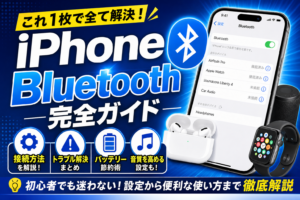
「Bluetoothイヤホンが繋がらない」「接続が途切れる」「複数デバイスに素早く切り替えたい」「ペアリングを削除したい」…そんな悩み、この記事で全部解決します!
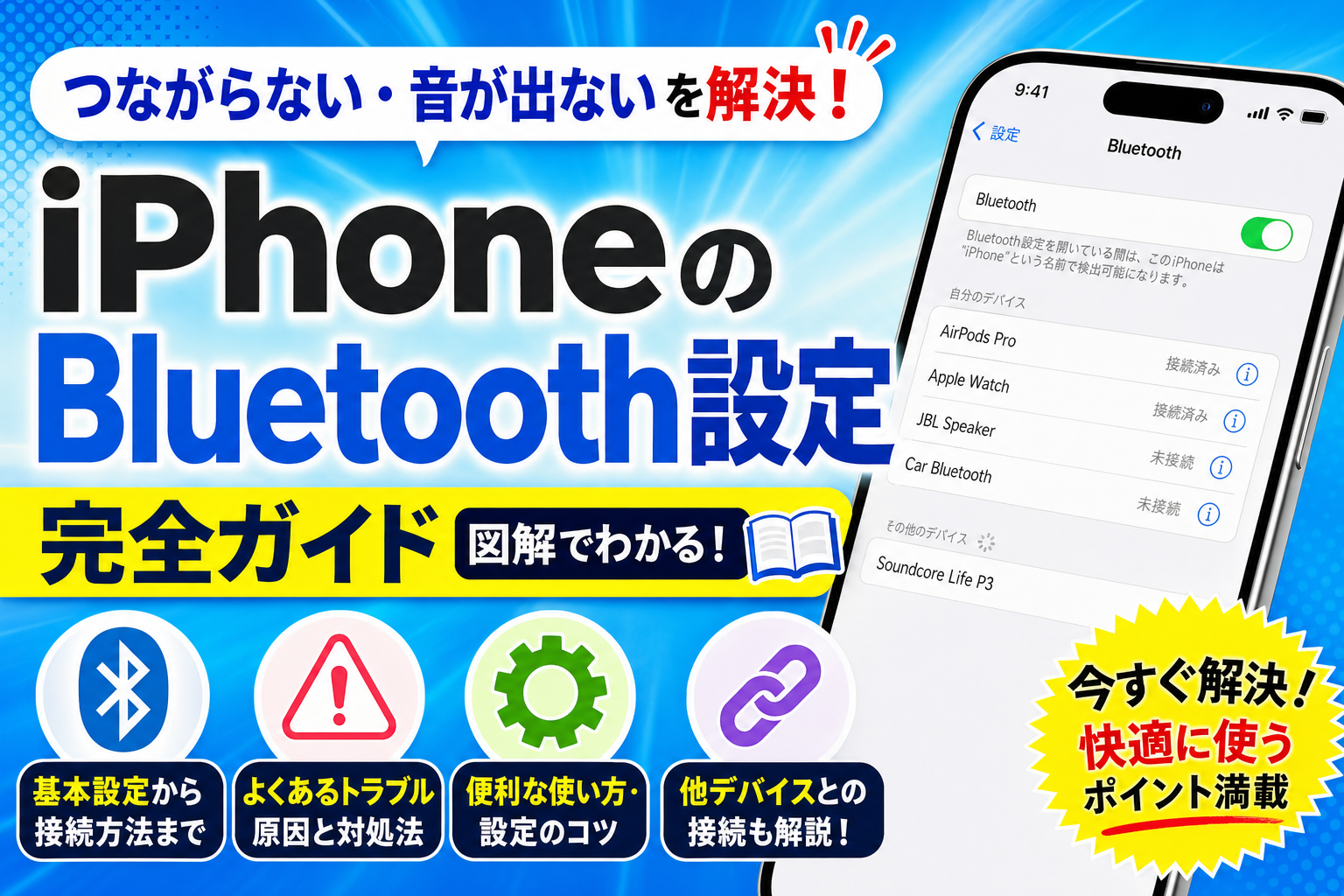
iPhoneのBluetooth接続トラブルは多くの人が経験します。接続手順から切断・切り替え・トラブル対処まで、Bluetooth完全ガイドをわかりやすく解説します。
Bluetoothデバイスの接続手順(初回ペアリング)
イヤホン・スピーカーをペアリングモードにする
デバイスによって異なるが、電源ボタン長押しやリセットボタンを押してペアリングモードに入る(LEDが点滅するなど)。機種の説明書を参照
iPhoneで 設定 → Bluetooth をタップ
「Bluetooth」がONになっていることを確認(グリーン表示)
「その他のデバイス」に表示されたデバイス名をタップ
「接続済み」と表示されれば接続完了
⭐ AirPodsの場合:AirPodsのケースを開いてiPhoneに近づけるだけで自動ペアリング画面が表示されます。「接続」をタップするだけでOK。同じApple IDのデバイスには自動で引き継がれます。
Bluetoothが接続できない・繋がらない時の対処法
Bluetoothを一度OFFにしてONに戻す
設定 → Bluetooth → スイッチをOFF → 少し待ってONに戻す。または コントロールセンターのBluetoothボタンをタップ
iPhoneを再起動する
電源OFF → 電源ON。意外とこれで解決することが多い
デバイスの登録を削除して再ペアリング
設定 → Bluetooth → デバイス名の右の「ⓘ」→「このデバイスの登録を削除」→ 再度ペアリングを行う
ネットワーク設定をリセット(最終手段)
設定 → 一般 → 転送またはiPhoneをリセット → 「ネットワーク設定をリセット」。Wi-FiのパスワードとBluetoothのペアリングがすべてリセットされる
Bluetoothの接続が途切れる時の原因と対処
| 原因 | 対処法 |
|---|---|
| 距離が遠い(10m以上) | Bluetoothの有効範囲は約10m。近づけて使う |
| 障害物(壁・金属)がある | 直接見通せる位置に移動 |
| 他のBluetooth機器との干渉 | 使わないデバイスのBluetoothをOFF |
| iPhoneのバッテリーが少ない | 充電してから使う(省電力で接続が不安定になることがある) |
| イヤホンのバッテリー切れ | イヤホンを充電する |
| 古いファームウェア | iOSとイヤホンのファームウェアを最新版に更新 |
複数デバイス間の切り替え方法
iPhone・iPad・MacなどApple製品間でAirPodsを切り替える場合は「自動切り替え」機能が便利です。
手動切り替えの場合:コントロールセンターを開く
音量スライダー右の三角アイコン、またはAirPlay(扇形)アイコンをタップ
切り替えたいデバイスをタップ
接続済みのBluetoothデバイス一覧が表示される
Bluetoothのペアリングを削除する方法
使わなくなったデバイスや、接続が安定しない時はペアリングを一度削除して再登録するのが効果的です。
設定 → Bluetooth を開く
削除したいデバイス名の右の「ⓘ」をタップ
「このデバイスの登録を削除」をタップ
📝 まとめ
- 初回ペアリングはデバイスをペアリングモードにして 設定 → Bluetooth から
- AirPodsはケースを開くだけで自動ペアリング画面が出る
- 繋がらない時はBluetooth OFF/ON → 再起動 → 削除して再ペアリング の順で試す
- 途切れる原因は距離・障害物・干渉・バッテリー不足が多い
- コントロールセンターのAirPlayアイコンから複数デバイスへの切り替えが可能
関連記事
→ AirPodsのiPhone接続設定・切り替え完全ガイド
→ 【2026年版】iPhoneをもっと使いこなす!設定・裏技・カスタマイズ完全まとめ



コメント