iPhoneメモアプリ活用法5選|スキャン・チェックリスト・ロックメモまで完全解説
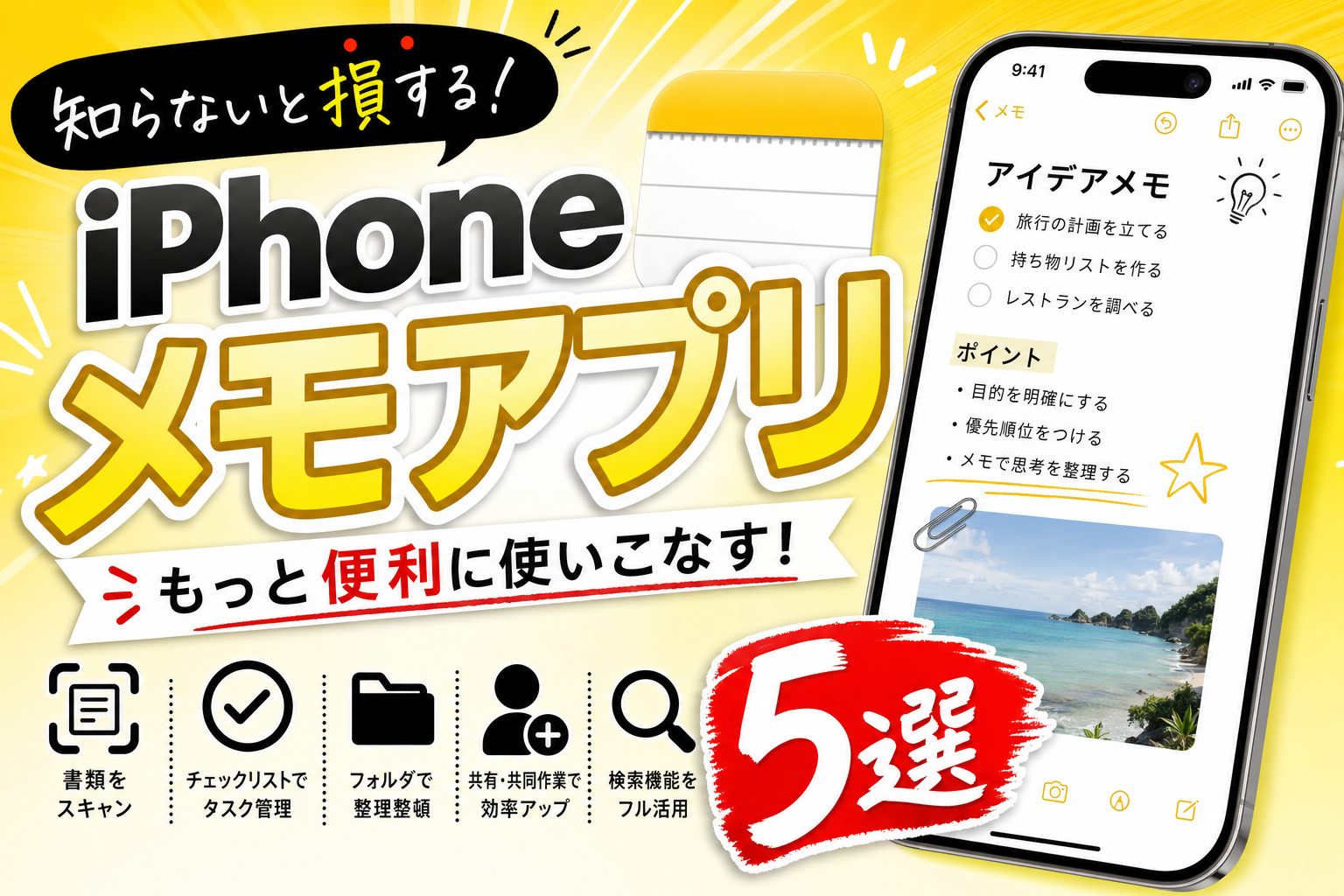
「メモアプリをもっと活用したい」「スキャン機能って何?」「タグ・フォルダ整理のコツは?」「Apple Pencilと組み合わせたい」…そんな疑問、この記事で全部解決します!
iPhoneの標準メモアプリは、シンプルに見えて実はかなり高機能です。テキストメモだけでなく書類スキャン・手書き・表作成・タグ管理まで使えます。知らないと損する活用法5選をわかりやすく解説します。
目次
メモアプリ活用法5選
1
活用①:書類・レシートをスキャンしてPDF化
メモを開く → 右下の「+」→「書類をスキャン」。カメラが書類の輪郭を自動検出してPDF化。確定申告・保証書・レシート管理に最適。スキャンしたPDFはそのままメモに添付されファイルアプリへの書き出しも可能
2
活用②:チェックリストで買い物・タスク管理
メモ作成中に上部の「チェックリスト(☑)」ボタンをタップ。各項目をタップするとチェックが入り完了済みに。買い物リスト・やることリストとして大活躍。完了した項目を自動で下に移動する設定もあり
3
活用③:手書きメモ・スケッチ(Apple Pencil/指でも可)
「+」→「スケッチを追加」または「マークアップ」ボタンをタップ。指でも書けるが、Apple Pencil対応iPadとの連携が特に強力。会議メモ・アイデアスケッチに
4
活用④:タグ&フォルダで整理
メモに「#仕事」「#レシピ」のようにタグを入力すると自動でタグ分類される。フォルダも作成可能(左上の「編集」→「新規フォルダ」)。スマートフォルダ機能でタグ・日付などの条件で自動分類もできる
5
活用⑤:ロック付きメモで機密情報を保護
メモを開く → 右上「…(その他)」→「ロック」→Face IDまたはパスコードでメモをロック。パスワード・クレジットカード番号など重要なメモを安全に保管できる
メモアプリの便利機能一覧
| 機能 | 使い方 | 活用場面 |
|---|
| 書類スキャン | + → 書類をスキャン | レシート・書類PDF化 |
| チェックリスト | ☑ボタンをタップ | 買い物・タスク管理 |
| 表の挿入 | 表アイコンをタップ | 比較表・データ整理 |
| 写真・動画添付 | + → 写真またはビデオ | ビジュアルメモ |
| リンク追加 | URLを貼り付けるとリッチリンク化 | 気になるサイト保存 |
| ロックメモ | … → ロック | パスワード管理 |
| ピン留め | 左スワイプ → ピン | 重要メモを最上部に固定 |
| 共有 | … → 共有 | 家族・同僚との共同編集 |
ロック画面・コントロールセンターからメモを素早く開く
思いついた時にすぐメモを開けるように設定しておくと便利です。
1
ロック画面から新規メモを素早く開く
設定 → メモ → 「ロック中にメモにアクセス」→「常に新規メモを作成」に設定。ロック画面でメモアプリのウィジェットをタップすると即座に新規メモが開く
2
コントロールセンターにメモを追加
設定 → コントロールセンター → 「メモ」の+をタップ。コントロールセンターを開いて一発でメモ作成が可能
⭐ 便利ワザ:スクリーンショットを撮った後に表示されるサムネイルをタップ → 「フルスクリーンビューを開く」→「マークアップ」で書き込み → 「完了」→「メモに保存」とするとスクショにコメント付きでメモ保存できます。
📝 まとめ
- 書類スキャン(+→書類をスキャン)でレシート・書類をPDF化
- チェックリストで買い物・タスクリスト管理
- タグ(#)でメモを自動分類・スマートフォルダ活用
- ロックメモ(… → ロック)でパスワード等の機密情報を保護
- コントロールセンターにメモを追加すると即座に新規メモを作成できる
関連記事
→ 【2026年版】iPhoneをもっと使いこなす!設定・裏技・カスタマイズ完全まとめ
→ iPhoneのコントロールセンター設定・カスタマイズ完全ガイド
削除したメモを復元する方法は?
メモアプリの「最近削除した項目」フォルダ(左サイドバー)に30日間保存されます。30日以内であればここから復元できます。フォルダを開いてメモを左スワイプ → 「移動」で任意のフォルダに戻せます。
メモをiCloudで同期する方法は?
設定 → Apple Account(一番上の名前)→ iCloud → 「メモ」をONにすることでiCloud同期が有効になります。同じApple IDでサインインしている他のiPhone・iPad・Macのメモアプリと自動同期されます。
メモとNotionどっちを使えばいい?
サッとメモを取る・書類スキャン・ロックメモなど日常使いはiPhone標準メモが高速で便利です。プロジェクト管理・データベース・チーム共有などが必要な場合はNotion・Obsidianなど専用ツールがおすすめです。
→ 【2026年版】iPhoneをもっと使いこなす!設定・裏技・カスタマイズ完全まとめ
メモアプリ上級テク8選
① スキャン機能でレシート・書類を即デジタル化
メモ→新規メモ→カメラアイコン→「書類をスキャン」でiPhoneカメラが書類を自動認識して高品質PDFに変換します。レシート・契約書・ノートをその場でデジタル化して保存できます。
② 手書きメモをテキストに変換(Apple Pencil対応)
iPadのApple PencilでもiPhoneでも手書き入力→メモ右上の「…」→「手書きをテキストに変換」で日本語の手書きをテキストに変換できます。議事録・アイデアのラフ書きを即テキスト化。
③ タグとスマートフォルダで自動整理
メモに「#仕事」「#アイデア」などタグを付けると自動で「スマートフォルダ」が作成されます。大量のメモをフォルダ分けなしに瞬時に目的別フィルタリングできます。
④ テーブル機能で簡易スプレッドシート
メモ内でフォーマット→「テーブル」を選択するとExcelライクな表を作成できます。行・列の追加削除が直感的で、簡単な比較表や予算管理に活用できます。
⑤ Face IDでロックしてプライベートメモを保護
iOS 16以降ではフォルダ・メモ単位でFace IDロックをかけられます。パスワード・秘密情報・日記などをメモアプリにFace IDロック付きで保管する使い方が安心です。
⑥ Macと同期して全デバイスで共有
iCloudメモをオンにするとiPhone・iPad・Macで全メモが自動同期されます。外出先でiPhoneに書いたメモがそのままMacで確認・編集できます。作業環境のシームレスな継続が可能です。
⑦ コントロールセンターからロック画面でも即メモ
コントロールセンターにメモアイコンを追加して長押しすると「新規メモ」が即起動。思いついた瞬間に一秒でメモを書き始められます。アイデアを逃さない最速の記録方法です。
⑧ Webページをサファリから直接メモに保存
Safariで気になったページを共有→「メモに追加」でURLとプレビューをメモに保存できます。後で読もうとブックマークするより整理しやすく、コメントを一緒に書き残せます。
📱 iPhone使うなら通信費も最適化したい
iPhone をフル活用してる人ほど、通信費の見直しで年間数万円の節約が可能です。10年マニアの僕が家族構成・データ使用量別に最適プランを診断できる記事をまとめました。
よくある質問
▶ 誤って削除したメモを復元できますか?
メモアプリ→フォルダ一覧→「最近削除した項目」に30日間保存されています。タップして「復元」を選択すれば元のフォルダに戻ります。30日を超えると完全削除されるため気づいたら早めに確認しましょう。
▶ メモアプリのロックパスワードを忘れてしまいました
設定→メモ→パスワード→「パスワードをリセット」から新しいパスワードを設定できます。ただし旧パスワードでロックしたメモは開けなくなります(Face IDでロックしたメモはFace IDで引き続き開けます)。
📅 最終更新:2026年4月28日


コメント