💡 妻と娘との家族会議で毎週使ってる本音
我が家は妻が出張・娘が部活で外出している時に LINE ビデオ通話で家族会議を週2〜3回やります。3年使い続けた結果、Wi-Fi環境次第で品質が天と地ほど変わる、と分かりました。
自宅Wi-Fi(光回線)→ ほぼ問題なし。モバイル回線(楽天モバイル)→ 地下鉄など弱い場所で頻繁に切れる。LINEビデオの安定運用には固定回線の品質が直結することを身をもって学びました。
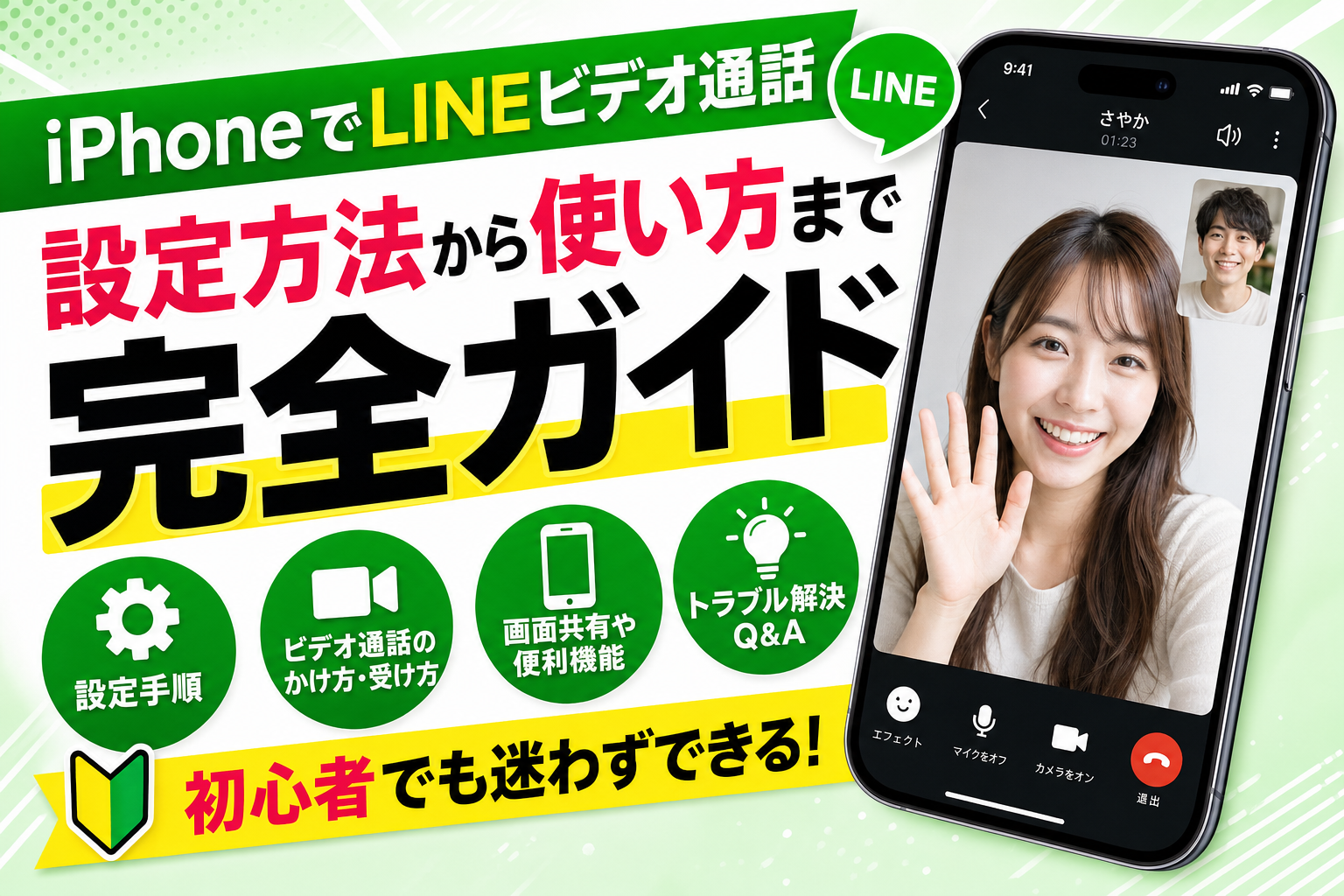
LINEのビデオ通話やグループ通話をiPhoneで使いこなしたい方向け。通話の開始方法から画面シェア・エフェクト設定、繋がらない時の対処法まで徹底解説します。
目次
LINEビデオ通話の始め方
① LINEで通話したい相手のトーク画面を開く
② 右上の電話マークをタップ
③ 「ビデオ通話」または「音声通話」を選択
④ 相手が応答したら通話開始
💡 LINEのビデオ通話はWi-Fiもしくはモバイルデータ通信を使います。通話料は無料ですが通信費がかかります。Wi-Fi環境での使用がおすすめです。
グループビデオ通話の始め方
① 通話したいメンバーが全員いるグループトークを開く
② 右上の電話マークをタップ
③ 「ビデオ通話」を選択
④ 各メンバーが参加ボタンをタップすると接続されます
✅ グループビデオ通話は最大500人まで参加可能。メンバーが参加すると通知が届き、途中参加もできます。
ビデオ通話中の便利な操作
📹 カメラの切り替え:通話画面の回転矢印マークで内カメラ⇔外カメラを切り替え
🎭 エフェクト・フィルター:スマイルマークをタップしてARエフェクトやフィルターを適用できる
📱 画面シェア:「画面シェア」ボタンをタップしてiPhoneの画面を相手に見せられる
🔇 マイクOFF:マイクマークをタップして自分の音声をミュートできる
📵 カメラOFF:カメラマークをタップして映像を止められる(音声通話に切り替わる)
LINEビデオ通話が繋がらない時の対処法
📌 カメラ・マイクの許可を確認:設定 > プライバシーとセキュリティ > カメラ/マイク > LINEがオンになっているか確認
📌 Wi-Fiを確認:Wi-Fiに繋がっているか、速度が十分かを確認。不安定な場合はモバイルデータに切り替えてみる
📌 LINEを最新版にアップデート:App Store > アップデートタブからLINEを更新
📌 iPhoneを再起動:電源ボタン長押し > 「スライドして電源オフ」で再起動してから再試行
📱 iPhone使うなら通信費も最適化したい
iPhone をフル活用してる人ほど、通信費の見直しで年間数万円の節約が可能です。10年マニアの僕が家族構成・データ使用量別に最適プランを診断できる記事をまとめました。
よくある質問(FAQ)
② エフェクト・フィルターで通話を盛る
通話中に顔アイコンをタップするとARエフェクト・フィルターを適用できる。猫耳・美肌補正など多数収録。
③ 背景をぼかす・バーチャル背景に変更
通話中に「背景」アイコンをタップでブラー(ぼかし)やバーチャル背景に変更可能。部屋を見せたくないときに便利。
④ 通話中の画面共有(スクリーンシェア)
ビデオ通話中にスクリーン共有アイコンをタップで画面を相手に見せられる。アプリの使い方説明や写真共有に便利。
⑤ LINEの着信をiPhone着信音と同じ音量に
設定→LINE→通知→通話で「着信に使用するサウンド」を確認。本体サイレントスイッチに連動するかどうかも確認しておく。
⑥ データ通信量を抑える「モバイルデータ通信節約」
LINE設定→通話→モバイルデータ通信節約モードをオンで低画質・低音質のかわりに通信量を約60%削減。
⑦ 複数のデバイスで同じLINEを受信
LINE→設定→アカウント→他のデバイスとのリンクでiPadやMacでも同じアカウントのビデオ通話を受けられる(マルチデバイス機能)。
⑧ LINEの着信をiPhoneのFace IDでロック解除せず受ける
エクスプレス通知設定(通知プレビュー常に表示)で着信バナーから直接受話可能。Face IDを解除しなくてもいい。
① グループビデオ通話に最大500人まで参加
グループトーク画面→電話アイコン→ビデオ通話でグループ通話開始。最大500人の同時参加が可能(iOS版LINEのみ)。
② エフェクト・フィルターで通話を盛る
通話中に顔アイコンをタップするとARエフェクト・フィルターを適用できる。猫耳・美肌補正など多数収録。
③ 背景をぼかす・バーチャル背景に変更
通話中に「背景」アイコンをタップでブラー(ぼかし)やバーチャル背景に変更可能。部屋を見せたくないときに便利。
④ 通話中の画面共有(スクリーンシェア)
ビデオ通話中にスクリーン共有アイコンをタップで画面を相手に見せられる。アプリの使い方説明や写真共有に便利。
⑤ LINEの着信をiPhone着信音と同じ音量に
設定→LINE→通知→通話で「着信に使用するサウンド」を確認。本体サイレントスイッチに連動するかどうかも確認しておく。
⑥ データ通信量を抑える「モバイルデータ通信節約」
LINE設定→通話→モバイルデータ通信節約モードをオンで低画質・低音質のかわりに通信量を約60%削減。
⑦ 複数のデバイスで同じLINEを受信
LINE→設定→アカウント→他のデバイスとのリンクでiPadやMacでも同じアカウントのビデオ通話を受けられる(マルチデバイス機能)。
⑧ LINEの着信をiPhoneのFace IDでロック解除せず受ける
エクスプレス通知設定(通知プレビュー常に表示)で着信バナーから直接受話可能。Face IDを解除しなくてもいい。
① グループビデオ通話に最大500人まで参加
グループトーク画面→電話アイコン→ビデオ通話でグループ通話開始。最大500人の同時参加が可能(iOS版LINEのみ)。
② エフェクト・フィルターで通話を盛る
通話中に顔アイコンをタップするとARエフェクト・フィルターを適用できる。猫耳・美肌補正など多数収録。
③ 背景をぼかす・バーチャル背景に変更
通話中に「背景」アイコンをタップでブラー(ぼかし)やバーチャル背景に変更可能。部屋を見せたくないときに便利。
④ 通話中の画面共有(スクリーンシェア)
ビデオ通話中にスクリーン共有アイコンをタップで画面を相手に見せられる。アプリの使い方説明や写真共有に便利。
⑤ LINEの着信をiPhone着信音と同じ音量に
設定→LINE→通知→通話で「着信に使用するサウンド」を確認。本体サイレントスイッチに連動するかどうかも確認しておく。
⑥ データ通信量を抑える「モバイルデータ通信節約」
LINE設定→通話→モバイルデータ通信節約モードをオンで低画質・低音質のかわりに通信量を約60%削減。
⑦ 複数のデバイスで同じLINEを受信
LINE→設定→アカウント→他のデバイスとのリンクでiPadやMacでも同じアカウントのビデオ通話を受けられる(マルチデバイス機能)。
⑧ LINEの着信をiPhoneのFace IDでロック解除せず受ける
エクスプレス通知設定(通知プレビュー常に表示)で着信バナーから直接受話可能。Face IDを解除しなくてもいい。


コメント