💡 Gmail を10年使い続けて気づいた本音
個人用Gmail・仕事用Gmail・ブログ用Gmail の3アカウントを10年運用してます。標準メールアプリでも統合できますが、Gmail機能(ラベル・フィルター・検索)をフル活用するなら専用アプリ一択。
逆に「メールが来たら即返信」がストレスになると気づいてからは、通知を「重要メールのみ」に絞って、それ以外は1日2回まとめてチェックしています。これだけで集中力が劇的に上がりました。
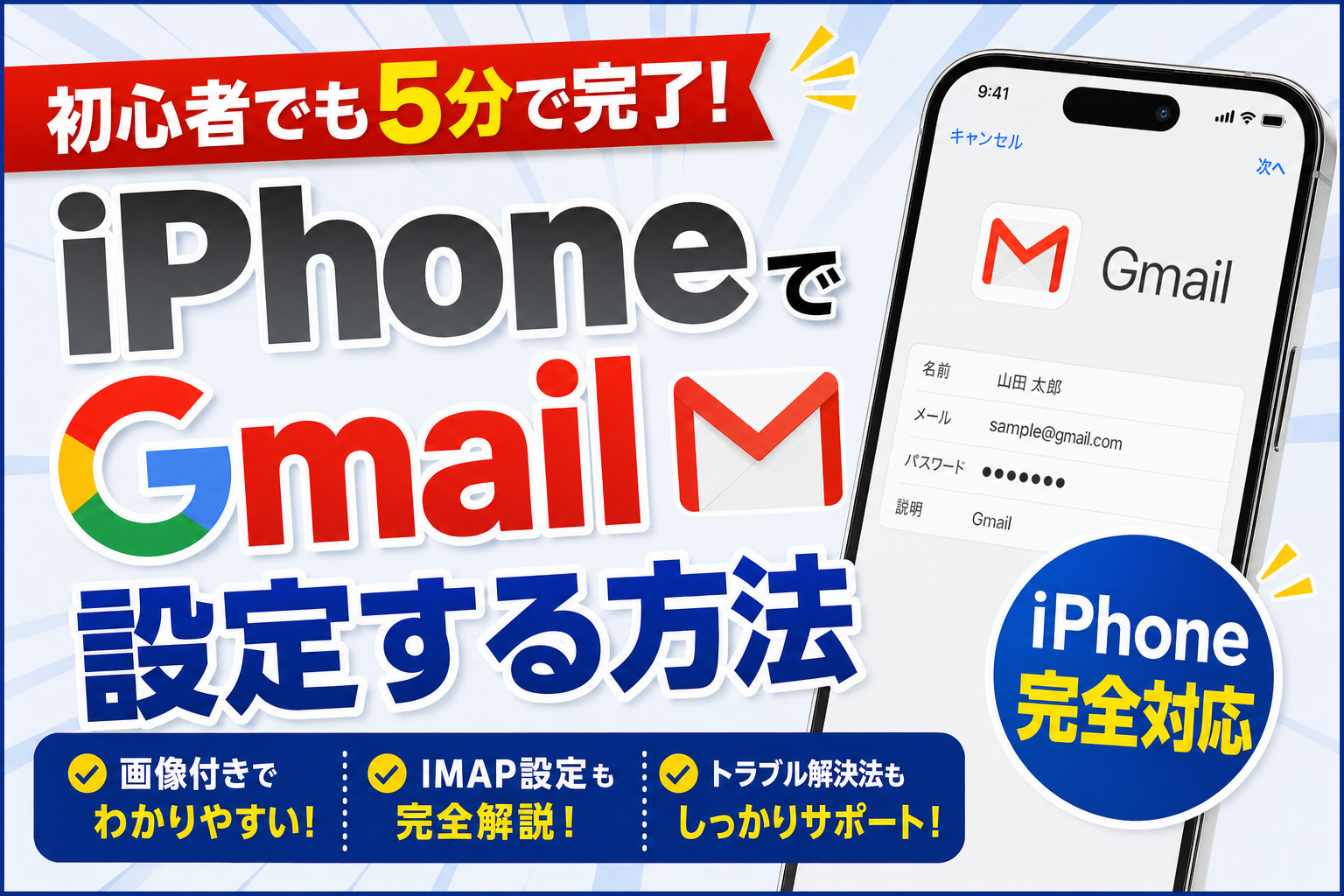
iPhoneでGmailを使う方法は2つ、「Gmailアプリ」と「iPhoneの標準メールアプリへの追加」。それぞれの設定方法とプッシュ通知・複数アカウント・署名の設定まで徹底解説します。
方法1:標準メールアプリにGmailを追加する
① 「設定」アプリを開く
② 「メール」をタップ
③ 「アカウント」>「アカウントを追加」をタップ
④ 「Google」をタップ
⑤ Googleアカウントのメールアドレスとパスワードを入力してログイン
⑥ 同期する項目(メール・連絡先・カレンダー等)を選択して「保存」をタップ
💡 標準メールアプリに追加すると、他のメールアカウントと一緒に「全受信」で管理できます。Gmailとicloudのメールをまとめて見たい人におすすめです。
方法2:Gmailアプリを使う(おすすめ)
① App StoreでGmailアプリをインストール
② アプリを開いてGoogleアカウントでログイン
③ 複数アカウントを追加する場合:右上のアイコン > 「別のアカウントを追加」
✅ GmailアプリはGoogleのラベル・フィルター・スター機能をそのまま使えるため、Gmailをメインで使う人はアプリを使う方が機能が豊富でおすすめです。
プッシュ通知の設定
① Gmailアプリを開いてハンバーガーメニュー(三本線)をタップ
② 「設定」をタップ
③ 通知設定したいアカウントをタップ
④ 「受信トレイの通知」をタップして通知の頻度を選択
「すべての新しいメール」「重要なメールのみ」「なし」から選択できます。重要なメールだけ通知を受け取りたい場合は「重要なメールのみ」がおすすめ。
署名の設定方法
① Gmailアプリ > ハンバーガーメニュー > 「設定」
② アカウントを選択 > 「モバイルの署名」をタップ
③ 署名テキストを入力して「OK」をタップ
Gmailの通知が来ない場合の対処法
📌 iPhoneのシステム通知設定を確認:設定 > 通知 > Gmail > 「通知を許可」がオンになっているか確認
📌 フォーカスモードを確認:フォーカスモードが有効になっているとGmailの通知がブロックされている場合があります
📌 Gmailアプリ内の通知設定を確認:アプリ内で「受信トレイの通知」が「なし」になっていないか確認
📱 iPhone使うなら通信費も最適化したい
iPhone をフル活用してる人ほど、通信費の見直しで年間数万円の節約が可能です。10年マニアの僕が家族構成・データ使用量別に最適プランを診断できる記事をまとめました。