💡 家族3人のカレンダー共有で10年運用してる本音
家族3人でiPhoneカレンダー+Googleカレンダーを共有して10年。妻の予定・娘の部活スケジュール・僕の仕事を全員が見れる仕組み。「予定の認識違いによる家庭内トラブル」がほぼゼロになりました。
逆に「全予定を共有」しすぎるとプライバシーがゼロになる。仕事の機密予定は別カレンダーで非共有が鉄則。共有と非共有の使い分けが正解。
「GoogleカレンダーとiPhone標準カレンダーをうまく同期したい」「繰り返し予定の設定方法がわからない」「通知が来ない」…そんな悩み、この記事で全部解決します!
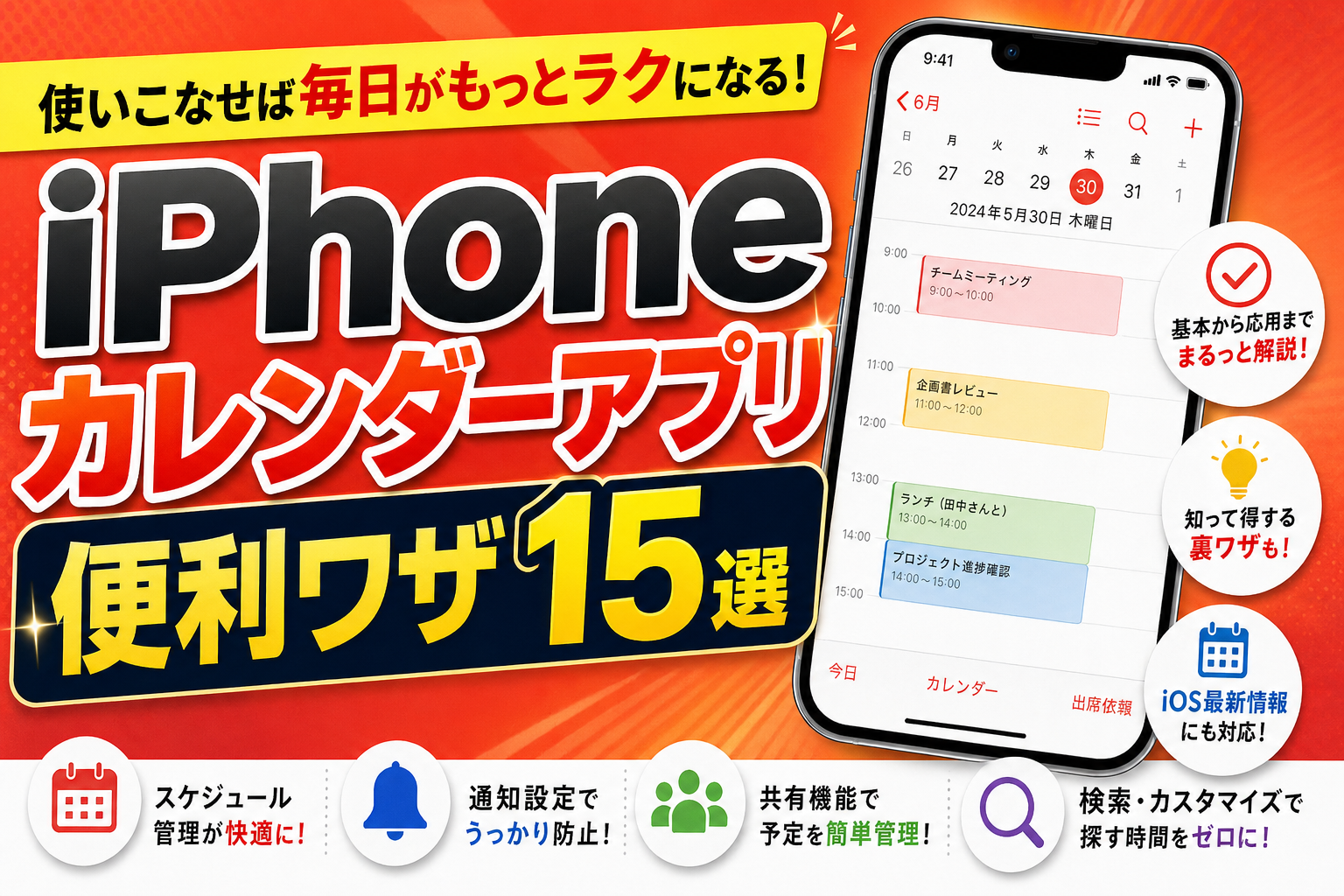
iPhoneのカレンダーアプリは、Googleカレンダーとの同期・繰り返し予定・Siriとの連携など、使いこなせばスケジュール管理が劇的に楽になる機能が満載です。この記事で基本から応用まで完全解説します。
カレンダーの基本操作|ビュー切り替え方法
iPhoneのカレンダーアプリには「日・週・月・年」の4つの表示モードがあります。場面に応じて使い分けることで、スケジュールの把握がしやすくなります。
| ビュー | 切り替え方 | 使いどころ |
|---|---|---|
| 日ビュー | 日付をタップ | その日の時間単位のスケジュール確認 |
| 週ビュー | 画面を横向きにする | 1週間の予定を一覧で把握 |
| 月ビュー | 「月」と表示された画面(デフォルト) | 月全体のスケジュール俯瞰 |
| 年ビュー | 左上の「年」をタップ | 祝日・連休の確認 |
⭐ 便利技:月ビューで日付をタップすると、その日の予定リストがすぐ下に表示されます。さらにタップすると日ビューに切り替わります。
Googleカレンダーとの同期設定方法
仕事やプライベートでGoogleカレンダーを使っている方は、iPhoneのカレンダーアプリと同期させると一か所でまとめて管理できて非常に便利です。
「設定」アプリを開く
ホーム画面の「設定」(歯車アイコン)をタップ
「カレンダー」をタップ
設定を下にスクロールして「カレンダー」を選択
「アカウント」→「アカウントを追加」をタップ
「Google」を選択
一覧の中から「Google」をタップ
Googleアカウントにログイン
メールアドレスとパスワードを入力してログイン
「カレンダー」のトグルをONにして「保存」
連絡先・メモなど不要な項目はOFFでOK。カレンダーだけONにすれば同期される
⭐ 同期後の確認:カレンダーアプリを開き、画面下の「カレンダー」をタップするとGoogleカレンダーのカレンダー一覧が表示されます。チェックマークが入っているものが表示中のカレンダーです。
繰り返し予定の設定方法
毎週の会議や毎月の支払いなど、定期的なイベントは「繰り返し」設定を使えば一度登録するだけで自動的に追加されます。
カレンダーアプリで「+」ボタンをタップ
右上の「+」から新規イベントを作成
タイトル・日時を入力
「繰り返し」をタップ
イベント作成画面をスクロールして「繰り返し」を選択
繰り返し頻度を選択
「毎日」「毎週」「隔週」「毎月」「毎年」「カスタム」から選択
「繰り返しの終了」を設定(任意)
終了日を設定しない場合は無期限で繰り返される
繰り返し頻度の選択肢
- 毎日:毎日同じ時間に繰り返す
- 毎週:同じ曜日に毎週繰り返す
- 隔週:1週間おきに繰り返す
- 毎月:同じ日付に毎月繰り返す
- 毎年:同じ日に毎年繰り返す(誕生日・記念日など)
- カスタム:「毎週月・水・金」など細かく設定可能
カレンダーの通知(アラーム)設定方法
予定の忘れを防ぐために、通知(アラーム)を設定しましょう。イベントごとに個別設定するほか、デフォルトの通知時間を変更することも可能です。
イベントを開いて「編集」をタップ
カレンダー上のイベントをタップし、右上の「編集」を選択
「通知」をタップ
イベント編集画面をスクロール
通知タイミングを選択
「イベントの時刻」「5分前」「15分前」「30分前」「1時間前」「2時間前」「1日前」「2日前」「1週間前」から選択
⭐ デフォルト通知時間を変更する:設定 → カレンダー → デフォルト通知時間 から「イベント」「終日イベント」「誕生日」それぞれのデフォルト通知時間をまとめて変更できます。
複数カレンダーの色分け管理
iCloudカレンダー・Googleカレンダー・仕事用・プライベート用など、複数のカレンダーを色分けして管理することで、一目でどのカレンダーの予定かが分かります。
カレンダーアプリ下部の「カレンダー」をタップ
色を変えたいカレンダーの「ⓘ」をタップ
カラーパレットから色を選択して「完了」
赤・オレンジ・黄・緑・青・紫など10色から選択できる
色分け管理のおすすめ例
- 🔴 赤:締め切り・重要タスク
- 🔵 青:仕事・会議
- 🟢 緑:プライベート・趣味
- 🟡 黄:家族の予定
- 🟣 紫:Googleカレンダー(個人)
SiriでカレンダーにすばやくQRを追加
カレンダーアプリを開かなくても、Siriに話しかけるだけで予定を追加できます。移動中やハンズフリー状態でも素早く登録できる便利な方法です。
「Hey Siri」または サイドボタン長押しでSiriを起動
「明日15時に田中さんとの打ち合わせを追加して」と話しかける
日時・タイトルを自然な言葉で伝えるだけでOK
Siriが確認画面を表示するので「追加する」をタップ
⭐ Siri活用フレーズ例:「今週の金曜日18時に歯医者の予約を入れて」「毎週月曜9時にウィークリーレビューをスケジュールして」「今日の予定を教えて」など、自然な日本語で操作できます。
iCloudカレンダーで家族と予定を共有する方法
iCloudカレンダーの「共有カレンダー」機能を使えば、家族や同僚と予定をリアルタイムで共有できます。お互いの予定が見えるので、ダブルブッキングや連絡漏れを防げます。
カレンダーアプリ下部の「カレンダー」をタップ
共有したいiCloudカレンダーの「ⓘ」をタップ
※iCloudカレンダー(水色のiCloudアイコン)のみ共有可能
「人を追加…」をタップ
共有したい相手のメールアドレスを入力して「追加」
相手にiCloud経由で招待が送られる
相手が招待を承認したら共有完了
「編集を許可」をONにすると相手も予定を追加・編集できる
📝 まとめ
- ビューは日・週(横向き)・月・年を使い分けると便利
- Googleカレンダーは設定 → カレンダー → アカウントを追加 → Google で同期
- 繰り返し予定はイベント作成時の「繰り返し」から設定
- 通知タイミングはイベントごとに、またはデフォルト設定でまとめて変更可能
- iCloudカレンダーの共有機能で家族・チームとスケジュールを一元管理
関連記事
iPhoneのリマインダーアプリも活用したい方はこちらもどうぞ。
→ iPhoneリマインダーアプリ活用法|Siri連携・繰り返し・場所通知の使い方
→ Siriを使いこなす便利技20選|iPhoneをもっとスマートに操作する方法