💡 App Storeでサブスク10個以上を10年管理してる本音
iPhone App Store経由のサブスクを家族3人で10個以上×10年管理。「3ヶ月に一度のサブスク棚卸し」が必須。気づくと月¥10,000超えになりがち。Apple Oneでまとめると年¥36,000節約できた実績あり。
逆に「全部Apple Oneで完結」期待すると、家族で使うサービスが選べない。「家族別に最適なプラン」を比較するのが正解。
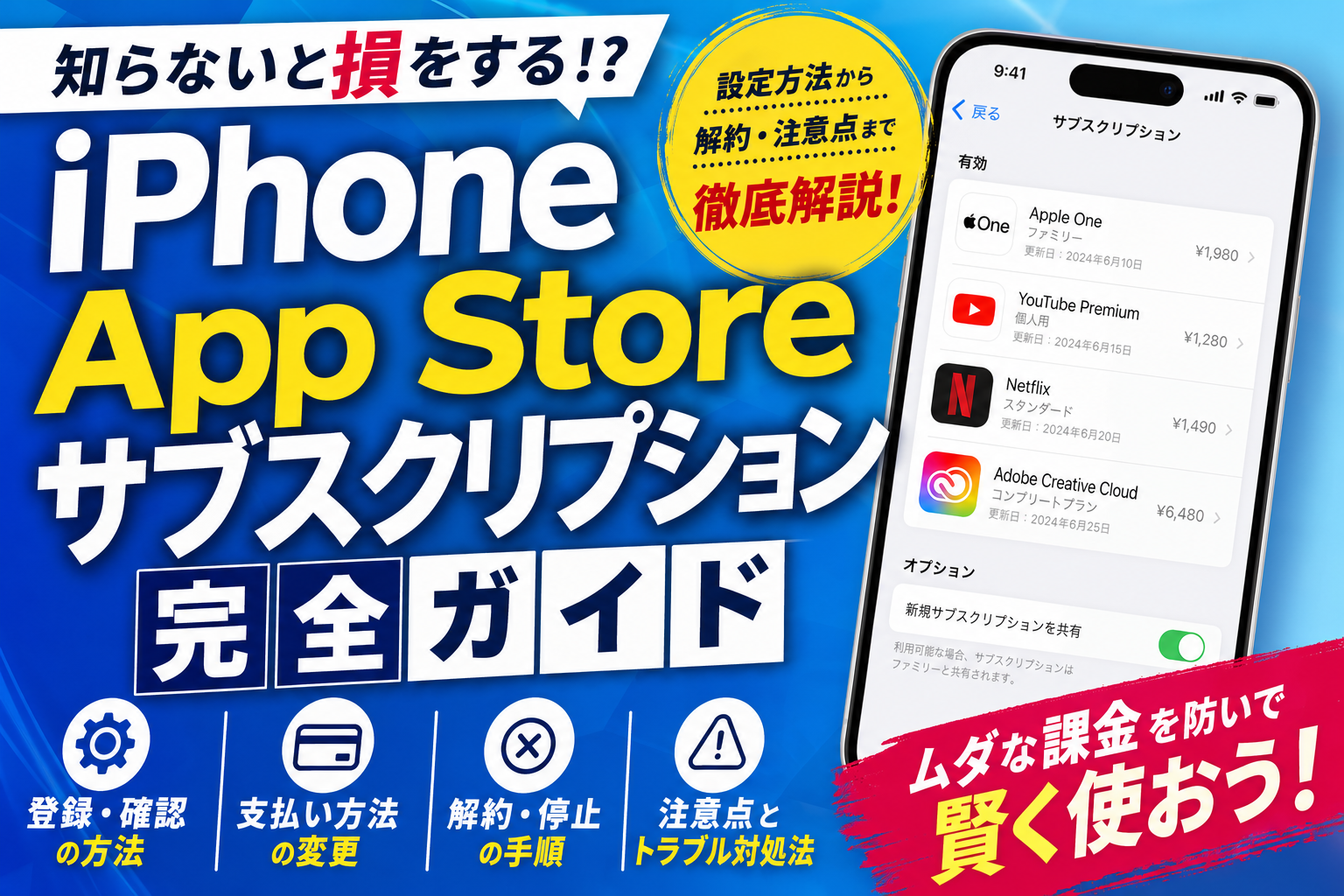
「知らないうちにサブスク課金されてた!」「自動更新を止めたい」という声をよく聞きます。iPhoneのApp Storeのサブスクリプション管理・自動更新の停止・課金履歴の確認方法をわかりやすく解説します。
現在のサブスクリプションを確認する方法
① 「設定」アプリを開く
② 上部のApple IDをタップ
③ 「サブスクリプション」をタップ
④ 「アクティブ」に現在契約中のサブスク一覧が表示されます
💡 知らないうちにサブスクが増えていることがあります。定期的にこの画面を確認して不要なサブスクを解約する習慣をつけましょう。
サブスクリプションを解約(自動更新を停止)する方法
① 上記手順でサブスクリプション一覧を開く
② 解約したいサブスクをタップ
③ 「サブスクリプションをキャンセルする」をタップ
④ 確認画面で「確認」をタップ → 解約完了
✅ 解約後も現在の契約期間終了日までは引き続き使えます。即座に使えなくなるわけではないので、期間終了直前まで使えます。
App Storeの購入・課金履歴を確認する方法
① 「設定」>Apple IDをタップ
② 「メディアと購入」をタップ
③ 「購入済み」をタップ → 過去に購入したアプリ・コンテンツを確認できる
④ 課金レシートはAppleからメールで届きます。件名「Appleからのお知らせ」で検索するとまとめて確認できます。
ファミリー共有でサブスクを家族と共有する
💡 Apple Oneや一部のサブスクはファミリー共有(最大6人)で1つの契約を家族でシェアできます。1人で契約するより割安になることが多いのでお得です。
ファミリー共有の確認:設定 > Apple ID > 「ファミリー共有」
アプリの自動更新をまとめて管理する
① 「設定」>「App Store」を開く
② 「Appのアップデート」をオン/オフ → アプリの自動更新を一括設定
③ 「Appのダウンロード」:新しいiPhoneで以前購入したアプリを自動ダウンロードする設定
App Storeの不正請求と思ったら
📌 Apple IDのパスワードを変更する:設定 > Apple ID > 「パスワードとセキュリティ」
📌 身に覚えのない課金はAppleに報告:reportaproblem.apple.comにアクセスして「問題を報告」から申請できます
📌 二要素認証を有効化:設定 > Apple ID > 「パスワードとセキュリティ」 > 二要素認証をオン
📱 iPhone使うなら通信費も最適化したい
iPhone をフル活用してる人ほど、通信費の見直しで年間数万円の節約が可能です。10年マニアの僕が家族構成・データ使用量別に最適プランを診断できる記事をまとめました。
よくある質問(FAQ)
よくある質問
🔐 データ管理&機種変更 関連ガイド
iPhoneのデータ・セキュリティ・機種変更時に役立つガイドです。
⚠️ 正直に言う:App Storeサブスクの落とし穴
「Apple経由なら安全!」と書く記事多いですが、気づかぬうちに高額になります。
❌ こんな人にはおすすめしない
- 無料体験から忘れて課金継続:月¥980〜¥1,500
- 解約手続きが分からない:「設定→アカウント→サブスク」を知らない
- 家族別々で同じサービス契約:ファミリー共有でまとめれば半額
- 3年以上の継続サブスクを放置:使ってないのに払ってる
✅ こんな人に向いてる
- 3ヶ月に一度の棚卸し
- Apple Oneでまとめ
- ファミリー共有活用
- 無料体験は終了日をカレンダー登録



コメント