💡 SafariからChromeに移行→半年で戻った本音
3年前にiPhoneのデフォルトブラウザをChromeに切り替えて半年使った後、Safariに戻りました。理由はApple Pay決済・iCloud Keychain・Macとの同期がSafariの方が圧倒的にスムーズだから。
逆にメールアプリはGmailアプリに切り替えて2年継続中。Gmail機能(ラベル・フィルター)が標準メールアプリでは活かしきれないので。「ブラウザはSafari・メールはGmail」が我が家の最適解。
① デフォルトブラウザを変更するメリット
iPhoneは初期設定だとSafariがデフォルトブラウザに設定されていますが、変更することで以下のような恩恵があります。
✅ Gmailを使うならEdge/Chromeの方が連携がスムーズ
✅ 広告ブロック系ブラウザ(Brave等)に切り替えられる
✅ 仕事で使うMicrosoftアカウントとEdgeは相性◎
特に「PCはChrome、スマホはSafari」という人は、ブラウザを統一するだけで毎日のネット閲覧が劇的に快適になります。タブの引き継ぎ、自動入力、開いていたページの再表示──すべてシームレスに行えるようになるのです。
② デフォルトブラウザの変更手順【iOS 26対応】
変更はわずか30秒。以下の手順で行います。
- ホーム画面で「設定」アプリを開く
- 少し下にスクロールして「アプリ」をタップ(iOS 18以降)
- 一番上にある「デフォルトのアプリ」をタップ
- 「ブラウザApp」を選択
- 使いたいブラウザ(Chrome、Edge、Firefox など)にチェックを入れる
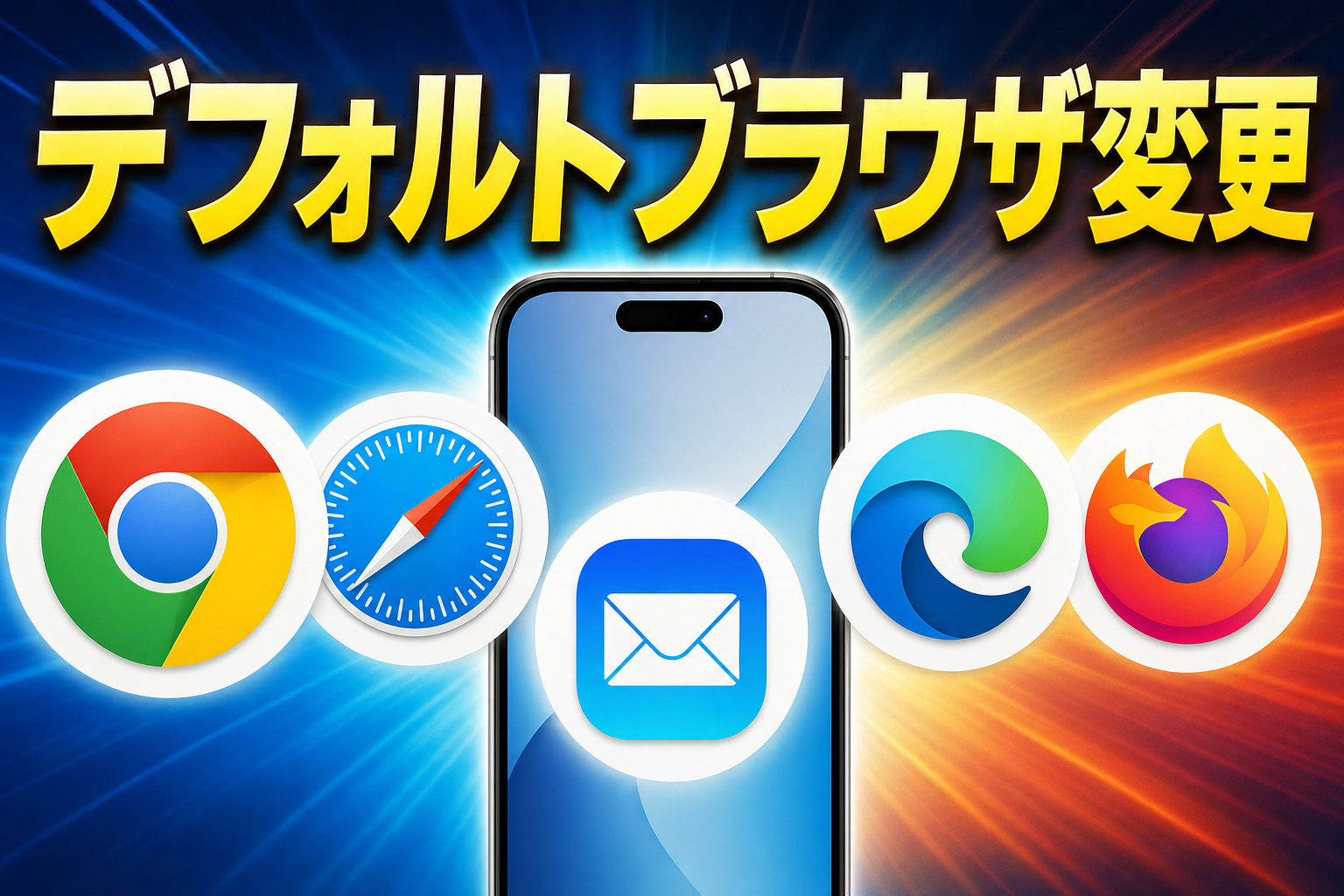
③ おすすめのデフォルトブラウザ3選
「結局どれを選べばいいの?」という方向けに、用途別のおすすめを表でまとめました。
| ブラウザ | こんな人におすすめ | 強み |
|---|---|---|
| Chrome | PCもChromeを使う / Googleアカウント中心 | 同期が最強、拡張機能風アドオン |
| Edge | 仕事でMicrosoft 365 / Outlookを使う | コレクション機能、Copilot統合 |
| Firefox | プライバシー重視 / 広告を減らしたい | 強力なトラッキング防止、軽量 |
④ デフォルトメールアプリも一緒に変更しよう
ブラウザを変えたなら、メールアプリも統一しておくと便利です。リンクから「メールを書く」をタップした際に、希望のアプリで起動するようになります。
- 「設定」→「アプリ」→「デフォルトのアプリ」を開く
- 「メールApp」をタップ
- Gmail、Outlook、Yahoo!メールなどから選ぶ
Gmailの細かい設定や複数アカウント管理についてはiPhoneのGmail設定完全ガイドで詳しく解説しています。
⑤ 変更時の注意点とトラブル対処法
デフォルトアプリの変更は便利ですが、いくつか知っておきたいポイントがあります。
アプリ内で表示されるWeb View(SFSafariViewController)は、デフォルト設定に関わらずSafariベースで動作します。これはアプリ開発者側の実装によるもので、現状ユーザー側では変更不可。
iPhoneを初期化したり、新しいiPhoneにバックアップを復元すると、デフォルト設定がリセットされることがあります。再度同じ手順で設定し直してください。
iOS 17以前の場合は「アプリ」メニュー自体が存在しません。設定アプリの下部にあるアプリ一覧から、Chrome等を直接タップして変更しましょう。
もしどうしてもデフォルトを変更できない場合は、iOSが古い可能性があります。iOSアップデートの方法完全ガイドを参考に、最新版に更新してから再度お試しください。
⑥ まとめ|デフォルト変更でiPhoneが自分仕様に
- iOS 14以降ならデフォルトブラウザ・メールアプリを自由に変更可能
- 変更手順は「設定 → アプリ → デフォルトのアプリ」の3タップ
- iOS 26.2からはブラウザ起動時に選択画面が自動表示
- PCと同じChromeにすれば同期が劇的に快適になる
- 仕事用ならEdge+Outlook、プライベート重視ならFirefoxもアリ
- 初期化後はリセットされるので再設定が必要
「デフォルトアプリの変更」は、iPhoneを自分仕様にカスタマイズする第一歩。Safariを使い続けるのもアリですが、PCの環境と統一するだけで毎日の操作スピードが格段に上がります。
他にも知っておくと便利な設定や裏技は【2026年版】iPhoneをもっと使いこなす!設定・裏技・カスタマイズ完全まとめにすべてまとめてあります。今回の記事と合わせて、ぜひチェックしてみてください。
⚠️ 正直に言う:デフォルトブラウザ変更が向かないケース
「Chromeに変えれば便利!」と書く記事多いですが、iPhone単独使いならSafari一択のことも多いです。
❌ こんな人にはおすすめしない
- Apple Pay頻繁使用:Safariの方が決済UI圧倒的にスムーズ
- Mac併用ユーザー:iCloud Keychain連携でSafariが強い
- バッテリー持ち重視:Safariの方が消費少ない
- シンプル派:標準で完結するのが楽
✅ こんな人に向いてる
- Windows/Android併用で同期重視
- Google系サービス(Gmail・Drive)多用
- Chrome拡張機能をフル活用したい人
- 翻訳機能(Google翻訳)を使いたい人