iPhoneリマインダーアプリ活用法|場所・繰り返し・Siriで追加する完全ガイド
💡 リマインダーを家族で10年運用してる本音
iPhone リマインダーで家族3人の予定(薬・通院・送迎)を10年管理。位置情報リマインダー(駅についたら○○)が地味に便利で、「ど忘れ事故」を年間50件は防いでます。
逆に「Siriで全部追加」期待するとイラっとする場面もあります。Siriの認識ミスで「明日18時 → 明日8時」になる事故は月1回。確認画面で必ず時刻チェックが必須。
「リマインダーアプリをもっと活用したい」「時間だけじゃなく場所でリマインドできる?」「定期的な繰り返しリマインダーを設定したい」「Siriでリマインダーを追加する方法は?」…そんな疑問、この記事で全部解決します!
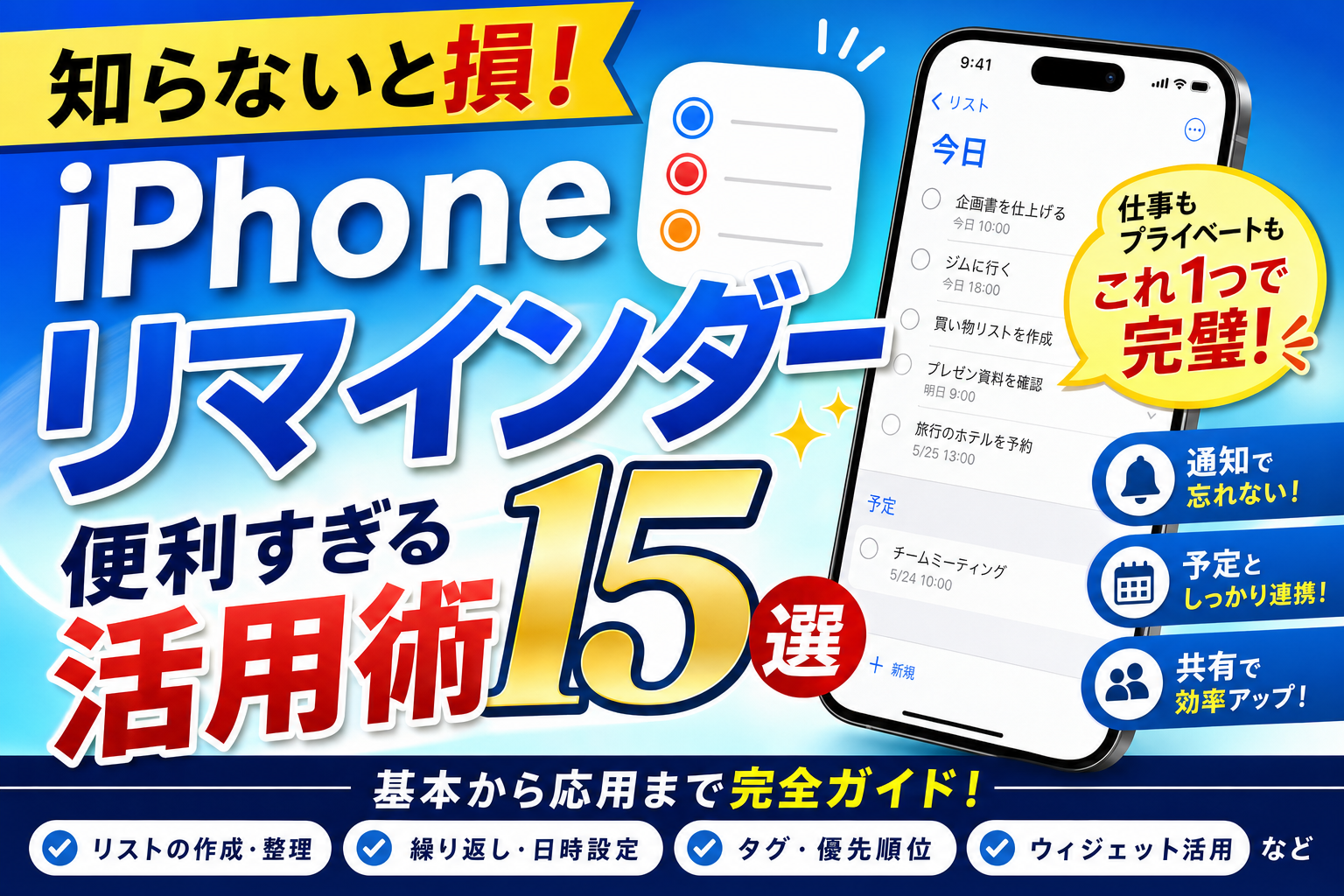
iPhoneの標準リマインダーアプリは、シンプルに見えて実は多機能です。時間・場所・人・タグでのリマインド設定から定期繰り返し・グループ管理まで完全解説します。
目次
リマインダーの基本的な追加方法
1
リマインダーアプリを開く → 「+ 新規リマインダー」をタップ
3
下部のツールバーで「日時」「場所」「フラグ」などを設定
カレンダーアイコン → 日時指定、地図アイコン → 場所指定
⭐ Siriを使った最速リマインダー追加:「Hey Siri、明日の9時に会議のリマインダーを追加して」と話しかけるだけで自動設定。「スーパーに着いたら牛乳を買う、とリマインドして」で場所リマインドも設定できます。
時間以外のリマインダー機能
| リマインダー種類 | 設定方法 | 活用例 |
|---|
| 場所リマインド | 地図アイコン → 場所を入力 → 「到着時」または「出発時」を選択 | 「スーパーに着いたら牛乳を買う」 |
| 繰り返しリマインド | 詳細 → 「繰り返し」→ 毎日・毎週・毎月などを選択 | 毎朝のルーティン・毎月の支払い確認 |
| メッセージ受信時リマインド | 詳細 → 「メッセージを受信したとき」→ 連絡先を選択 | 「○○からLINEが来たら思い出す」 |
| フラグ(重要度マーク) | フラグアイコンをタップ | 重要なタスクを目立たせる |
リストでリマインダーを整理する方法
1
リマインダーアプリのトップ画面 → 「リストを追加」をタップ
2
リスト名・カラー・アイコンを設定して「完了」
「仕事」「買い物」「プライベート」など用途別に分類できる
3
グループを作るとリストをカテゴリ分けできる
リストを長押し → 「グループに移動」またはリストをドラッグして重ねるとグループが作成される
スマートリストの活用(自動分類)
リマインダーのトップ画面にある「今日」「予定」「フラグ付き」「すべて」はスマートリストで、条件でリマインダーが自動分類されます。
| スマートリスト | 表示内容 |
|---|
| 今日 | 今日が期限のリマインダー全て |
| 予定 | 日時が設定されているリマインダー全て |
| フラグ付き | 重要フラグを付けたリマインダー |
| すべて | 完了済み以外の全リマインダー |
📝 まとめ
- 「Hey Siri、○時に××をリマインドして」でリマインダーを素早く追加
- 場所リマインドで「スーパーに到着したら」のトリガー設定が可能
- 繰り返し設定で毎日・毎週の定期タスクも管理できる
- リスト機能でプロジェクト・カテゴリ別に整理
- スマートリスト(今日・予定・フラグ付き)で横断的な管理が便利
関連記事
→ iPhoneメモアプリ活用法5選|スキャン・チェックリスト・ロックメモまで完全解説
→ iPhoneのSiri設定・活用方法5選|できること全部教えます
削除したリマインダーを復元できる?
リマインダーアプリ → 編集 → 「完了済みを表示」または「最近削除した項目を表示」から30日以内なら復元できます。リマインダーアプリのトップ画面右上「…(その他)」→「最近削除した項目を表示」でも確認できます。
リマインダーをiCloudで家族と共有できる?
はい。リストを開いて「リストを共有」をタップし、相手のApple IDまたはメールアドレスを入力することでリストを共有できます。家族間で買い物リストや家事分担リストを共有するのに便利です。
→ 【2026年版】iPhoneをもっと使いこなす!設定・裏技・カスタマイズ完全まとめ
リマインダー上級テク7選
① 場所ベースのリマインダーで「スーパーに着いたら通知」
リマインダーに場所を設定すると「〇〇スーパーに着いたとき」や「自宅に帰ったとき」に通知できます。日時では思い出せないタスクを場所で管理するのが現代のToDoの使い方です。
② Siriで音声入力するのが最速
「ねえSiri、明日の朝7時にゴミを出すリマインダーを追加して」で即座に登録。キーボードを使わずに追加できるので、思いついた瞬間に音声でどんどん登録するのが活用のコツです。
③ タグ機能でプロジェクト横断管理
リマインダーにタグ(#仕事 #買い物 #個人など)を付けると複数リストをまたいで横断検索できます。タグ一覧からワンタップでフィルタリングして関連タスクだけ表示できます。
④ サブタスクで大きなタスクを細分化
リマインダーを右スワイプして「インデント」するとサブタスクになります。大きなプロジェクトを小さなステップに分解して進捗管理できます。チェックリスト代わりに使うのが便利。
⑤ ファミリー共有で買い物リストを家族と共有
リストを作成する際に「共有リスト」にすると家族・同居人のiPhoneにも表示されます。誰かがチェックすると全員に反映されるので、買い物のダブり購入や買い忘れを防げます。
⑥ 「スマートリスト」で優先タスクを自動絞り込み
「今日」「予定あり」「フラグ付き」「優先度:高」などのスマートリストが標準搭載。複数のリストに分散したタスクから「今日やること」だけを自動で一覧表示してくれます。
⑦ カレンダー連携で予定と一元管理
リマインダーに日時を設定するとカレンダーアプリにも表示されます(設定→カレンダー→リマインダーを表示)。会議・予定とToDoを同じ画面で確認でき、スケジュール管理が楽になります。
📱 iPhone使うなら通信費も最適化したい
iPhone をフル活用してる人ほど、通信費の見直しで年間数万円の節約が可能です。10年マニアの僕が家族構成・データ使用量別に最適プランを診断できる記事をまとめました。
よくある質問
▶ リマインダーとカレンダーはどう使い分ければいいですか?
カレンダーは「特定の時間に起きること(会議・イベント)」に使い、リマインダーは「いつかやる必要があるタスク(期限つき・場所つき)」に使う分け方がおすすめです。両者は連携して表示できます。
▶ 完了したリマインダーを削除せず保存しておきたい
完了したリマインダーは「完了済み」リストで確認できます(リスト画面右上「…」→「完了済みを表示」)。削除しない限りログとして残るので、やったことの記録として活用できます。
⚠️ 正直に言う:リマインダーの落とし穴
「リマインダーで全部解決!」と書く記事多いですが、使いすぎは逆効果。
❌ こんな人にはおすすめしない
- 1日20件以上設定:通知慣れで全部無視
- 細かい時間指定(5分単位):管理の手間が増える
- 位置情報リマインダー過剰:バッテリー消費激しい
- 家族共有しすぎ:プライバシーゼロ
✅ こんな人に向いてる
- 毎日のルーチン(薬・運動)
- 位置ベース(駅・職場で発動)
- 家族の重要予定(通院・送迎)
- 繰り返し予定(毎月の支払い)
📅 最終更新:2026年4月28日






コメント