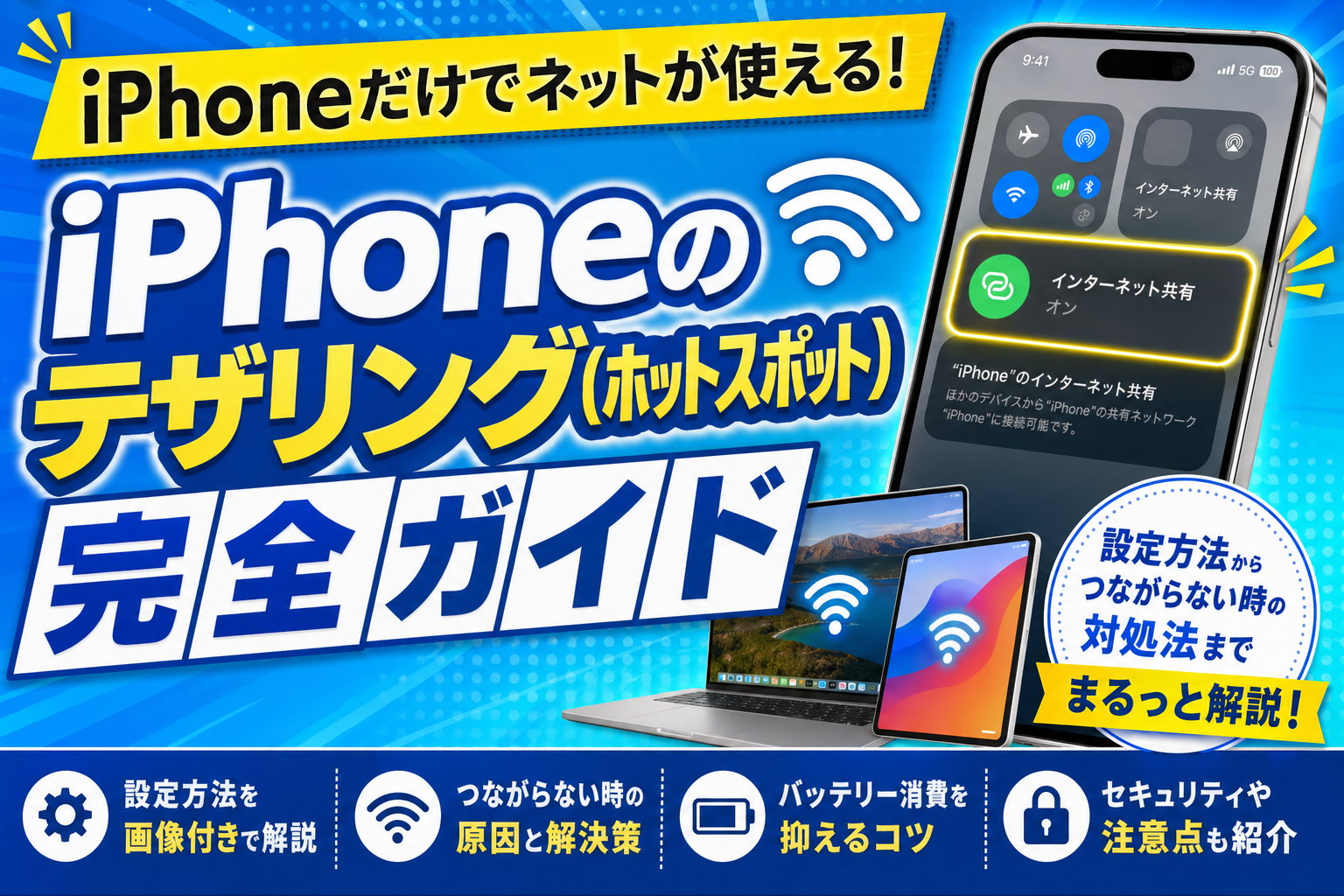
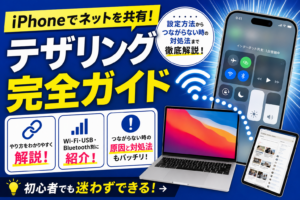
「iPhoneのテザリング(ホットスポット)設定方法がわからない」「PCやタブレットをiPhoneのWi-Fiに繋げたい」「テザリングできない」「通信量が心配」…そんな疑問、この記事で全部解決します!
iPhoneのインターネット共有(テザリング)機能を使うと、iPhoneのモバイルデータ通信をPCやタブレットと共有できます。Wi-Fi・Bluetooth・USBでの接続方法から通信量節約まで完全解説します。
インターネット共有(テザリング)の設定方法
設定 → モバイル通信 → 「インターネット共有」をタップ
または 設定 → 「インターネット共有」を直接タップ
「ほかの人の接続を許可」をONにする
Wi-Fi・BluetoothとUSBのスイッチが表示される
「Wi-FiのパスワードはXXXXX」を確認またはパスワードを変更
このパスワードを接続したいデバイスで入力する
接続したいPC・タブレットのWi-Fi一覧を開く → iPhoneの名前を探してタップ
パスワードを入力して接続完了
3つの接続方法の比較
| 接続方法 | 速度 | バッテリー消費 | 特徴 |
|---|---|---|---|
| Wi-Fi(推奨) | 👍 高速 | △ 多め | 最も一般的。複数デバイスを同時接続可能 |
| Bluetooth | △ 遅め | 👍 少ない | 低速だが省電力。1台のみ接続可能 |
| USB | 👍 最速・安定 | 👍 充電しながら使える | PCとUSBケーブルで接続。最も安定。電池も同時充電 |
⭐ 最おすすめ:安定性と速度を求めるならUSBテザリング。iPhoneを充電しながらPCでネットを使えるので仕事・外出先のカフェ作業に最適です。MacはUSB接続後に自動認識されます。
テザリングができない・繋がらない時の対処法
キャリアのプランでテザリングが許可されているか確認
格安SIM(MVNO)の一部プランではテザリングが使えないことがある。契約プランを確認する
APN設定が正しいか確認
格安SIMの場合はAPN設定(プロファイルのインストール)が必要な場合がある
「ほかの人の接続を許可」が本当にONか確認
一定時間使わないと自動でOFFになる設定がある
iPhoneを再起動して再試行
テザリング中の通信量を節約するコツ
テザリング中は接続したデバイス(PC・タブレット)の通信もiPhoneのモバイルデータから消費されます。大きなファイルのダウンロードや動画視聴は避けましょう。
| 節約アクション | 効果 |
|---|---|
| PC側でOSアップデートをオフ | 大きいアップデートが自動ダウンロードされるのを防ぐ |
| PC側のクラウドストレージ同期をOFF | Dropbox・OneDrive等の自動同期を一時停止 |
| iPhoneの省データモードをON | モバイル通信 → 省データモードをON(iPhoneのバックグラウンド通信を抑制) |
| 動画・大容量コンテンツは使わない | 動画1時間=約1〜2GB消費 |
📝 まとめ
- 設定 → インターネット共有 → 「ほかの人の接続を許可」をONにして設定完了
- Wi-Fi接続が最も一般的。USB接続が最も安定・充電同時可能
- 格安SIMの一部プランはテザリング非対応なので要確認
- テザリング中はPCのOSアップデートやクラウド同期をOFFにして通信量を節約
- 一定時間使わないと自動でテザリングがOFFになる(省電力のため)
関連記事
→ iPhoneの省データモード設定|通信量をパケットを節約する方法
→ iPhoneのWi-Fi設定・繋がらない時の対処法完全ガイド



コメント