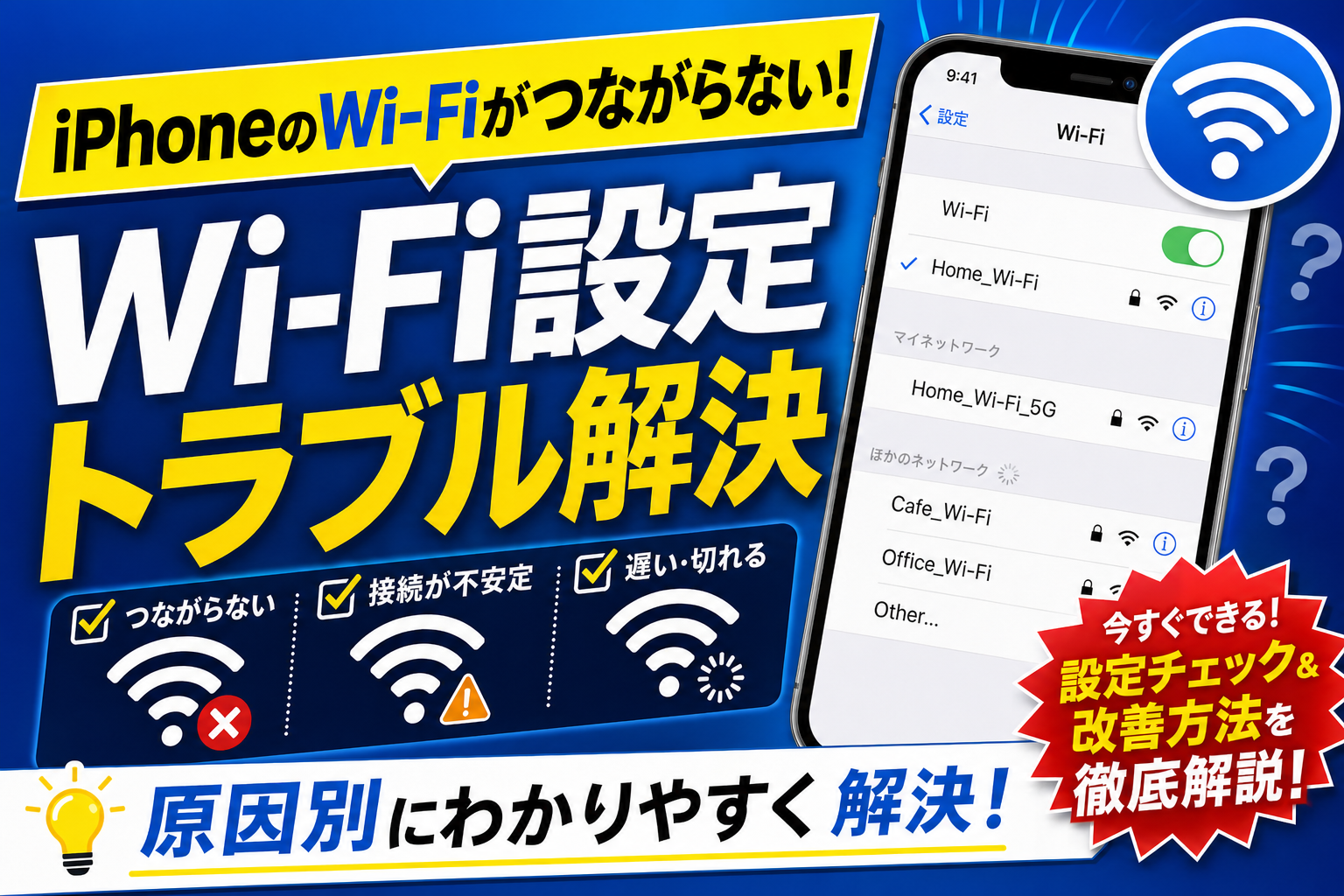
「Wi-Fiに繋がらない」「速度が遅い」「パスワードを入れても接続できない」「急に切れる」…そんな悩み、この記事で全部解決します!
iPhoneのWi-Fi接続トラブルは意外とシンプルな操作で解決できます。繋がらない原因と対処法を順番に試すだけで、ほとんどのケースは解決します。この記事では基本設定から上級トラブルシューティングまでわかりやすく解説します。
Wi-Fi接続の基本設定手順
設定 → Wi-Fi をタップ
Wi-FiがOFFの場合はまずONにする
接続したいネットワーク名(SSID)をタップ
自宅や職場のルーター名を選択
パスワードを入力して「接続」をタップ
パスワードはルーター本体の裏面シールに記載されていることが多い
ネットワーク名の左に ✔ が表示されれば接続完了
⭐ 接続できたらこれを確認:ステータスバーの Wi-Fi アイコン(扇形)の本数が多いほど電波強度が高い。1本以下なら電波が弱くルーターに近づく必要あり。
Wi-Fiに繋がらない時の対処法5選
Wi-Fiに接続できないときはこの順番で試してください。多くのケースはSTEP1〜3で解決します。
iPhoneを再起動する
一番シンプルで効果的。電源OFF → 数秒待つ → 電源ON。これだけで解決することが多い
ルーター(Wi-Fiルーター)を再起動する
ルーターの電源コードを抜いて10秒待ってから再接続。ルーターのリセットはほぼ必須の対処法
Wi-FiをOFF → ON にする
設定 → Wi-Fi のトグルをOFFにして5秒後にONに。または設定 → 機内モードをON → OFF でも同じ効果
ネットワーク設定をリセット
設定 → 一般 → 転送またはiPhoneをリセット → 「ネットワーク設定をリセット」をタップ。保存済みのWi-Fiパスワードと設定が全て消えるので注意
「このネットワークの設定を削除」して再接続
設定 → Wi-Fi → 接続したいネットワークの「ⓘ」→「このネットワークの設定を削除」→ 改めてパスワードを入力して再接続
「パスワードが正しくない」と表示される時の対処法
パスワード確認チェックリスト
- 📋 ルーター本体の裏面シールの「パスワード」「KEY」「暗号化キー」を確認
- 🔡 大文字・小文字・数字・記号を正確に入力(特に0とOを混同しやすい)
- 📱 「パスワードを表示」ボタンで入力内容を確認しながら入力
- 🔄 ルーターのパスワードを変更済みの場合は新しいパスワードで試す
- 🏠 家族や管理者に正しいパスワードを確認する
Wi-Fiは繋がっているのにインターネットが使えない時
Wi-Fiアイコンは出ているのにブラウザが開かない・アプリが使えない場合はルーター側の問題が多いです。
ルーターを再起動する(最重要)
インターネット契約のプロバイダとの接続が切れている可能性が高い。ルーターの電源を10秒抜いて再起動
モデムも再起動する
光回線などでモデムとルーターが別の場合はモデムも電源OFF→ONを行う
別のデバイスでも同じ症状か確認
PCやタブレットでも繋がらない場合はルーター・回線の問題。iPhoneのみの場合はiPhone側の問題
プロバイダの障害情報を確認
プロバイダ(NTT・au・ソフトバンクなど)のホームページで障害情報をチェック
Wi-Fi速度が遅い時の改善方法
| 原因 | 対処法 |
|---|---|
| ルーターから遠い | ルーターに近づく・Wi-Fi中継器を設置 |
| 電波干渉(電子レンジなど) | ルーターを電子レンジ・電話機から離す |
| 2.4GHz帯を使用中 | 5GHz帯(5G表示のSSID)に切り替える |
| ルーターが古い | Wi-Fi 6対応ルーターへの買い替えを検討 |
| 回線の混雑時間帯 | 夜19〜23時は混雑しやすい。時間を変えて試す |
| バックグラウンド通信が多い | 設定 → Wi-Fi アシスト をOFFにする |
⭐ 5GHz vs 2.4GHz:5GHzは速度が速くて干渉しにくいが届く範囲が狭い。2.4GHzは遅いが壁を越えて届く。近い距離なら5GHzを選ぶのがおすすめ。
Wi-Fiが頻繁に切れる時の対処法
「Wi-Fiアシスト」をOFFにする
設定 → モバイル通信 → 下にスクロール → 「Wi-Fiアシスト」をOFF。Wi-Fi電波が弱いと自動でモバイル通信に切り替わる機能で、意図せず切断されているように見えることがある
「低データモード」をOFFにする
設定 → Wi-Fi → 接続中のネットワークの「ⓘ」→「低データモード」をOFF。ONにしていると通信を制限するため速度低下や切断の原因に
iOSを最新バージョンにアップデート
設定 → 一般 → ソフトウェア・アップデート。古いiOSのWi-Fiバグが修正されることがある
パスワード共有機能を使って簡単接続する方法
iOS同士ならパスワードを言わなくてもWi-Fiを共有できます。来客時や家族のiPhoneをWi-Fiに繋げるときに便利です。
すでに接続しているiPhoneと共有したいiPhoneを近くに置く
Bluetoothをオンにしておく(Wi-Fi共有にBluetooth通信を使う)
共有したいiPhoneでWi-Fiネットワークを選択する
接続済みのiPhoneに「パスワードを共有しますか?」と表示される
「パスワードを共有」をタップするだけで相手のiPhoneが接続される。パスワードを伝える必要がない
📝 まとめ
- 繋がらない時はまず iPhoneとルーターの再起動を試す(これで8割解決)
- パスワードエラーはルーター裏面の暗号化キーを大文字小文字を正確に確認
- 繋がるが遅い場合は5GHz帯に切り替え・ルーターに近づく
- 頻繁に切れる場合はWi-Fiアシストと低データモードをOFFに
- iOS同士のパスワード共有機能でスムーズに新しいデバイスを接続できる
関連記事
→ iPhoneのコントロールセンター設定・カスタマイズ完全ガイド





コメント