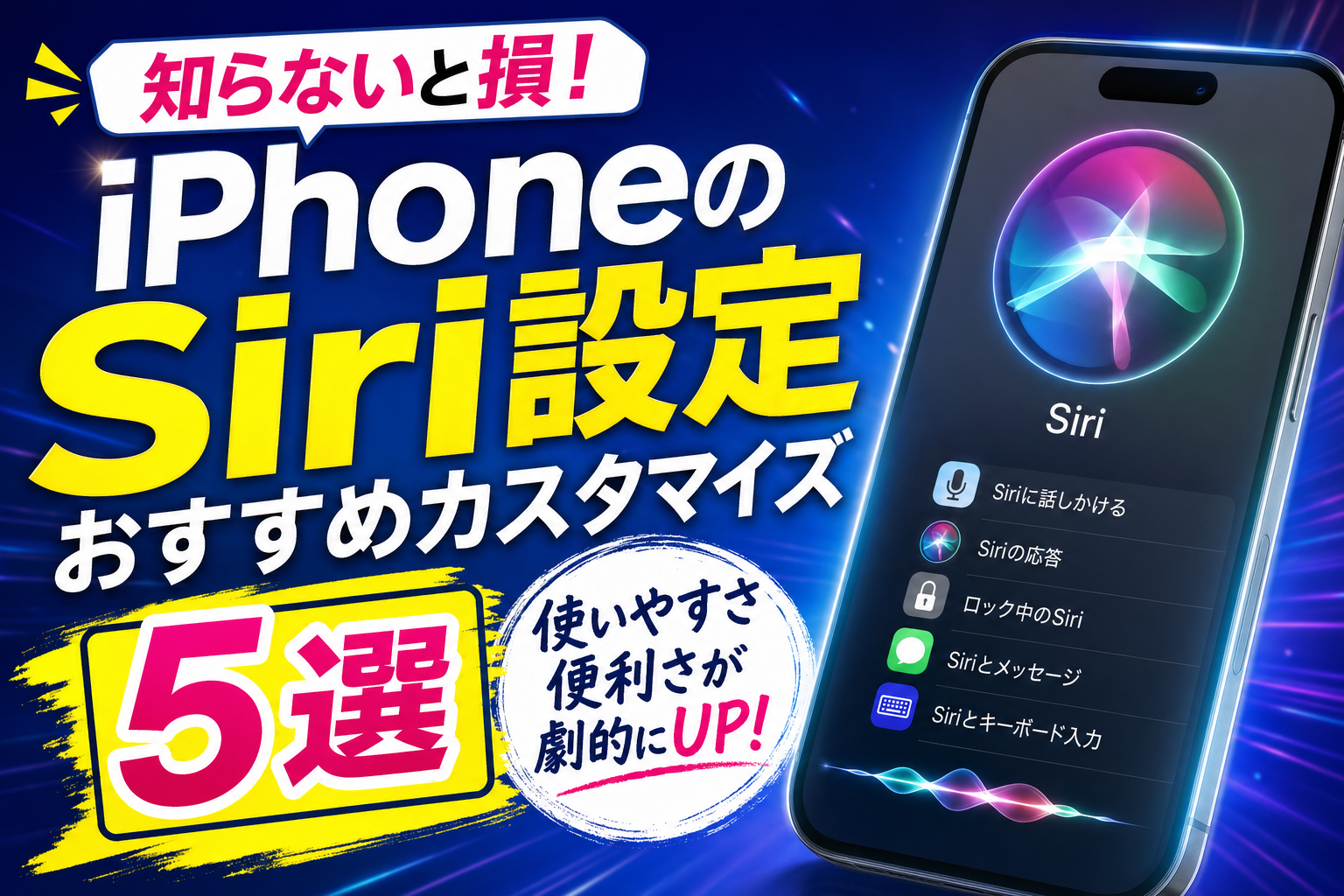
💡 Siriを毎日10回使ってる本音
車通勤の運転中・キッチン作業中など「手が離せない場面」でSiriを毎日10回以上活用してます。「タイマー10分」「妻に電話」「明日7時のアラーム」など定型コマンドが圧倒的に速い。
逆に「Hey Siri」が誤動作する場面(家族の会話・TV音声)が多いのがネック。デフォルトの感度のままだと、TVを見てる時に勝手にSiriが反応する事故が頻発します。
「Siriって何ができるの?」「使ってみたけど全然役立たない」「Siriの設定をカスタマイズしたい」…そんな悩み、この記事で全部解決します!
SiriはiPhoneに内蔵されたAIアシスタントです。正しく設定&活用すれば、毎日の面倒な操作をほぼ声だけで完結できます。「OK、Siriって意外と何もできない」と思っている方ほど、この記事を読んで損はありません。
Siriの基本設定・有効化方法
設定 → Siriと検索 をタップ
「”Hey Siri”を聞き取る」をON
声で「Hey Siri」と呼びかけるだけでSiriが起動するようになる
「サイドボタンでSiriを使用」をON
電源ボタン長押しでもSiriを起動できる
「ロック中にSiriを許可」をON
画面ロック中でもSiriに話しかけられる
Siriの言語・声の設定
設定 → Siriと検索 → 「言語」で日本語/英語を選択。「Siriの声」では声の種類(男性・女性・バリエーション)を選べます。
Siriを使いこなす活用方法5選
「タイマー設定」「電話かけて」以外にもSiriにはこんな使い方があります。知らなかった人は今日から試してみてください。
📱 アプリの起動・設定の変更を声で操作
「Hey Siri、Wi-Fiをオンにして」「ライトをつけて」「機内モードをオフにして」——設定変更が声一つで完了。設定アプリを開く手間がゼロになる
⏰ タイマー・リマインダーの素早い設定
「Hey Siri、3分タイマーをセットして」「明日の朝8時に会議のリマインダーを追加して」——料理中・移動中でも手を使わず設定できる。カレンダーへの追加も可能
📨 メッセージの送信・確認を声で
「Hey Siri、〇〇に『今から向かいます』とLINEして」「最新のメッセージを読んで」——運転中・両手がふさがっているときに特に便利。連絡先に登録されている相手なら名前を呼ぶだけ
🌏 翻訳・計算・検索を即座に
「Hey Siri、ありがとうを英語で言って」「1ドルは何円?」「近くのコンビニはどこ?」——ブラウザを開かずに即答してくれる。旅行中・買い物中に特に重宝する
🏠 スマートホームデバイスの音声操作
Apple HomeKit対応の照明・エアコン・鍵などを「Hey Siri、リビングの電気を消して」「エアコンを26度に設定して」で操作できる。帰宅時や就寝前の操作が手放しで完了
Siriの精度を上げる設定方法
Siriが聞き取りにくい・誤認識が多いと感じたら、以下の設定を見直してみましょう。
Siriの声の入力を再トレーニング
設定 → Siriと検索 → 「Hey Siriを聞き取る」をOFF → 再度ONにして声のセットアップをやり直す。精度が大幅に改善することがある
「Siriの履歴を削除」でプライバシー保護
設定 → Siriと検索 → 「Siriと音声入力の履歴」→「Siriの履歴を削除」。蓄積された音声データをAppleのサーバーから削除できる
連絡先・アプリへのアクセス許可を確認
設定 → Siriと検索 → 各アプリの「Siriに許可」をONにすることで、そのアプリの情報をSiriが使えるようになる(LINEで名前検索など)
Siriショートカットで自分だけのコマンドを作る
「ショートカット」アプリと連携することで、自分だけのSiriコマンドを作ることができます。例えば「Hey Siri、帰ります」と言うだけで家族全員にLINEを送って、Google マップで自宅へのルートを開いて、音楽を再生する——ということが1コマンドで可能になります。
⭐ おすすめのSiriショートカット活用例
- 「おはよう」→ アラームをオフ・天気確認・今日の予定を読み上げ
- 「仕事モード」→ おやすみモードをオン・音量を下げる・仕事アプリを開く
- 「帰ります」→ 家族にLINE送信・ナビを自宅にセット
- 「運動開始」→ ヘルスケアアプリでワークアウト記録開始・音楽再生
Siriが反応しない・使えない時の対処法
設定 → Siriと検索 でSiriがONになっているか確認
マイクのアクセス許可を確認
設定 → プライバシーとセキュリティ → マイク → Siriがリストにあり許可されているか確認
消音(マナーモード)スイッチを確認
iPhone左側面の消音スイッチがオレンジになっていると、Hey Siriが反応しないことがある
iPhoneを再起動する
一時的なソフトウェアエラーが原因の場合、再起動で解決することが多い
📝 まとめ
- 「Hey Siriを聞き取る」をONにして声でサクッと操作
- タイマー・リマインダー・メッセージ送信は声入力が圧倒的に速い
- 翻訳・計算・検索もSiriに任せれば手放しで即答
- ショートカットアプリと組み合わせれば自分専用コマンドを作れる
- 反応しない時は設定確認・再起動・声の再トレーニングで解決
関連記事
→ iPhoneショートカットアプリの使い方5選|作業を自動化する基本技まとめ
→ iPhoneのコントロールセンター設定・カスタマイズ完全ガイド






コメント