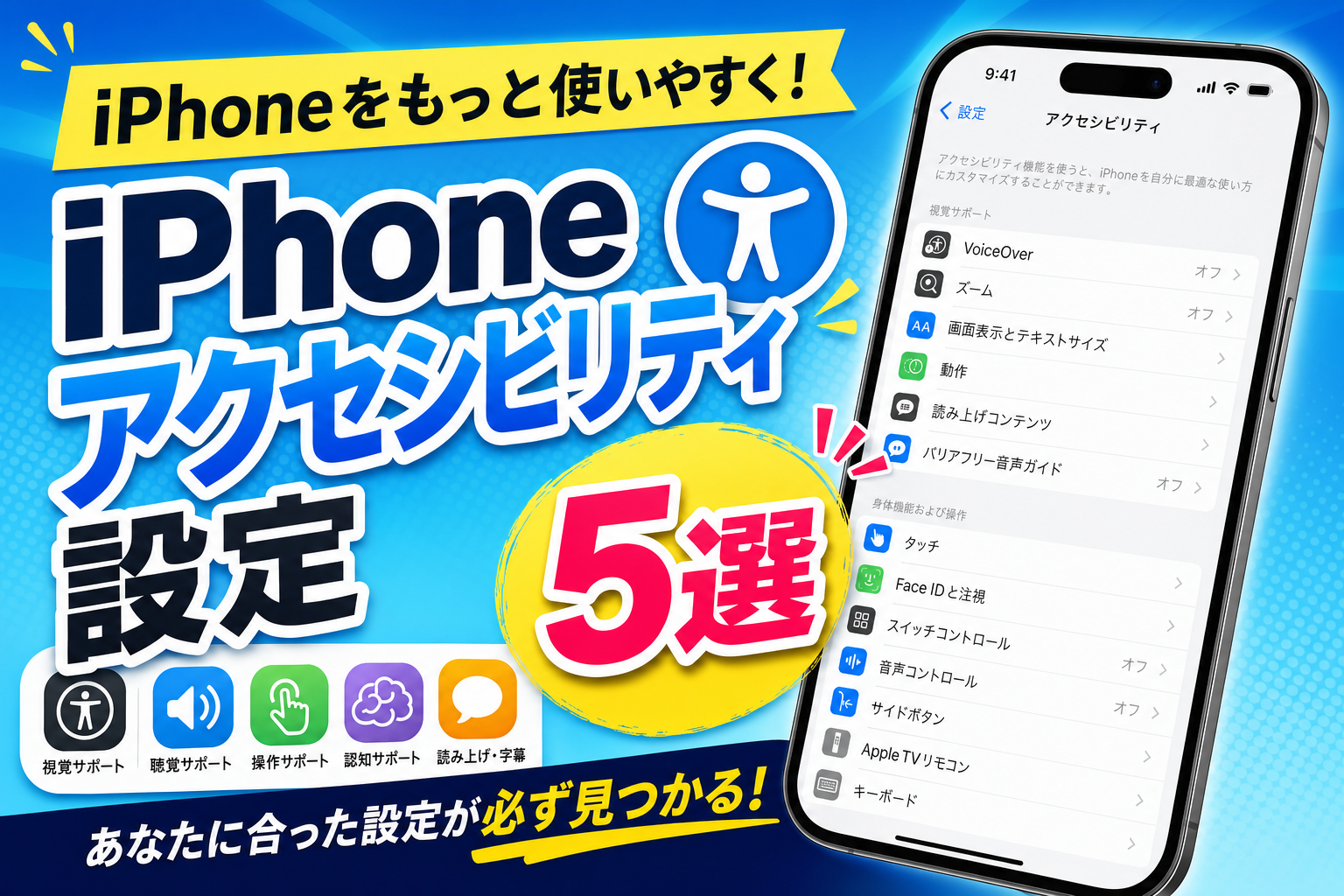
💡 アクセシビリティ機能を10年使い倒した本音
iPhone アクセシビリティ機能を10年使い倒し。VoiceOver・拡大鏡・背面タップ・色フィルタなど、「障害者向け」じゃなく一般ユーザーにも便利すぎる隠れ神機能。背面タップでスクショ起動は毎日10回以上使ってる。
逆に「全機能ON」にすると操作が複雑化。VoiceOverを誤起動して画面操作が変わって混乱する事故、月1回はあります。「自分の使い方に合う3〜5機能だけON」が正解。
「iPhoneって目の悪い人向けの機能があるって聞いたけど?」「文字が小さくて読みにくい」「画面操作が難しい家族のために設定を変えてあげたい」…そんな悩み、この記事で全部解決します!
iPhoneのアクセシビリティ機能は「障害のある方のための機能」というイメージがありますが、健常者にとっても日常を劇的に便利にする隠れた神機能が満載です。知らないまま使い続けるのは本当にもったいない。
アクセシビリティ設定を開く方法
設定 → アクセシビリティ からすべての設定にアクセスできます。カテゴリは「視覚」「身体機能とモーター」「補聴」「言語」「全般」に分類されています。
知らないと損なアクセシビリティ設定5選
💬 バックタップ|iPhoneの背面をタップして操作
iPhoneの背面を2回または3回タップすることで、スクリーンショット・スクロール・コントロールセンター起動などを割り当てられる超便利機能。ボタンを押さずに操作できる。
設定方法:設定 → アクセシビリティ → タッチ → バックタップ → 「ダブルタップ」または「トリプルタップ」にアクションを割り当て
🔎 拡大鏡|カメラをルーペとして使う
iPhoneのカメラを最大15倍のルーペとして使える機能。薬の説明書の細かい文字・食品の成分表・近眼の方の手元作業に超便利。コントロールセンターにも追加可能。
設定方法:設定 → アクセシビリティ → 拡大鏡 → 「拡大鏡」をON
使い方:アクセシビリティショートカット(ホームボタンまたは電源ボタン3回押し)で即起動
🖥 画面の文字サイズを大きく|目に優しい設定
標準の文字サイズでは小さくて見づらいという方に。iPhoneのすべてのアプリで文字が大きく表示される。
設定方法①(システム全体):設定 → アクセシビリティ → 画面表示とテキストサイズ → 「さらに大きな文字」でスライダー調整
設定方法②(素早く変更):コントロールセンターに「テキストサイズ」を追加しておくと、スライダーで即調整できる
💰 AssistiveTouch|画面上の仮想ホームボタン
画面上に半透明のバーチャルホームボタンを表示する機能。物理ボタンの押しにくい方や、よく使う操作を1タップで呼び出したい方に便利。スクリーンショット・スクロール・カスタムジェスチャーを登録できる。
設定方法:設定 → アクセシビリティ → タッチ → AssistiveTouch → 「AssistiveTouch」をON
👁 Speak Selection|選択したテキストを読み上げ
テキストを選択して「読み上げ」ボタンをタップすると、iPhoneが文章を音声で読み上げてくれる機能。英語学習・ながら読み・目が疲れているときに超便利。
設定方法:設定 → アクセシビリティ → 読み上げコンテンツ → 「選択範囲の読み上げ」をON
使い方:読みたいテキストを長押しで選択 → 「読み上げ」をタップ
バックタップの活用例|おすすめ設定一覧
バックタップは特に活用度が高いので、具体的なおすすめ設定を紹介します。
| 操作 | おすすめ割り当て | 使いどころ |
|---|---|---|
| ダブルタップ | スクリーンショット | サイドボタン+音量ボタン同時押しより圧倒的に楽 |
| トリプルタップ | スクロールアップ | 長い記事・SNSを一気に上まで戻れる |
| ダブルタップ | コントロールセンター | 右上を引っ張る動作なしで開ける |
| トリプルタップ | Siriを起動 | 「Hey Siri」と言わずにSiriを呼べる |
アクセシビリティショートカットの設定方法
ホームボタンまたは電源ボタンを3回素早く押すと起動する「アクセシビリティショートカット」を設定しておくと、必要なときだけON/OFFを素早く切り替えられます。
設定 → アクセシビリティ → アクセシビリティショートカット
よく使う機能にチェックを入れる
拡大鏡・AssistiveTouch・カラーフィルターなど
電源ボタン(またはホームボタン)を3回押しで起動
目が疲れる方におすすめの表示設定
| 設定 | 場所 | 効果 |
|---|---|---|
| 文字を太くする | 設定 → アクセシビリティ → 画面表示とテキストサイズ | 文字が全体的に太くなり読みやすくなる |
| コントラストを上げる | 同上 → 「コントラストを上げる」 | 背景と文字の区別が明確になる |
| 透明度を下げる | 同上 → 「透明度を下げる」 | 半透明のUI要素が不透明になり目に優しい |
| 動きを減らす | 設定 → アクセシビリティ → モーション | 視差効果・アニメーションが減り酔いにくくなる |
| 画面を暗くする | 設定 → アクセシビリティ → 画面表示とテキストサイズ → 「輝度をさらに下げる」 | 通常の明るさ最低より暗くできる(夜間閲覧に) |
📝 まとめ
- バックタップでスクリーンショット・スクロールを背面ダブルタップに割り当てると超便利
- 拡大鏡ONで小さい文字・商品ラベルをすぐ拡大できる
- 文字サイズ・太さの調整でどのアプリも格段に見やすくなる
- AssistiveTouchで物理ボタン不要の快適操作が実現
- 読み上げ機能で長文コンテンツを「ながら聴き」できる
関連記事
→ iPhoneのSiri設定・活用方法5選|できること全部教えます
→ iPhoneのコントロールセンター設定・カスタマイズ完全ガイド






コメント