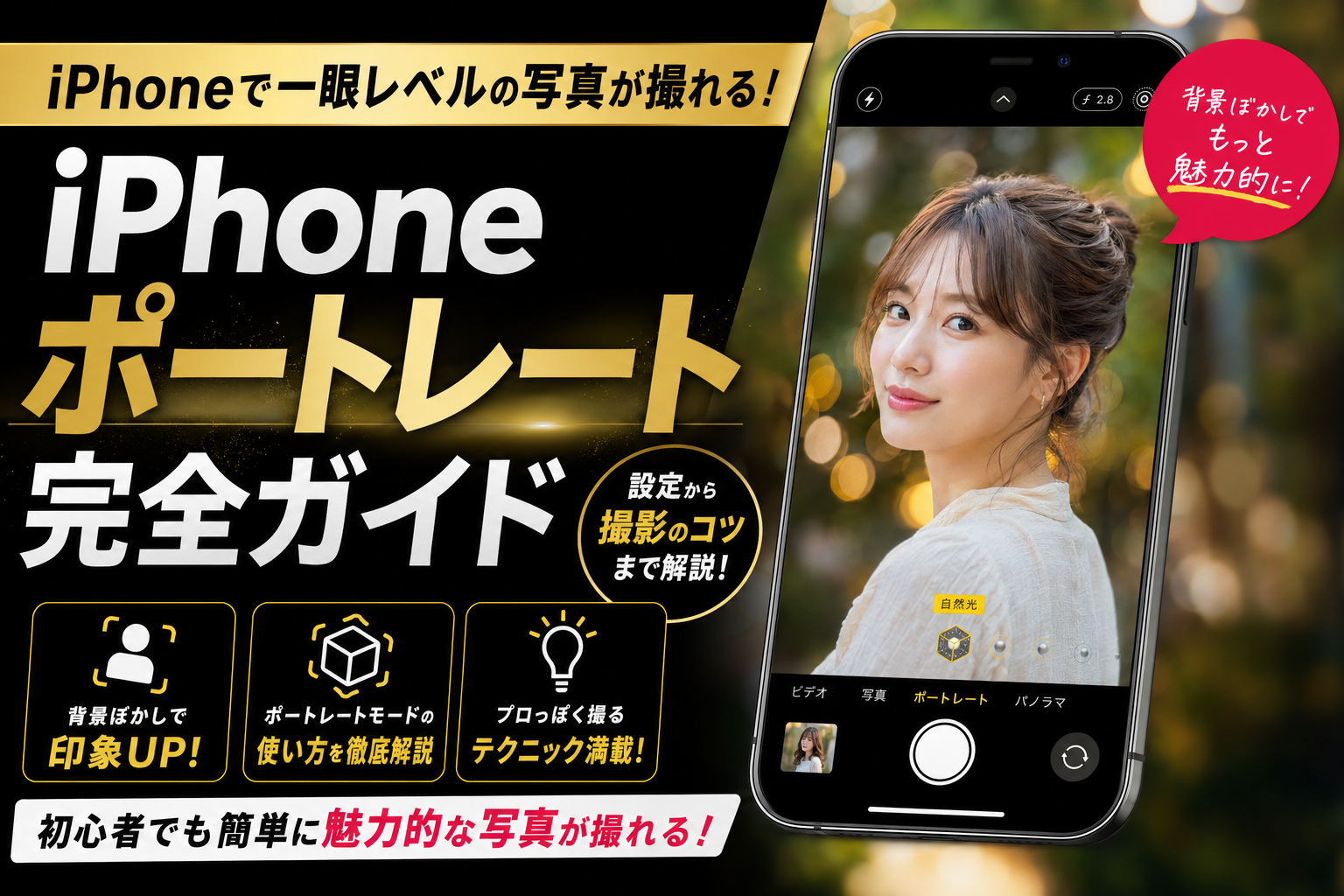
💡 娘の写真をポートレートで3年撮り続けた本音
中2の娘の写真をポートレートモードで3年撮り続けた結果、家族写真の品質が劇的に変わりました。背景がスーッとぼけて主役が引き立つので、スマホ撮影とは思えない仕上がり。
逆に動きが速い場面(スポーツ・運動会)ではポートレートは不向き。シャッタータイミングが0.5秒遅れる感じで決定的瞬間を逃しがちなので、運動会では通常モード推奨です。
iPhoneのポートレートモードを使えば一眼レフのような背景ぼかし(ボケ)写真が撮れます。人物だけでなくペット・料理・商品撮影にも使えます。照明エフェクトの設定方法まで徹底解説。
ポートレートモードの使い方
① カメラアプリを開く
② 下のモード選択を横にスワイプして「ポートレート」を選択
③ 被写体から50cm〜1.5m程度の距離に近づける
④ 黄色い枠が被写体に付いたらシャッターを押す
💡 「近すぎます」「もっと離れてください」と表示されたら適切な距離に調整。ポートレートモードは距離が重要です。
照明エフェクト6種類の使い分け
✅ 自然光(Natural Light):柔らかい自然な光。日常の人物撮影に最適。
✅ スタジオ照明(Studio Light):プロのスタジオ風。顔が明るく映える。SNSプロフィール写真におすすめ。
✅ 輪郭強調(Contour Light):陰影が強めで立体感が出る。アーティスティックな雰囲気。
✅ ステージ照明(Stage Light):背景が真っ黒になるドラマチックなエフェクト。
✅ ステージ照明モノ(Stage Light Mono):ステージ照明のモノクロ版。
✅ ハイキー照明モノ(High‑Key Light Mono):背景が白い、明るいモノクロ写真。
撮影後にぼかしの強さを調整する方法
① ポートレート写真を写真アプリで開く
② 「編集」をタップ
③ 上部の「f(絞り値)」スライダーでぼかしの強さを調整
④ 照明エフェクトも後から変更できる
✅ ポートレートモードの写真はRAWデータにぼかし情報が保存されているため、撮影後でもぼかし強度を自由に調整できます。
📱 iPhone使うなら通信費も最適化したい
iPhone をフル活用してる人ほど、通信費の見直しで年間数万円の節約が可能です。10年マニアの僕が家族構成・データ使用量別に最適プランを診断できる記事をまとめました。






コメント