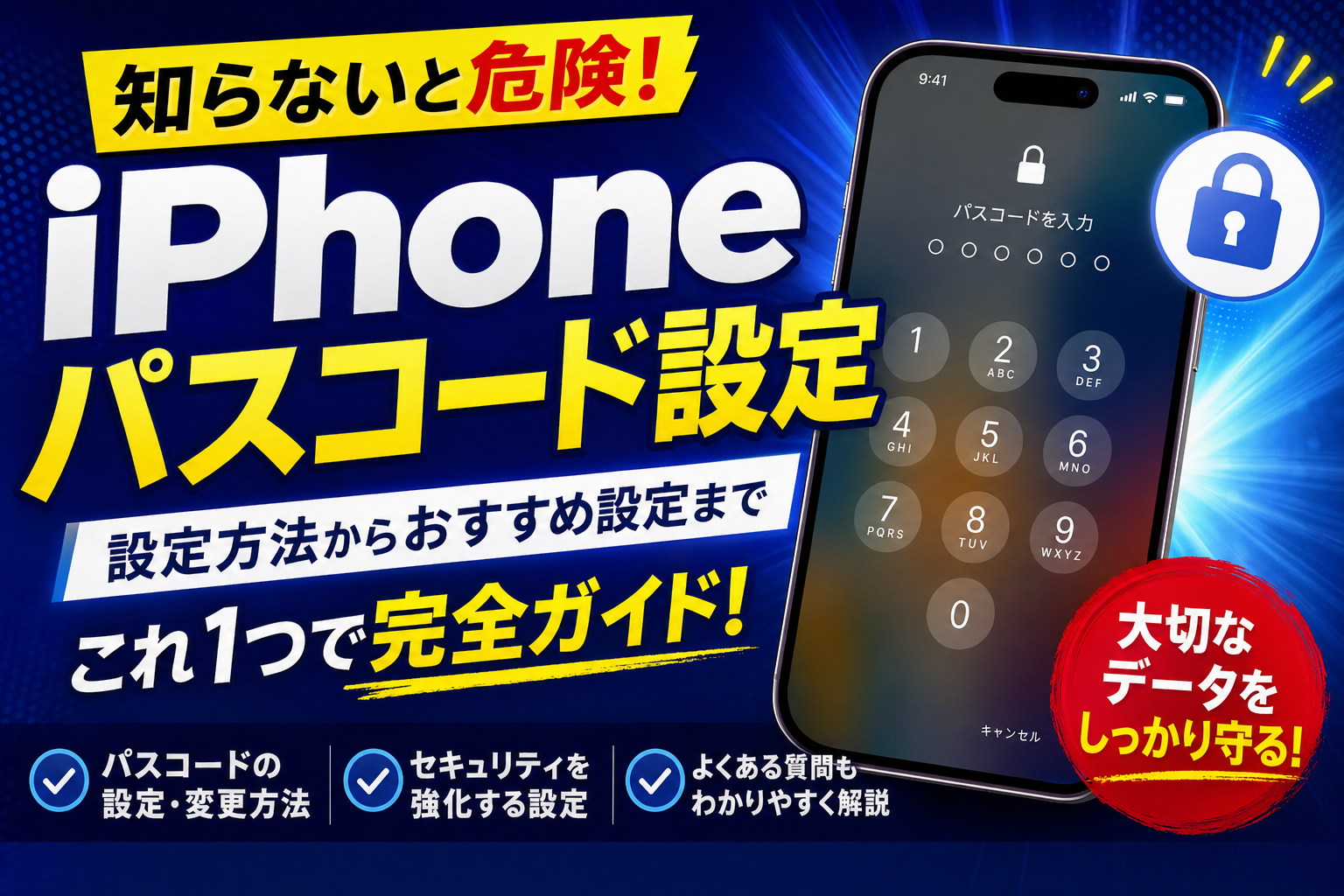
「パスコードの変更方法がわからない」「パスコードを忘れてしまった」「6桁→4桁に変えたい」「英数字混じりの強固なパスコードにしたい」…そんな悩み、この記事で全部解決します!
iPhoneのパスコードはデバイスを守る最後の砦です。Face IDが失敗した場合もパスコードが必要になるため、適切な強度のパスコードを設定しておくことが重要です。この記事では設定方法から忘れた時の対処法まで完全解説します。
パスコードの設定・変更方法(基本)
設定 → Face ID(またはTouch ID)とパスコード をタップ
現在のパスコードを入力(変更の場合)
「パスコードを変更」をタップ
初めて設定する場合は「パスコードを入力」をタップ
新しいパスコードを2回入力して完了
設定画面でパスコードの種類(6桁・4桁・英数字)を選べる
パスコードの種類と使い分け
| 種類 | 文字数 | セキュリティ | おすすめ |
|---|---|---|---|
| 6桁の数字コード(デフォルト) | 数字6文字 | ★★★ | 一般的な使用にはこれで十分 |
| 4桁の数字コード | 数字4文字 | ★★ | 覚えやすさ優先の方向け(非推奨) |
| カスタムの英数字コード | 英数字+記号 | ★★★★★ | セキュリティ最優先の方 |
| カスタムの数字コード | 任意の桁数 | ★★★★ | 8桁以上にすると大幅にセキュリティアップ |
パスコードの種類は「パスコードを変更」画面で「パスコードオプション」をタップすると切り替えられます。
⭐ セキュリティのコツ:誕生日・電話番号・「123456」「000000」のような推測されやすいパスコードは絶対に避けましょう。Face IDと組み合わせれば、複雑なパスコードでも日常的に入力する機会はほとんどありません。
パスコードを忘れた・入力できない時の対処法
パスコードを忘れてしまった場合、6回間違えるとiPhoneが一時ロック状態になり、その後も繰り返すと最終的にはデバイスが完全にロックされます。
「iPhoneを消去」(iOS 15.2以降)
パスコード入力失敗画面の下に「iPhoneを消去」が表示される場合がある。Apple IDのパスワードでサインインするとデバイスを消去して再設定できる
リカバリーモードで初期化(Mac/PCが必要)
iPhoneをUSBでMac/PCに接続 → Finderまたはitunesでリカバリーモード起動 → 「iPhoneを復元」。すべてのデータが消えるが、iCloudバックアップから復元できる
⚠ 重要:パスコードを忘れた場合の回復手段はデータ消去のみです。これがiPhoneの盗難・紛失時のセキュリティになっています。iCloudバックアップを定期的に取っておくことが最重要です。
パスコードのロック時間(自動ロック)設定方法
iPhoneを操作しないと一定時間後に自動ロックがかかります。この時間はバッテリーとセキュリティのバランスで調整しましょう。
設定 → 画面表示と明るさ → 自動ロック
30秒・1分・2分・3分・4分・5分・しない から選択
「しない」にするとロックがかからないので紛失時のリスクが高い。通常は1〜2分がおすすめ
パスコード入力後すぐロック解除される設定
デフォルトでは「パスコードを要求」が設定されており、ロック後すぐにパスコードが必要になります。この設定は変更可能ですが、セキュリティのために「即時」設定をおすすめします。
設定方法:設定 → Face IDとパスコード → 「パスコードを要求」→「即時」を選択
ロック中にできること・できないことを設定する
| 機能 | ロック中のアクセス | セキュリティ観点 |
|---|---|---|
| 通知プレビュー | 設定で内容非表示に変更可 | 重要な通知を第三者に見せたくない場合はOFF |
| コントロールセンター | 設定 → Face IDとパスコードでOFF可 | 機内モードで追跡妨害されたくない場合はOFF |
| Siri | 設定でOFF可 | 声でSiriを使って個人情報を引き出される場合あり |
| Wallet・Apple Pay | ダブルクリックで起動可 | 盗難時にApple Payを不正使用される可能性あり |
📝 まとめ
- パスコードの変更は設定 → Face IDとパスコード → 「パスコードを変更」から
- 6桁数字が標準。セキュリティ重視なら英数字混合コードがおすすめ
- 誕生日・電話番号などの推測されやすい数字は絶対に避ける
- 忘れた場合はデータ消去が必要になるため、iCloudバックアップは必須
- 自動ロックは1〜2分・「パスコードを要求」は即時設定が安全
関連記事
→ iPhoneのセキュリティ設定5選|知らないと危ない絶対設定まとめ
→ iPhoneのバックアップ方法完全ガイド|iCloud・PC・iTunesの違いと手順




コメント