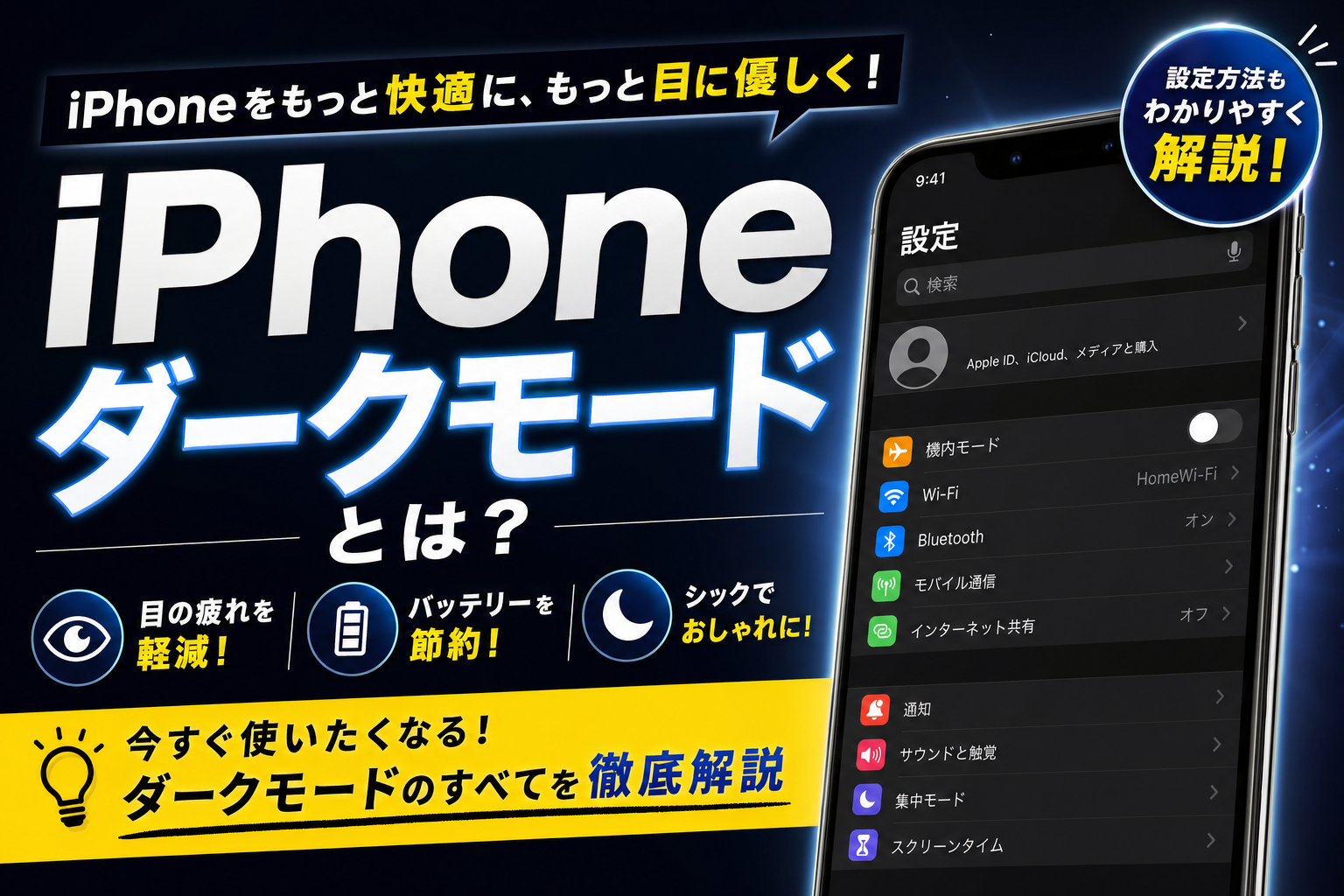
iPhoneのダークモード、ずっとオン?それ実は損してるかも。
「ダークモード = バッテリー節約」って思い込んでる人、9割います。でも実は、機種によってはバッテリー節約効果ゼロ。それどころか、目の疲れ・乱視の人にはハレーション現象で逆効果になることもあります。
この記事では、機種別の節約効果リストとシーン別の最適な使い分けを、画面付きで完全解説。5/13公開のYouTube動画と合わせて見れば、5分で「損しない使い方」が分かります。
⚡ この記事で分かる3つの真実
① 有機ELと液晶でバッテリー効果が真逆(あなたの機種は?)
② 乱視・近視の人は逆に目が疲れる現象がある
③ シーン別の使い分けで バッテリー・目・見やすさ全部最適化
👉 動画では概要を5分で解説。記事は画面付きで詳しい手順を載せてるので、動画見た後に合わせて読むのがオススメ。
ダークモードの切り替え方法(3通り)
方法①:コントロールセンターから切り替え(最速)
コントロールセンターを開く → 明るさスライダーを長押し → 「ダークモード」ボタンをタップ。一番素早く切り替えられる方法
方法②:設定から切り替え
設定 → 画面表示と明るさ → 「ライト」または「ダーク」を選択
方法③:Siriで切り替え
「Hey Siri、ダークモードをオンにして」と言うだけ。手が離せないときに便利
📱 ① バッテリー節約効果は機種次第|有機EL vs 液晶リスト
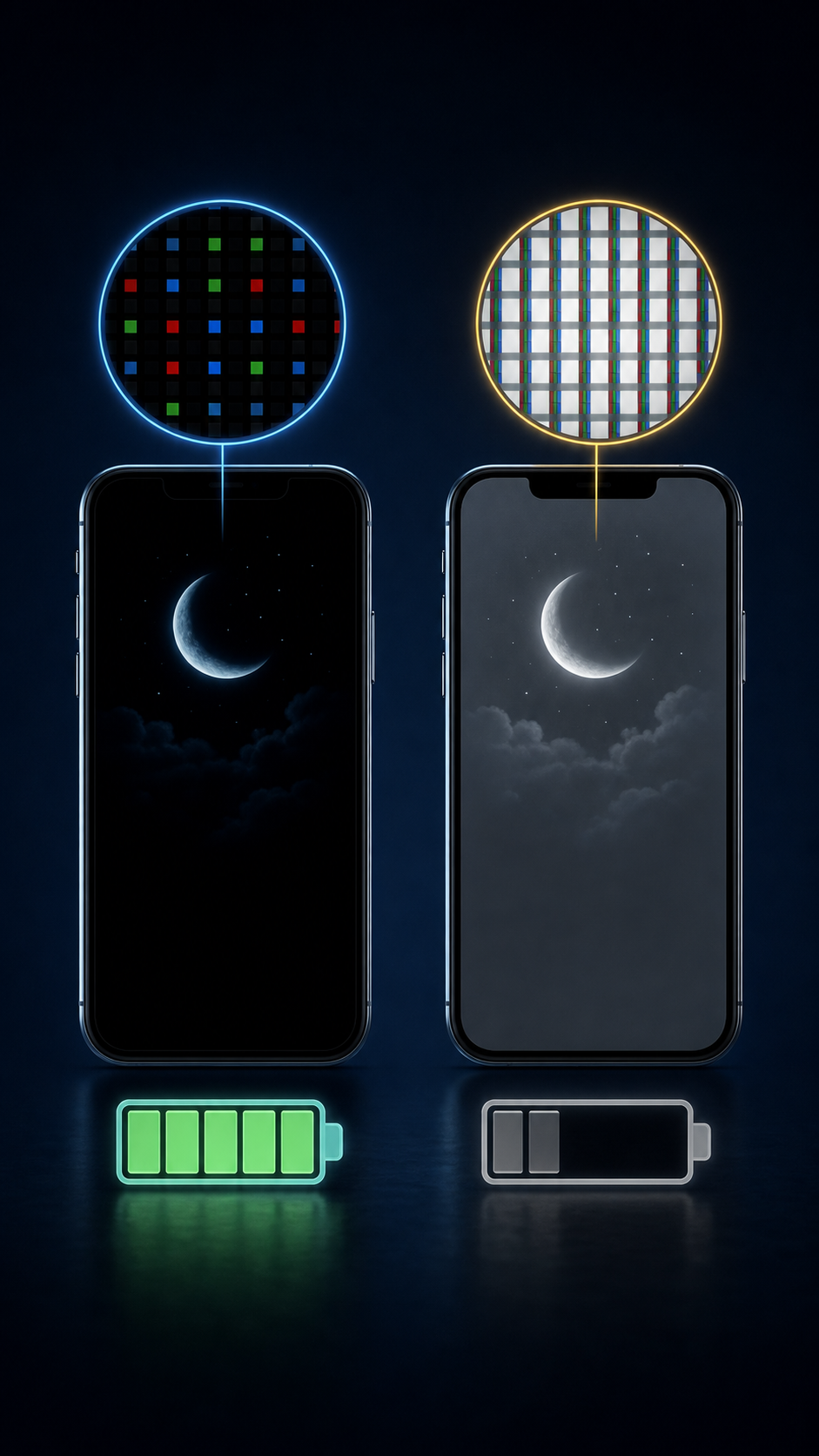
ダークモードでバッテリー節約できるかどうかは、iPhoneのディスプレイ種類で完全に決まります。
- 有機EL(OLED):黒は完全に消灯 → 節約効果あり
- 液晶(LCD):黒もバックライトが光り続ける → 節約効果ゼロ
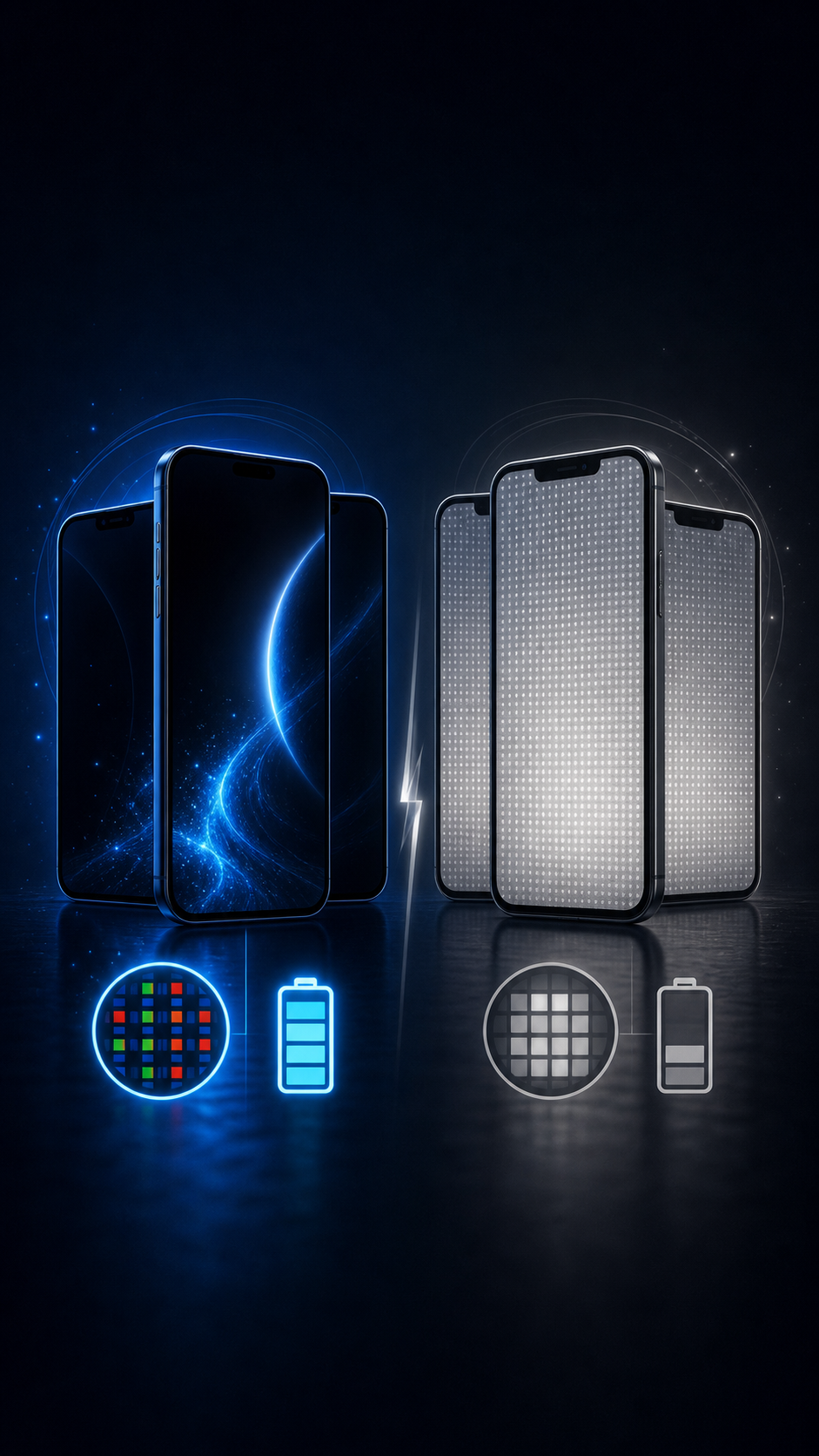
✅ 有機ELディスプレイ機種(ダークモードで節約OK)
- iPhone X / XS / XS Max
- iPhone 11 Pro / 11 Pro Max
- iPhone 12シリーズ全機種(mini含む)
- iPhone 13シリーズ全機種
- iPhone 14シリーズ全機種
- iPhone 15シリーズ全機種
- iPhone 16シリーズ全機種
- iPhone 17シリーズ全機種
❌ 液晶ディスプレイ機種(ダークモードで節約効果なし)
- iPhone SE(第1〜第3世代すべて)
- iPhone 8 / 8 Plus
- iPhone XR
- iPhone 11(無印・Proじゃない方)
液晶機種を使ってる人は、バッテリー節約目的でダークモードにしてても効果ゼロ。むしろ目の疲れの方を優先して、シーンで使い分けるのが正解です。
👁 ② 目の疲れ:乱視・近視の人はダークが逆効果
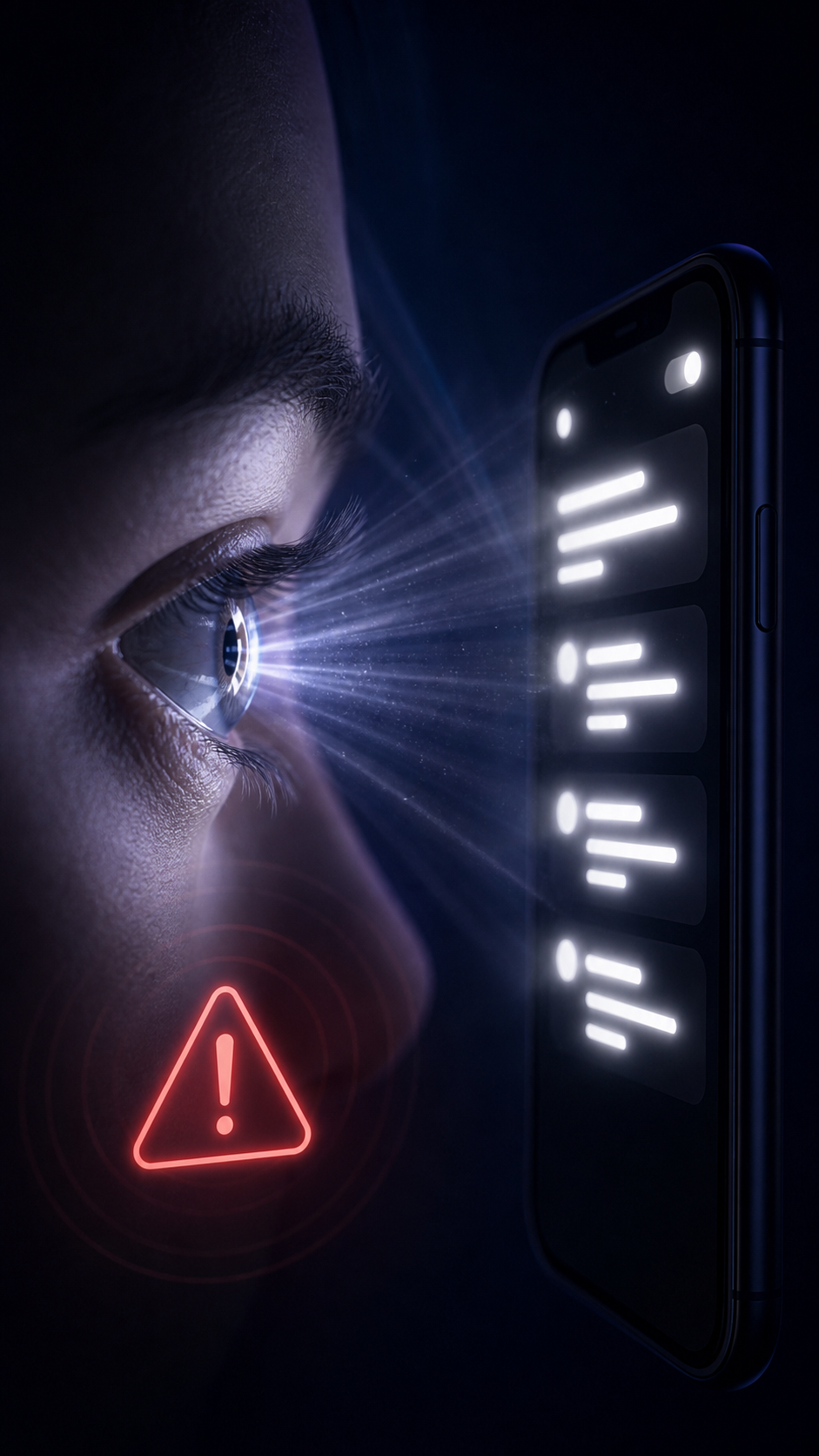
「ダークモード = 目に優しい」って思われがちですが、乱視や近視がある人にとっては逆効果です。ハレーション現象が起きて、白い文字が滲んで見える状態になります。
📖 ハレーション現象とは
暗い背景に明るい文字(白文字)が並ぶと、目のレンズで光が散らばって、文字の輪郭がぼやけて見える現象です。健康な目でも起きますが、乱視・近視の人は特に顕著。
「ダークモードにしたら逆に目が疲れる」って人、結構いるんですよ。僕も乱視持ちなので、長文を読む時はライトモードの方が楽。
💡 目の疲れに一番効くのは「明るさ調整」
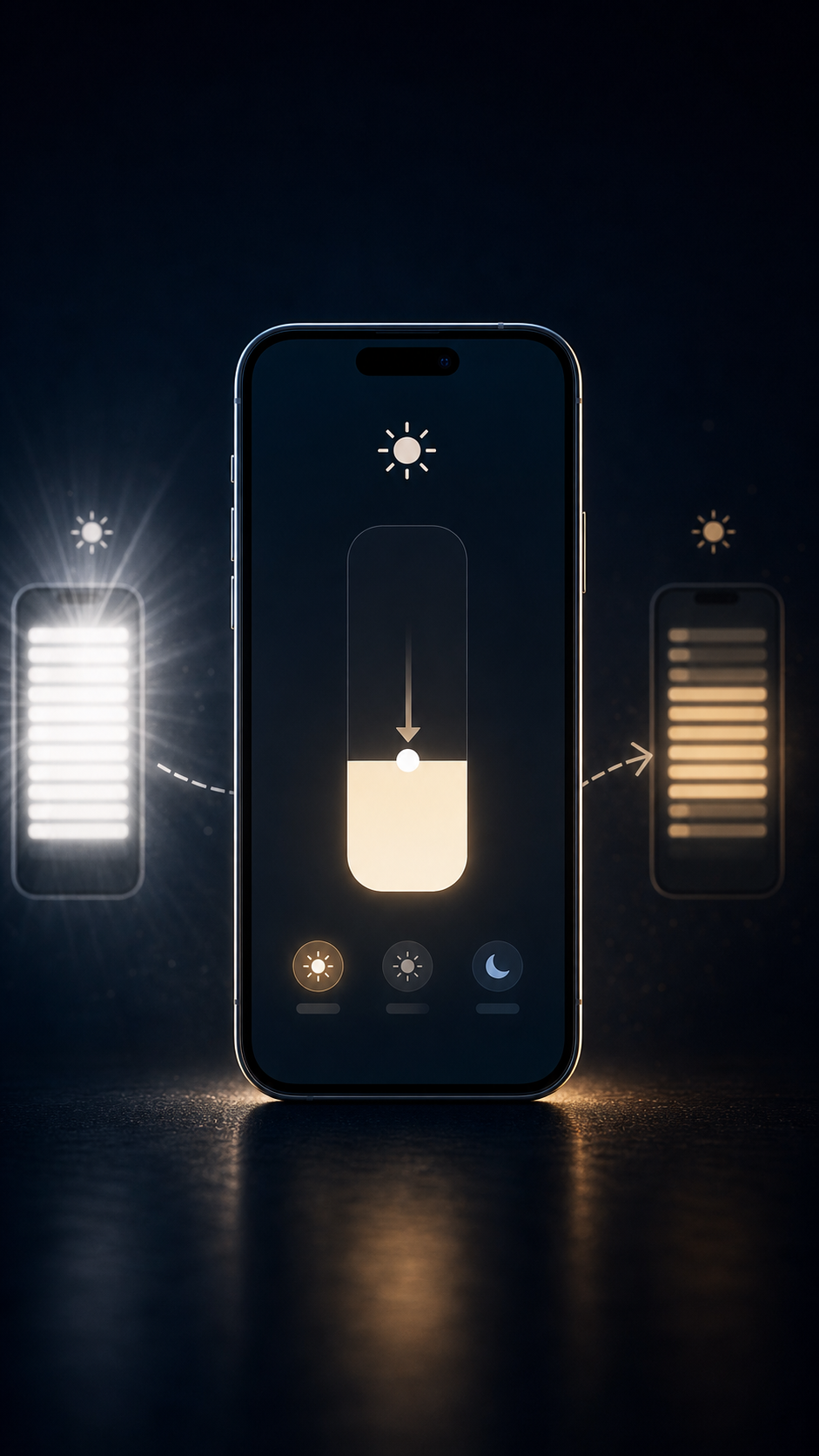
ダーク・ライトの切り替えより、画面の明るさを環境に合わせて下げる方が目の疲れには圧倒的に効きます。
- コントロールセンターから手動調整(暗所では一番下まで)
- 設定 → 画面表示と明るさ → 明るさの自動調節をオン
- True Toneもオン(色温度を環境に合わせて自動調整)
この3つやれば、ダーク・ライトどっちでも目の疲れは大幅減ります。
📍 ③ 見やすさ:シーン別の最適な使い分け
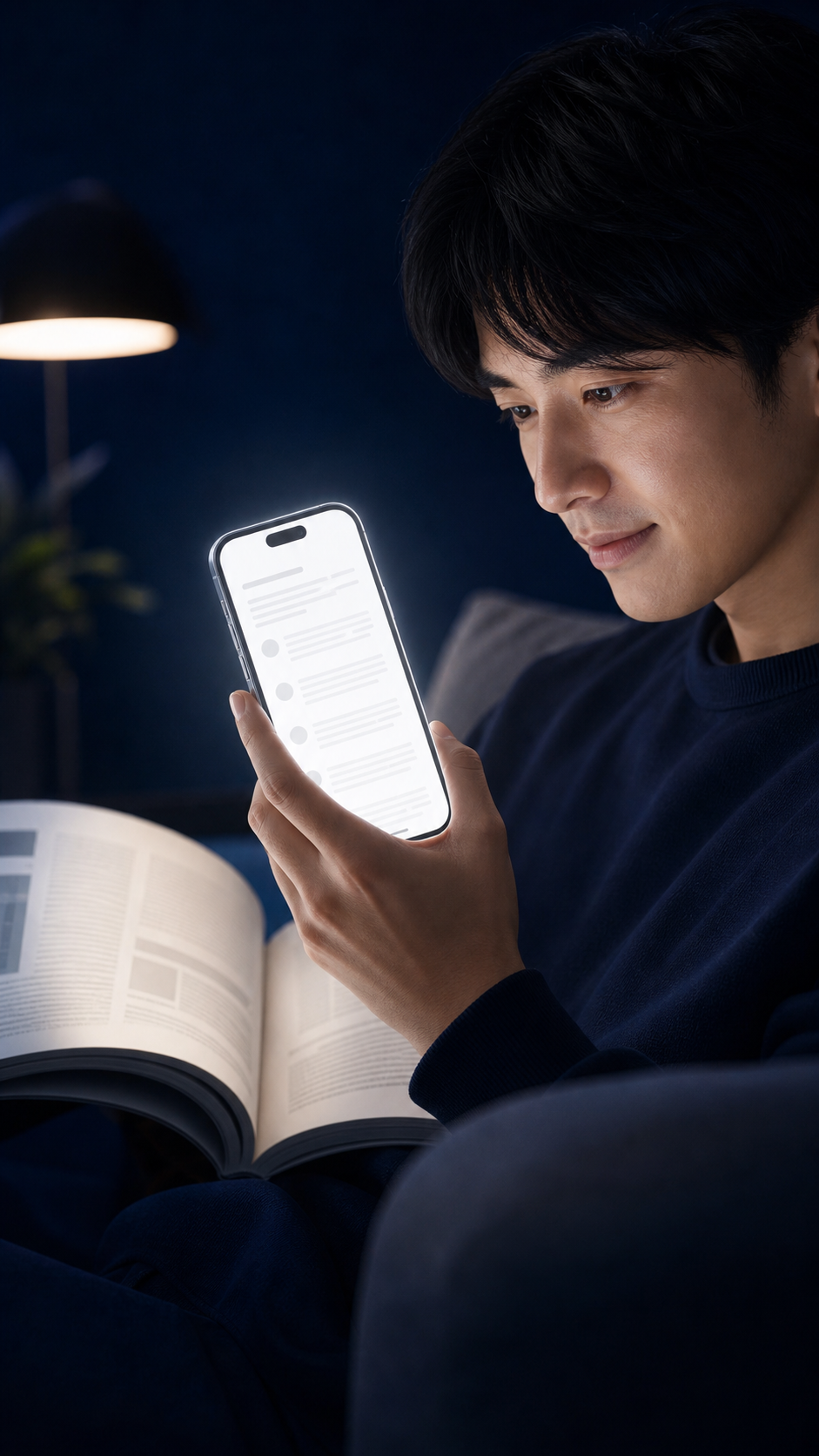
結局、ダークとライトを場面で切り替えるのが一番賢い使い方です。
| シーン | おすすめ | 理由 |
|---|---|---|
| 長文を読む(記事・本) | ライト | 紙の本と同じ。文字が読みやすい |
| 暗い場所(夜・寝室) | ダーク | 眩しくない。眠りに影響しにくい |
| 屋外・明るい場所 | ライト | 日光下でも視認性高い |
| 動画視聴(黒帯多い) | ダーク | 没入感あり・有機ELで節約も |
| 写真編集・色重視作業 | ライト | 色の認識が正確 |
iPhoneには 自動切替機能 があるので、毎回手動で切り替える必要はありません。次のセクションで設定方法を解説します。
時間で自動切り替えする方法(スケジュール設定)
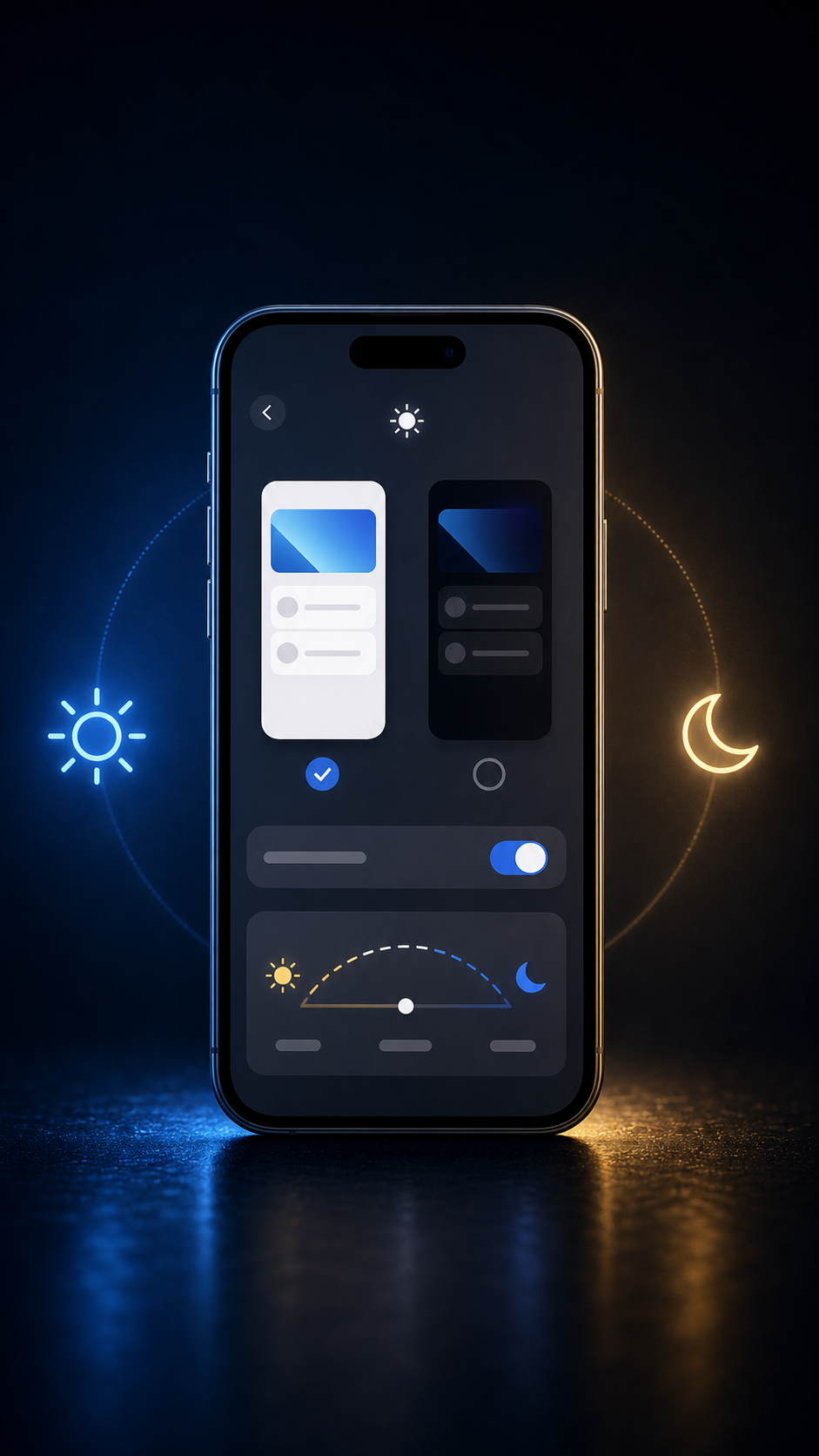
日没以降は自動でダークモードに、日の出以降はライトモードに切り替わるように設定できます。毎日手動で切り替える必要がなくなって便利です。
設定 → 画面表示と明るさ をタップ
「自動」をON
「オプション」をタップして切り替えタイミングを選ぶ
「日没から日の出まで」または「カスタムスケジュール」(時刻を手動指定)が選べる
⭐ おすすめ設定:「日没から日の出まで」に設定すると、季節・場所に合わせて自動調整されます。カスタムスケジュールは「22:00〜7:00」などの固定時間で切り替えたい場合に便利。
ダークモードとライトモードの比較
| 項目 | ダークモード | ライトモード |
|---|---|---|
| 目の疲れ(暗い場所) | 👍 優しい | 👎 まぶしい |
| 目の疲れ(明るい場所) | △ 見づらいことも | 👍 見やすい |
| バッテリー消費 | 👍 有機EL搭載機で節約 | △ 通常消費 |
| 見た目・デザイン | クールでスタイリッシュ | クリーンで明るい |
| アプリ対応 | 一部アプリは非対応 | 全アプリ対応 |
📱 有機EL(OLED)搭載機でのバッテリー節約効果:iPhone X以降のモデル(OLED搭載)では、ダークモードで画面の黒いピクセルを消灯できるためバッテリー消費が実際に減ります。最大30%程度の節約効果が報告されています。
ナイトシフトとの違い・組み合わせ方
ダークモードと混同されやすい機能に「ナイトシフト」があります。両者は全く異なる機能で、組み合わせて使うのが最強です。
| 機能 | 何をする? | 効果 |
|---|---|---|
| ダークモード | 画面の配色を黒基調に変更 | まぶしさ軽減・バッテリー節約 |
| ナイトシフト | 画面の色温度を暖色に変更 | ブルーライト軽減・睡眠改善 |
| True Tone | 環境光に合わせて色温度自動調整 | 自然な見え方をキープ |
ナイトシフトの設定:設定 → 画面表示と明るさ → 「ナイトシフト」。または明るさスライダーを長押し → ナイトシフトアイコンをタップ
ウォレットとホーム画面のダークモード対応
iOS 16以降、ホーム画面の壁紙やアイコンもダークモードに対応できます。
ホーム画面を長押し → 「カスタマイズ」をタップ
下部の「ダーク」「ライト」「自動」から選択
「自動」にするとシステムのダークモード設定に連動してホーム画面も切り替わる
📝 まとめ
- コントロールセンターの明るさ長押し → ダークモードボタンが最速切り替え
- 設定 → 画面表示と明るさ → 「自動」でスケジュール自動切り替え可能
- 有機EL搭載iPhoneではダークモードでバッテリーが最大30%節約
- ナイトシフト(暖色)と組み合わせると夜間の目への負担が最小化
- iOS 16以降はホーム画面もダークモード連動可能
関連記事
→ iPhoneのコントロールセンター設定・カスタマイズ完全ガイド



コメント