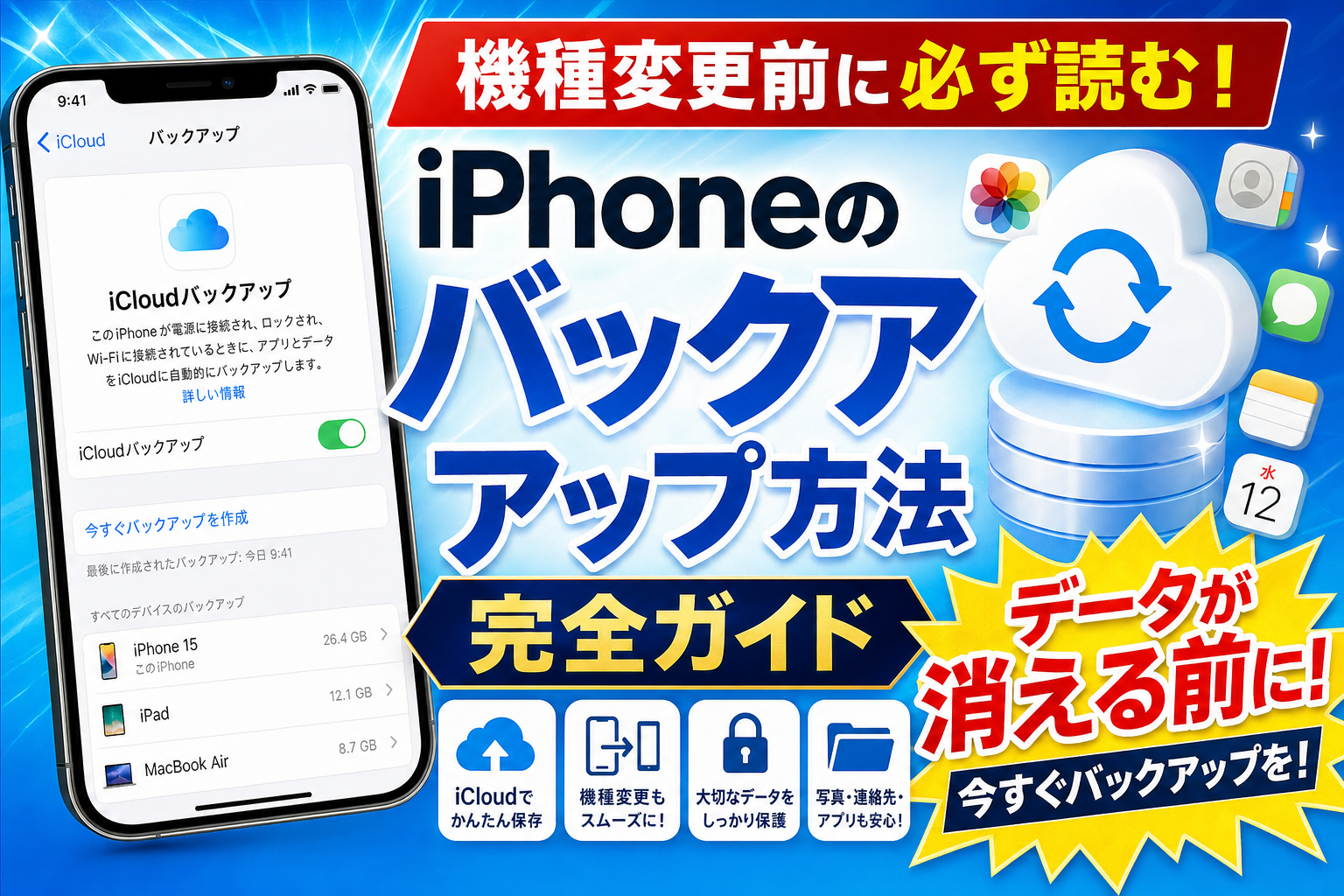
💡 歴代9機種以上のバックアップを毎週やってる本音
歴代9機種以上を運用してる僕はiCloudバックアップを毎週日曜の夜に実行してます。さらに重要データはMacのFinderで物理バックアップを月1回。「2系統のバックアップ」で安心感が違う。
逆に「iCloudだけで安心」と思ってると痛い目に遭う。3年前にiCloudの障害で1日同期不可になった事件があり、それ以来Mac物理バックアップも併用してます。
「iPhoneのバックアップって何をすればいいの?」「iCloudとiTunesって何が違う?」「機種変更の前にバックアップしたいけど方法がわからない」…そんな悩み、この記事で全解決します!
iPhoneのバックアップは「機種変更・紛失・水没・初期化」のあらゆる場面で必須です。特に機種変更前には必ず取っておきましょう。この記事ではiCloud・iTunes(Finder)・クイックスタートの3種類をわかりやすく解説します。
iPhoneバックアップ方法3つの違いを比較
| 方法 | 保存場所 | 必要なもの | おすすめシーン |
|---|---|---|---|
| iCloudバックアップ | クラウド | Wi-Fi・充電器 | 日常的な自動バックアップ |
| iTunes(Mac/PC) | パソコン | USBケーブル・PC | 機種変更前・容量問題 |
| クイックスタート | 旧機種→新機種直接 | 2台のiPhone | 同日乗り換え時のみ |
iCloudバックアップの設定・実行方法
iCloudバックアップは毎日自動で実行されるため、一度設定すれば手動操作は不要です。ただし無料プランは5GBまでなので、容量不足には注意しましょう。
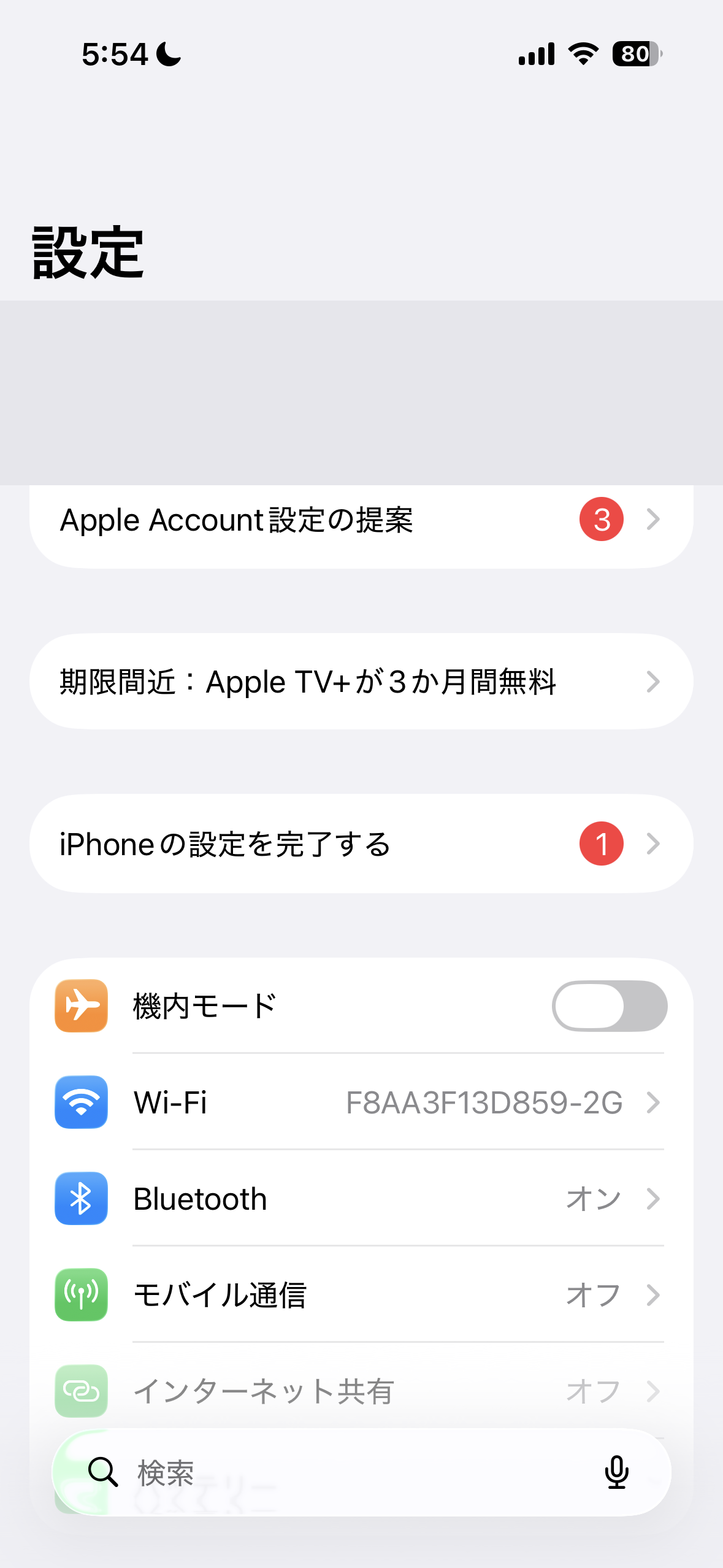
設定アプリを開く
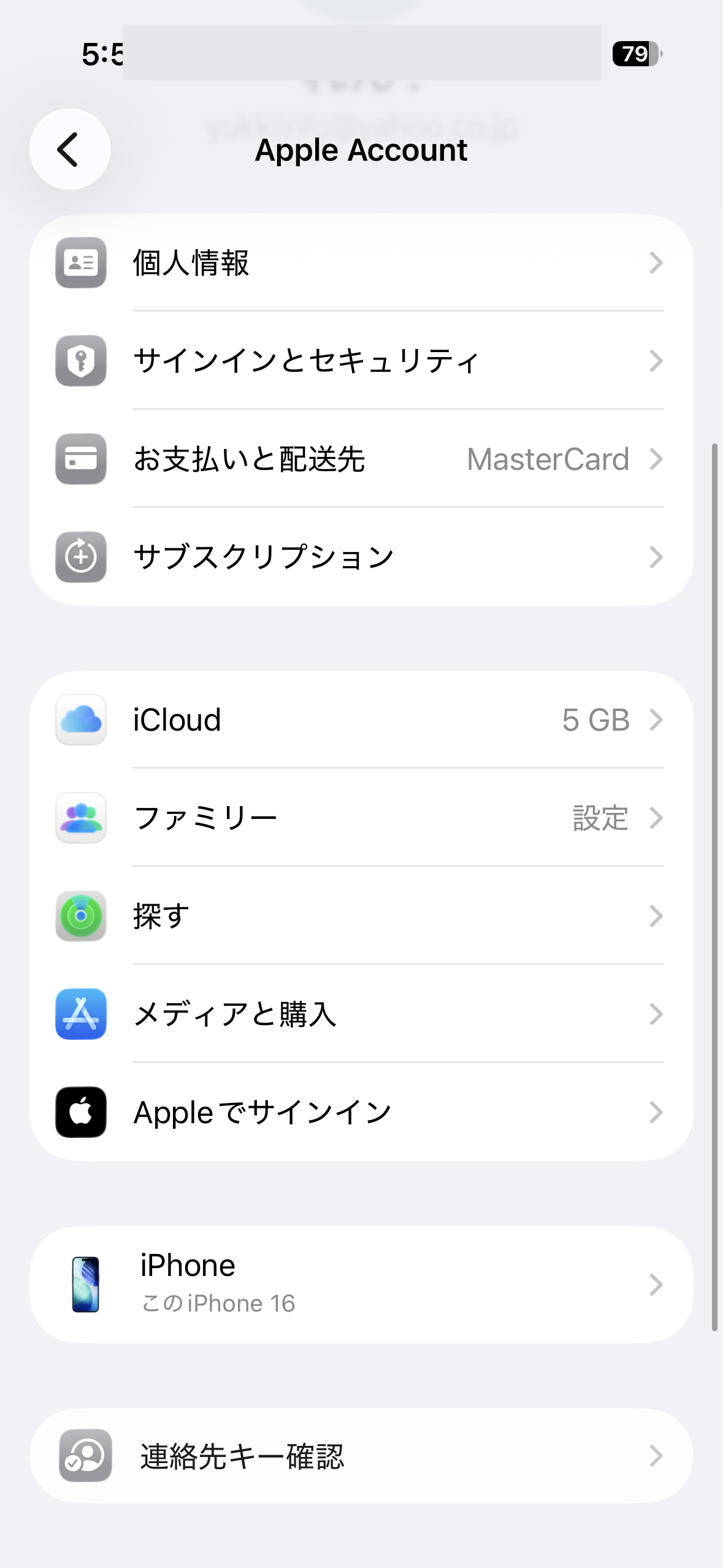
「設定」→ 一番上の名前(Apple IDアイコン)をタップ
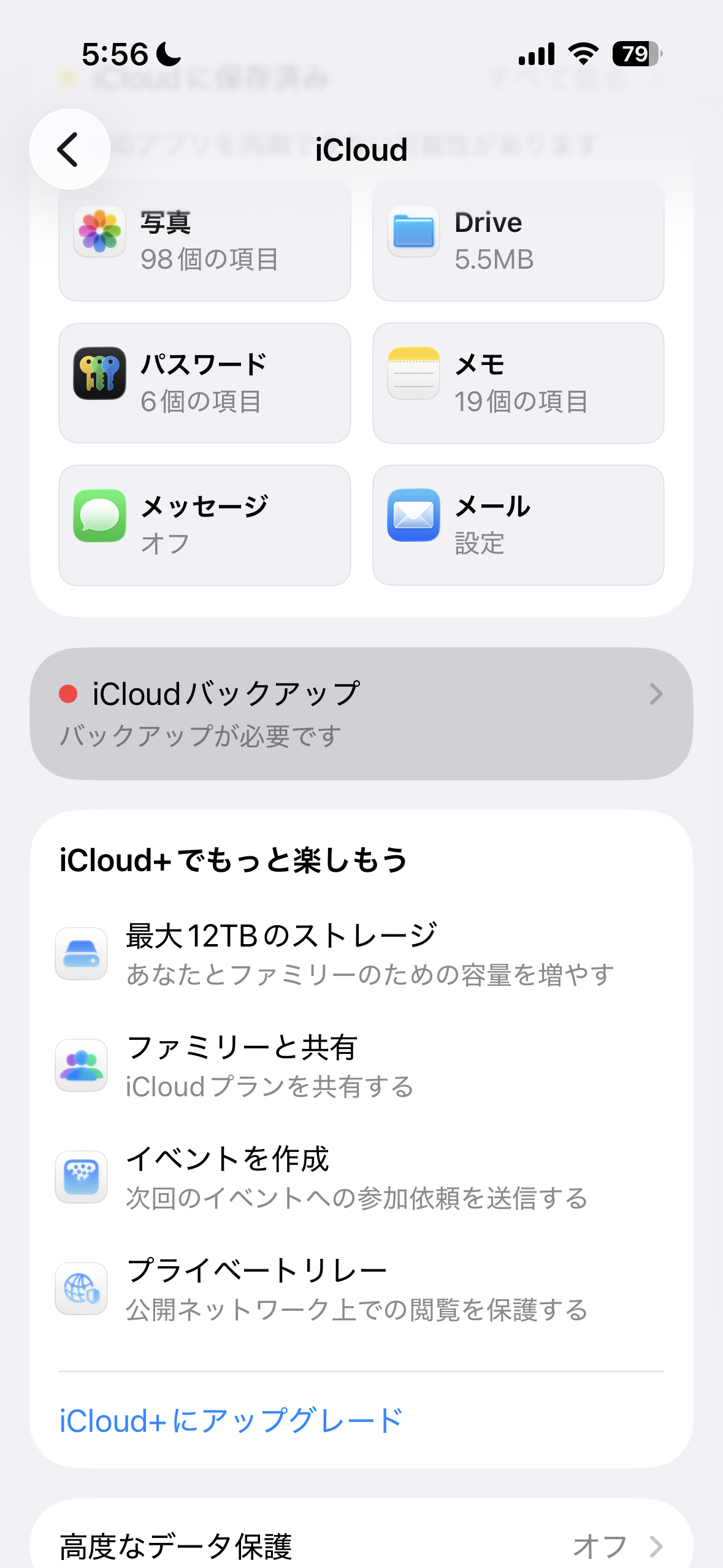
「iCloud」をタップ
「iCloudバックアップ」をタップ
「このiPhoneをバックアップ」トグルをONにする
「今すぐバックアップを作成」をタップ
Wi-Fiに接続した状態で実行。容量によって数分〜20分程度かかる
⭐ 自動バックアップの条件:①Wi-Fiに接続 ②充電中 ③画面ロック状態 — この3つを満たすと毎晩自動でバックアップされます。
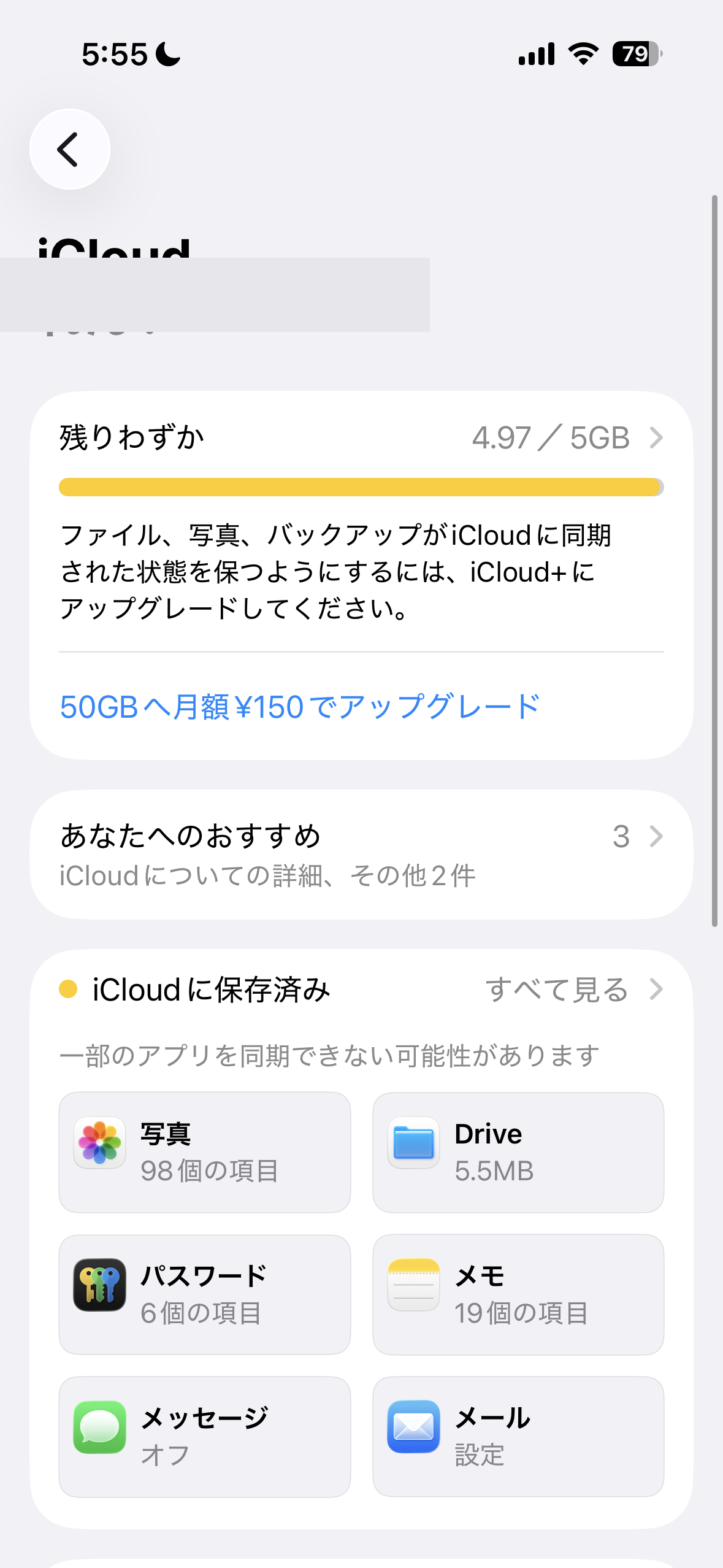
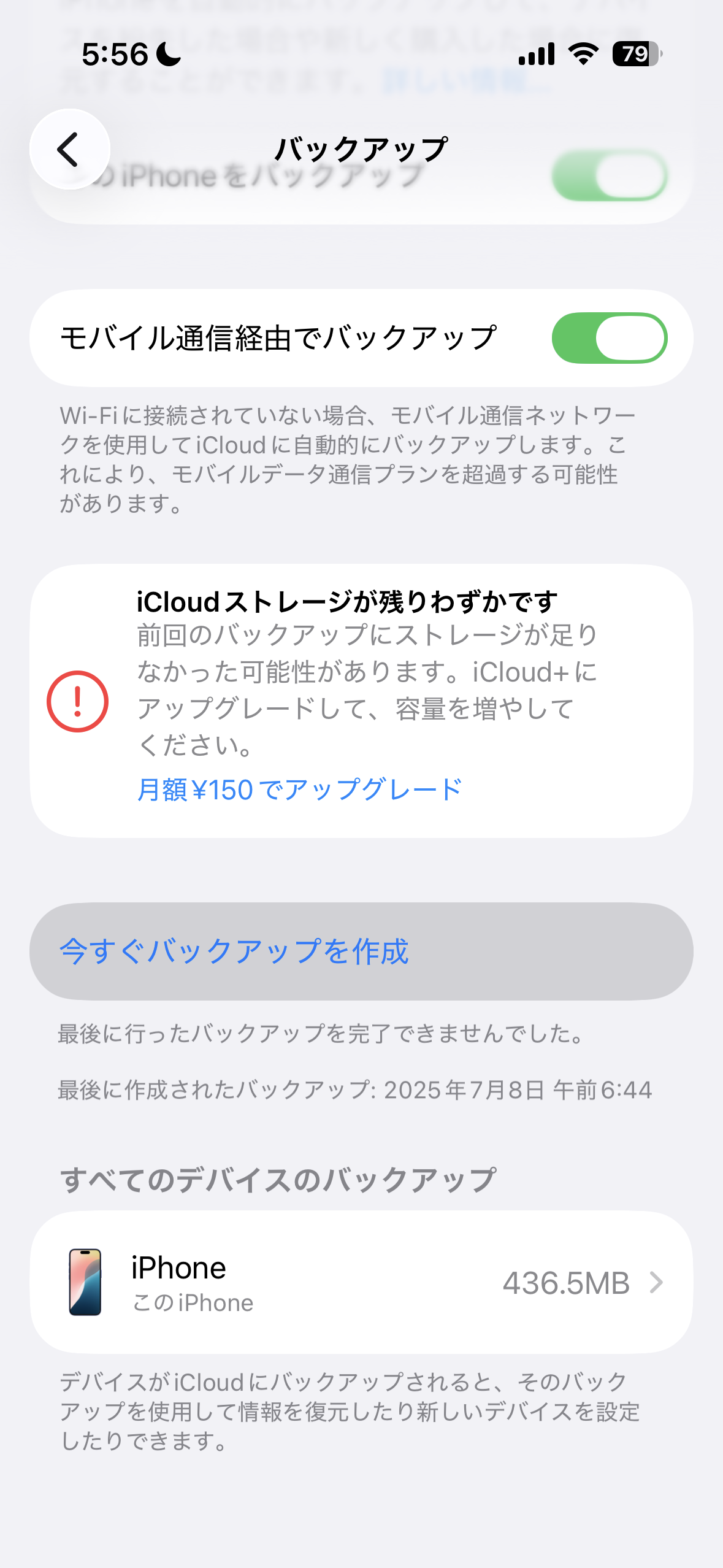
iCloudストレージが足りない場合の対処法
無料の5GBはあっという間にいっぱいになります。解決策は2つ。
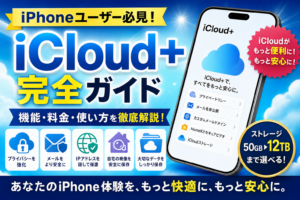
方法①:iCloud+にアップグレード(月額)
- 50GB:月130円
- 200GB:月400円
- 2TB:月1,300円
設定 → 名前 → iCloud → 「ストレージをアップグレード」
方法②:バックアップする項目を減らす
設定 → 名前 → iCloud → iCloudバックアップ → 「バックアップするアプリを選択」から不要なアプリをOFF
写真や動画のバックアップが最も容量を使う。Googleフォトに移行すれば容量を大幅節約できる。
Mac/PC(Finder・iTunes)でバックアップする方法
PCにバックアップする方法はiCloudより確実で、容量制限もありません。機種変更前はPCバックアップを強くおすすめします。
iPhoneをUSBケーブルでMac/PCに接続
「このコンピュータを信頼しますか?」と表示されたら「信頼」をタップ
Finder(Mac)またはiTunes(Windows)を開く
macOS Catalina以降はFinderを使用。Windowsは引き続きiTunes
サイドバーから「iPhone」を選択
「今すぐバックアップ」をクリック
「iPhoneのバックアップを暗号化」にチェックを入れると、パスワード・健康データも含めてバックアップ可能
⭐ 機種変更前は必ず「バックアップを暗号化」をONにして取ること!パスワードやLINEのトーク履歴を引き継ぐために重要です。
バックアップから復元する方法
新しいiPhoneに乗り換えたり、初期化後にデータを戻す方法です。
新しいiPhone(または初期化後のiPhone)を起動
「こんにちは」画面から設定を開始
「iCloudバックアップから復元」を選択
Wi-Fiに接続してApple IDでサインイン後に選択可能
バックアップを選んで復元
最新のバックアップ日時を確認して選択。容量によって20分〜1時間程度かかる
バックアップに含まれるもの・含まれないもの
| 項目 | iCloud | PC(暗号化なし) | PC(暗号化あり) |
|---|---|---|---|
| アプリのデータ | ✅ | ✅ | ✅ |
| 写真・動画 | ✅(iCloud写真と別管理) | ✅ | ✅ |
| LINEトーク履歴 | ✅ | ✅ | ✅ |
| パスワード | ✅ | ❌ | ✅ |
| 健康・活動データ | ✅ | ❌ | ✅ |
| Face ID / Touch ID | ❌(再設定必要) | ❌ | ❌ |
バックアップが取れない時の対処法5選
iCloudストレージの空き容量を確認
設定 → 名前 → iCloud → 「iCloudの使用状況」で容量チェック
Wi-Fiへの接続を確認
iCloudバックアップはWi-Fiのみ対応。モバイルデータ通信では実行不可
iPhoneを再起動する
一時的なエラーの多くは再起動で解決する
iOSを最新バージョンにアップデート
設定 → 一般 → ソフトウェア・アップデート
Apple IDからサインアウト・再サインイン
Apple IDの認証エラーの場合に有効。データは消えないのでご安心を
📝 まとめ
- 日常のバックアップはiCloud自動バックアップでOK(充電中・Wi-Fi・画面ロック)
- 機種変更前はPC(暗号化あり)バックアップを必ず取る
- 容量不足はiCloud+(月130円〜)かGoogleフォト移行で解決
- バックアップできない時はストレージ残量・Wi-Fi・再起動を確認
関連記事
→ iPhoneのストレージを増やす方法7選|今すぐできる空き容量対策まとめ





コメント