iPhoneのApple Pay・Wallet設定方法|Suica登録・カード追加・使い方完全ガイド
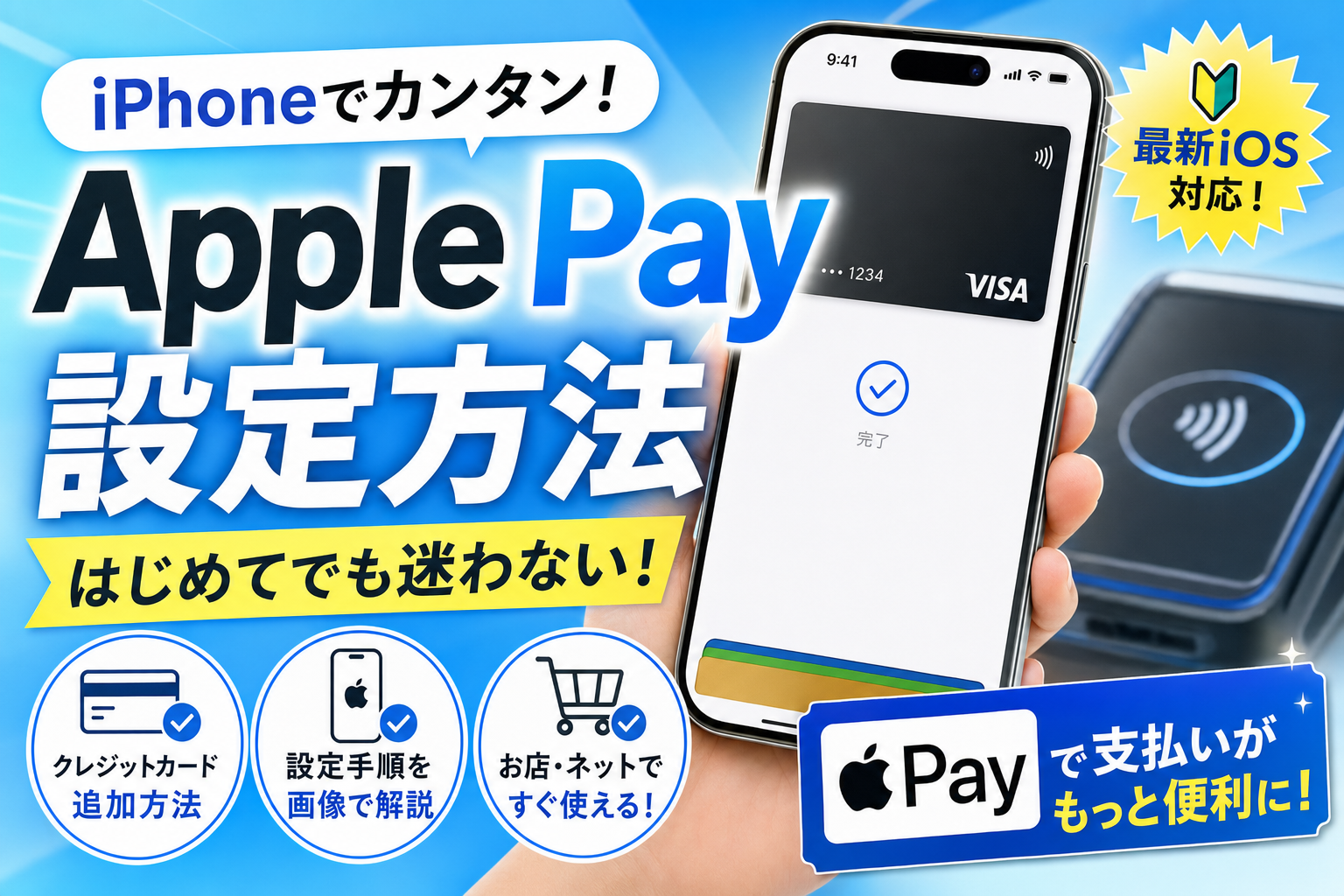
💡 Apple Pay を家族3人で5年使ってる本音
iPhone Apple Pay(Suica + クレジットカード)を家族3人×5年運用。「財布の中身が90%減った」のが最大の効果。コンビニ・電車・自販機・ネット決済すべてiPhoneで完結。
逆に「全部Apple Payで完結」期待すると、対応してない店舗で詰みます。地方の個人商店や古い飲食店は現金/QR決済のみ。「Apple Pay+PayPay+現金少額」の3本立てが正解。
「Apple Payの設定方法がわからない」「どのカードが使える?」「Suica・PASMOを登録したい」「エラーで決済できない」…そんな疑問、この記事で全部解決します!
Apple PayはiPhoneで交通系IC・クレジットカード・デビットカードを登録して、タッチ決済できる機能です。Suica登録方法・カードの追加手順・使い方・使えない時の対処法まで完全解説します。
目次
Apple Payにカードを追加する方法
1
Walletアプリを開く → 右上の「+」をタップ
2
追加したいカードの種類を選ぶ
「クレジット/デビット/プリペイドカード」または「交通系ICカード(Suica・PASMO)」を選択
3
カードをカメラで読み取るか、番号を手動入力
セキュリティコード(CVV)の入力が求められる
4
カード会社の認証を完了(SMS認証など)
認証方法はカード会社によって異なる(アプリ認証・電話認証など)
SuicaをApple Payに登録する方法
1
Walletアプリ → 「+」→「交通系ICカード」→「Suica」を選択
2
新規発行または既存のSuicaカードを移行
物理Suicaカードを移行する場合:カードのSuicaアプリから「iPhoneに移行」を選択。残高・定期券情報も移行される
3
チャージはSuicaアプリまたはWalletアプリから可能
クレジットカードや銀行口座からチャージできる
⭐ メインカードの設定:複数カードを登録している場合、よく使うカードを「メインカード」に設定しておくと支払いが早い。Walletアプリでカードを長押ししてドラッグ → 最前面に並び替えるだけでメインカードになる。
Apple Payで支払う方法
| 支払い方法 | 操作手順 | 使えるシーン |
|---|
| iDまたはQUICPay(非接触) | サイドボタンをダブルクリック → Face ID認証 → 端末にかざす | コンビニ・スーパー・飲食店 |
| Suica・PASMO(交通系IC) | 改札・レジに近づけるだけ(Face ID不要) | 電車・バス・Suica対応の店舗 |
| Web・アプリ内決済 | 「Apple Payで支払う」ボタン → Face ID認証 | 通販・デリバリーアプリ |
Apple Payが使えない・エラーの時の対処法
1
機内モードになっていないか確認
機内モードONだとNFC(非接触通信)が無効になる
2
カードの残高・有効期限を確認
残高不足・有効期限切れは決済エラーになる
3
Face IDで認証が完了しているか確認
マスク着用時など認証失敗している場合がある
Apple Payに対応しているカード・サービス
主要なクレジットカード(VISA・Mastercard・JCB・American Express)の多くに対応しています。また交通系ICカード(Suica・PASMO・icoca等)も対応しています。非対応のカードはWallet追加時に「このカードは追加できません」と表示されます。
📝 まとめ
- カードの追加はWalletアプリ → 「+」から行う
- SuicaはWalletアプリから新規発行または物理カードから残高ごと移行可能
- クレカ決済はサイドボタンダブルクリック → Face ID認証 → かざす
- Suica・交通系ICは改札にかざすだけでFace ID不要
- 使えない時は機内モードOFF・残高確認・再起動を試す
💰 節約と一緒に「ポイ活」も始めるなら
れんが2014年から10年使ってるハピタス。クレカ決済・楽天/Amazon買い物・ふるさと納税の経由で月3,000円前後がポイントとして戻ってくるサイト。家族3人運用で年¥40,000以上のキャッシュバック実績。通信費削減と組み合わせれば節約効果が積み上がります。
👉 10年使った正直レビューを読む
関連記事
→ 【2026年版】iPhoneをもっと使いこなす!設定・裏技・カスタマイズ完全まとめ
マスク着用時にApple Payを使う方法は?
サイドボタンをダブルクリック後、Face IDが失敗した場合はパスコード入力またはApple Watch(ペアリング済み)による認証で決済できます。設定 → Face IDとパスコード → 「マスク着用時Face ID」をONにするとマスク着用時もFace IDが使いやすくなります。
iPhoneを紛失した時Apple Payを悪用される?
iPhoneを紛失した場合は即座にiCloud(iPhoneを探す)から「紛失モード」を有効にしてください。紛失モードを有効にするとApple Payが自動的に無効化されます。また、通常の決済にはFace IDまたはパスコードが必要なため悪用されにくい設計です。
→ 【2026年版】iPhoneをもっと使いこなす!設定・裏技・カスタマイズ完全まとめ
Apple Pay・Wallet上級テク8選
① Express Transit(スイカ)で改札を一瞬で通過
SuicaをExpress Transit(エクスプレスカード)に設定するとFace ID・パスコードなしでそのまま改札を通れます。設定→WalletとApple Pay→エクスプレスカードにSuicaを設定しましょう。
② コントロールセンターからWalletを即起動
コントロールセンターにWalletを追加すると、サイドボタン2回押しよりも素早くカードを表示できます。レジでもたつかず会計をスムーズに進められます。
③ Apple Pay Laterで分割払いをApple管理で
(米国・一部地域対応)Apple Payの「後払い・分割払い」機能で利子なしの短期分割払いが可能です。対応地域では追加のクレジットカードなしに支払いを柔軟に管理できます。
④ Walletに搭乗券・チケットを追加して紙なし移動
航空会社・映画館・コンサートのアプリから「Walletに追加」でチケットを保存。専用アプリを開かずにWalletから即座に表示でき、圏外でも使えます。
⑤ Suicaのチャージをコントロールセンターから
Suicaの残高が少なくなったらWalletアプリ→Suica→「チャージ」から即座にApple Payでチャージできます。駅のチャージ機や窓口に並ぶ必要なく、改札前でも素早くチャージ完了。
⑥ Apple Cashで友人にお金を送金(iOS対応地域)
(米国・一部対応地域)iMessageから直接お金を送受金できます。飲み会の割り勘・借したお金の返済をLINE Pay感覚でAppleデバイス間で完結できます。
⑦ 複数カードのデフォルトを切り替える
設定→WalletとApple Pay→「デフォルトカード」で普段使いのカードを設定。決済時に別のカードを使いたい場合はWallet画面で別のカードをタップしてFace IDを認証するだけで切り替えできます。
⑧ iPhoneを紛失したときのApple Pay停止方法
iCloud.comまたはiPhoneを探す→紛失モードを有効にするとApple Payが自動で停止されます。Face IDによる認証が通らない限り決済できないため、紛失時の不正利用リスクは低いです。
📱 iPhone使うなら通信費も最適化したい
iPhone をフル活用してる人ほど、通信費の見直しで年間数万円の節約が可能です。10年マニアの僕が家族構成・データ使用量別に最適プランを診断できる記事をまとめました。
よくある質問
▶ Apple Payはどのお店で使えますか?
非接触ICカードリーダー(QUICPay・iD・Suica)対応のレジで使えます。コンビニ・スーパー・ドラッグストア・飲食店など国内の多くの小売店に対応しています。Suicaは電車・バスでも使えます。
▶ Apple PayはバッテリーがゼロでもSuicaで改札を通れますか?
はい!iPhoneは電源が切れても「予備電力」がある状態なら最大5時間程度はSuicaが使えます。表示が「充電が必要です」になっても改札を通過できる「エクスプレスカード」の仕組みが動作しています。
⚠️ 正直に言う:Apple Payの落とし穴
「これさえあれば財布いらない!」と書く記事多いですが、地域差あり。
❌ こんな人にはおすすめしない
- 地方の個人商店で頼り切る:使えない店多い
- iPhone充電切れで支払い不可:現金少額の保険必須
- iPhone紛失時のリスク:すぐ再発行できない
- 子供にiPhone Pay渡す:使い過ぎリスク
✅ こんな人に向いてる
- 都市部の駅・コンビニ利用
- JR・私鉄・バス
- ネットショッピング
- ホテル・空港
📅 最終更新:2026年4月28日


コメント