iPhoneのプライバシー設定5選|位置情報・カメラ・トラッキング管理で個人情報を守る
💡 歴代9機種以上でプライバシー設定を毎月見直してる本音
歴代9機種以上を運用してる僕は毎月1回プライバシー設定を見直す習慣があります。アプリのアップデートで権限が勝手に変わってる事故が年に数回あるから。「気づいた時に位置情報共有が自分の意図と違う設定になってた」経験が3回あります。
逆に妻は「設定したら放置」派で、3年前の設定のまま。iPhone を仕事で使うか・プライバシー意識の高さで頻度を決めるのが正解です。
「位置情報を知られたくない」「アプリが個人情報を取りすぎていないか心配」「カメラやマイクへのアクセスを制限したい」「トラッキングをOFFにしたい」…そんな不安、この記事で全部解決します!
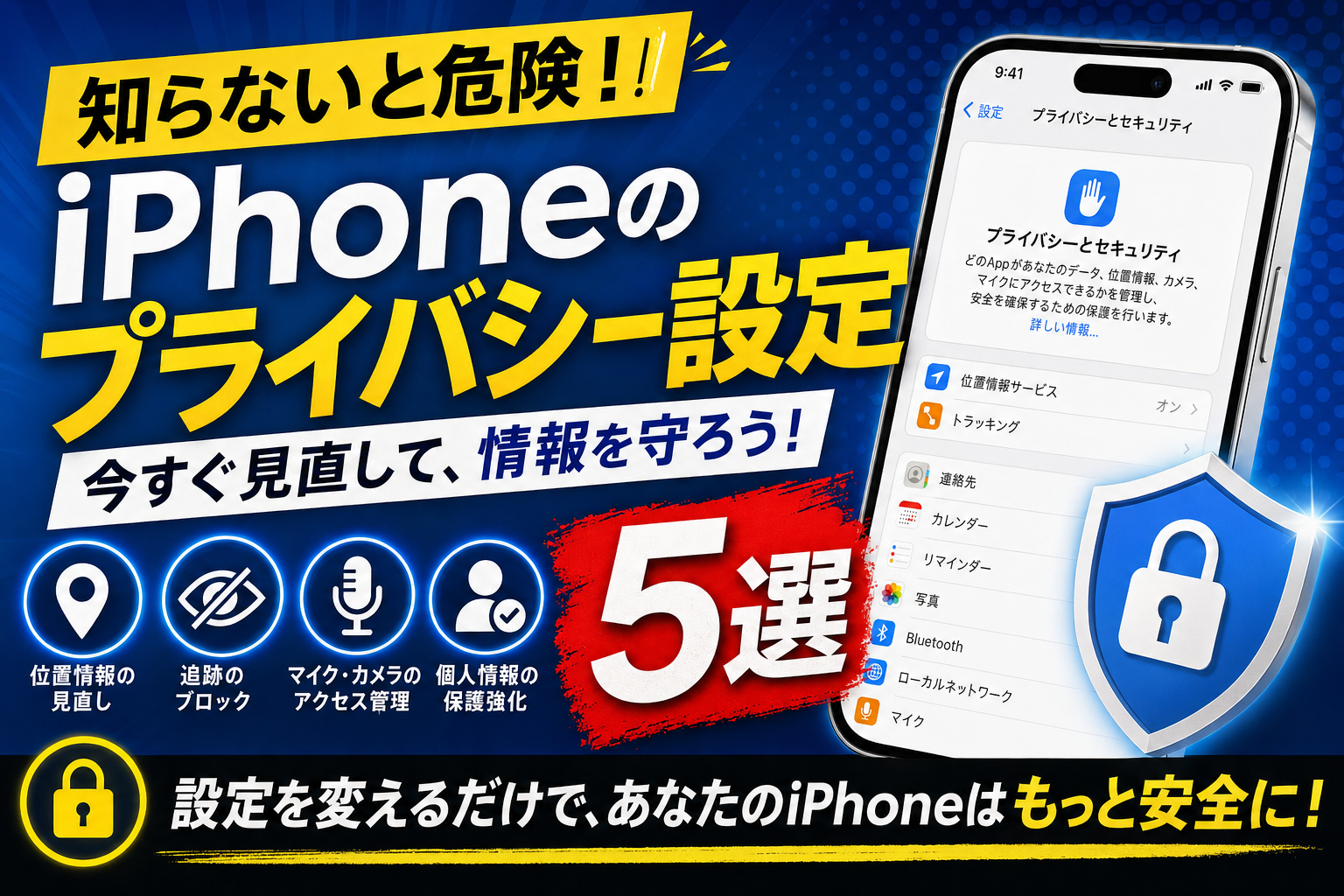
iPhoneにはアプリのプライバシーを細かく管理できる設定が揃っています。位置情報・カメラ・マイク・トラッキングなど5つの重要プライバシー設定をわかりやすく解説します。
目次
プライバシー設定5選
1
設定①:位置情報の管理(アプリごとに制限)
設定 → プライバシーとセキュリティ → 位置情報サービス → 各アプリを「しない」または「使用中のみ」に設定。「常に」を許可しているアプリは最小限に。GPSを常時使うアプリはバッテリーも消費する
2
設定②:カメラ・マイクへのアクセス制限
設定 → プライバシーとセキュリティ → カメラ(またはマイク)で、許可しているアプリ一覧を確認。不要なアプリのアクセスをOFFにする。特にあまり使わないゲームアプリなどは要確認
3
設定③:アプリのトラッキング要求をオフ(ATT)
設定 → プライバシーとセキュリティ → 「トラッキング」→「アプリからのトラッキング要求を許可」をOFF。これをOFFにするとアプリが広告ターゲティング用にあなたを追跡できなくなる
4
設定④:連絡先・カレンダー・写真のアクセス制限
設定 → プライバシーとセキュリティ → 連絡先(または写真・カレンダー)で、各アプリのアクセス権を確認。「制限なし」を「選択した写真」や「追加のみ」に下げることでプライバシーを高められる
5
設定⑤:Safariのプライバシー設定強化
設定 → Safari → 「クロスサイトトラッキングを防ぐ」と「プライベートリレー(iCloud+)」をON。サードパーティのCookieによる追跡を防げる
プライバシーレポートで確認する方法
iOS 15以降、アプリがどんな情報にアクセスしたかを確認できる「App プライバシーレポート」機能が使えます。
1
設定 → プライバシーとセキュリティ → 「Appプライバシーレポート」をタップ
2
「Appプライバシーレポートをオンにする」をタップして有効化
有効化後、数日でアプリごとのデータアクセス状況が記録される
3
レポートを確認してアクセスが多いアプリを見直す
「なぜこのアプリがカメラにアクセスしているのか」がわかる
🔒 チェックリスト:位置情報「常に許可」しているアプリを確認→不要なら「使用中のみ」に変更 / カメラ・マイクを許可しているアプリを確認 / トラッキング要求は原則「しない」 / 連絡先全アクセスを許可しているアプリを最小化
📝 まとめ
- 位置情報は「常に」→「使用中のみ」に下げるだけでバッテリーとプライバシーを両方改善
- カメラ・マイクへのアクセスを使わないアプリはOFFにする
- トラッキング要求をOFFにすると広告ターゲティングを防げる
- Appプライバシーレポートで不審なアクセスを可視化できる
- Safari → クロスサイトトラッキングを防ぐ をONにする
関連記事
→ iPhoneのセキュリティ設定5選|知らないと危ない絶対設定まとめ
→ 【2026年版】iPhoneをもっと使いこなす!設定・裏技・カスタマイズ完全まとめ
アプリがマイクにアクセスしていても盗聴されることはある?
Apple社のPrivacy Indicator(マイク使用中はオレンジドットが画面上部に表示)で、アプリがマイクを使っている時は必ず通知されます。意図せずマイクが起動していたらすぐわかる仕組みです。不審な場合は該当アプリのマイクアクセスをOFFにしましょう。
トラッキングをOFFにすると広告が消える?
広告自体はなくなりません。ただし、あなたの行動・興味・属性に基づいた「ターゲティング広告」の精度が下がり、関係のない一般的な広告が表示されるようになります。広告の量ではなく「あなた向けに最適化された広告」かどうかの違いです。
→ 【2026年版】iPhoneをもっと使いこなす!設定・裏技・カスタマイズ完全まとめ
プライバシー設定上級テク8選
① アプリのトラッキング許可を一括管理
設定→プライバシーとセキュリティ→トラッキング→「アプリからのトラッキング要求を許可」をオフにするとすべてのアプリがATT許可を求めなくなります。広告追跡を大幅に削減できます。
② セーフティチェックで情報共有を一括見直し
設定→プライバシーとセキュリティ→セーフティチェックで、位置情報・写真・マイクなどへのアクセスを一画面で確認・即時取り消しできます。浮気・家庭内問題後などに使えるプライバシーリセット機能。
③ カメラ・マイクのアクセス許可を定期的に見直す
設定→プライバシーとセキュリティ→カメラ(またはマイク)でどのアプリが許可されているか一覧確認できます。使っていないアプリにはオフにして不正なアクセスを防ぎます。
④ Safariのプライベートブラウズで閲覧履歴を残さない
Safari→タブボタン→「プライベート」に切り替えると閲覧履歴・Cookieが保存されません。iOS 17以降はプライベートブラウズ終了時にFace ID/パスコードで確認が必要になりセキュリティが向上。
⑤ Hide My Emailで捨てメアドを無限生成
iCloud+(有料)のHide My Emailを使うと、サービス登録時にランダムな転送メールアドレスを生成できます。本物のメールアドレスを晒さずにサービス登録でき、解除も簡単。
⑥ パスワード漏洩チェックを定期的に実施
設定→パスワード→セキュリティ勧告でパスワードが漏洩していないか・使い回しがないかを確認できます。「すぐに変更」ボタンで対応するサイトに直接飛んで変更できます。
⑦ Apple IDの2ファクタ認証を確認・設定
設定→Apple ID→サインインとセキュリティ→「2ファクタ認証」がオンか確認。オフだとApple IDが乗っ取られた場合にデータを全て失うリスクがあります。必ずオンにしておきましょう。
⑧ 写真へのアクセスを「一部の写真を選択」に制限
設定→プライバシーとセキュリティ→写真で各アプリへのアクセスを「すべての写真」から「選択した写真」に変更できます。SNSアプリに全写真を見せず、共有したい写真だけ指定できます。
よくある質問
▶ iPhoneはAndroidより安全ですか?
iPhoneはApp Storeの審査・サンドボックス設計・定期的なセキュリティアップデートにより全般的に高い安全性を保っています。ただし使い方次第でリスクは生じます。フィッシングや怪しいリンクへの注意は必須です。
▶ iPhoneにウイルス対策アプリは必要ですか?
iOS のサンドボックス設計上、従来のウイルス対策ソフトは効果が限定的です。App Storeからのみアプリをインストール・OSを最新に保つ・フィッシングに注意するという基本的な習慣で十分な保護が得られます。
▶ Apple IDに不審なサインインがあった場合は?
すぐにApple IDのパスワードを変更し、2ファクタ認証をオンに。設定→Apple ID→デバイス一覧で不審なデバイスを削除してください。appleid.apple.comからもサインインデバイスの管理ができます。
⚠️ 正直に言う:プライバシー設定の落とし穴
「全部最強設定!」と書く記事多いですが、厳しすぎると使い勝手悪化します。
❌ こんな人にはおすすめしない
- 位置情報すべて拒否:マップ・天気・配車アプリが機能しない
- 連絡先アクセス全拒否:LINE・電話アプリで人名表示されない
- カメラ・マイク全拒否:FaceTime・LINE通話できない
- トラッキング全拒否:一部アプリの機能制限
✅ こんな人に向いてる
- 位置情報は「使用中のみ」(マップ等の必須アプリだけ)
- 連絡先は信頼アプリのみ許可
- トラッキング全アプリ拒否(広告精度落ちるが安全)
- マイク・カメラはアプリごとに判断
📅 最終更新:2026年4月28日

コメント