iPhoneの初期化・リセット方法完全ガイド|売却前・不具合改善・設定リセット

thumbnail 858

iPhoneを売却・譲渡したい」「動作がおかしいので初期化したい」「設定だけリセットしたい」「工場出荷状態に戻す方法は?」…そんな疑問、この記事で全部解決します!

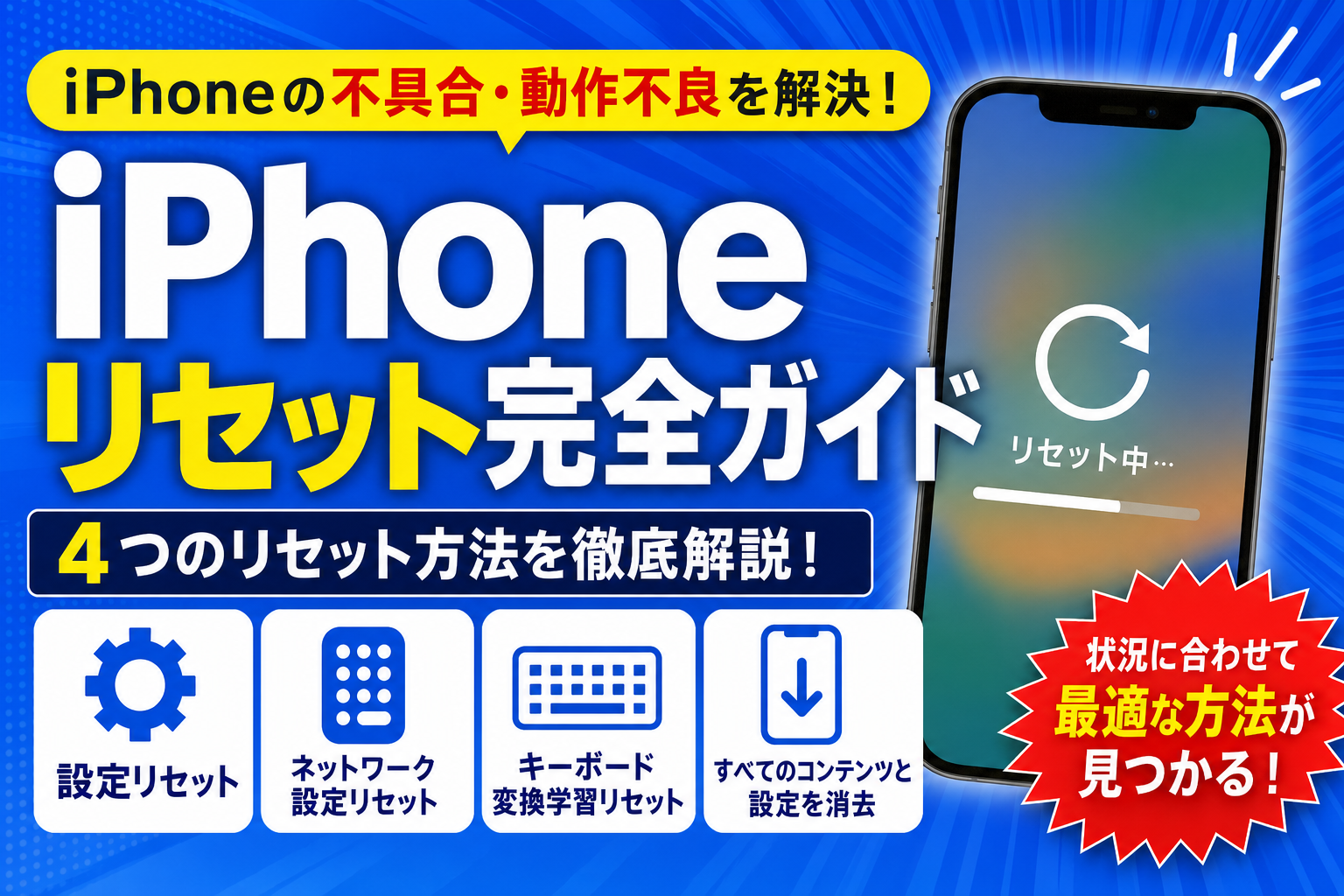
iPhoneのリセット・初期化にはいくつかの種類があります。設定リセット・完全消去(初期化)・リセットの注意点まで、目的別にわかりやすく解説します。

目次

リセットの種類(全5種類)と使い分け

種類 リセット内容 使うシーン
すべてのコンテンツと設定を消去 iPhone内のデータ全削除(工場出荷状態) 売却・譲渡・不具合の根本解決
すべての設定をリセット 設定のみリセット(データは残る) 設定がおかしくなった時・不具合改善
ネットワーク設定をリセット Wi-Fi・Bluetooth・VPNの設定を消去 Wi-FiやBluetoothの接続トラブル
キーボードの変換学習をリセット ユーザ辞書の学習データを消去 変換候補がおかしくなった時
ホーム画面のレイアウトをリセット アプリ配置をデフォルト(App Store順)に戻す ホーム画面を整理し直したい時

完全初期化(工場出荷状態)の手順

1

【必須】事前にiCloudバックアップを取る

設定 → Apple Account → iCloud → iCloudバックアップ → 「今すぐバックアップを作成」

2

設定 → 一般 → 転送またはiPhoneをリセット をタップ

3

「すべてのコンテンツと設定を消去」をタップ

4

Apple IDのパスワードを入力してiCloudからサインアウト確認

「iPhoneを消去」をタップ → 初期化開始。数分〜10分で完了

⚠️ 売却・譲渡前の必須チェック:①iCloudバックアップ完了確認 ②「iPhoneを探す」がOFFになっていること(初期化時に自動でOFFになる)③「アクティベーションロック」が解除されていること(Apple IDでサインアウトすれば解除される)

設定のみリセット(データを残す場合)

「iPhoneの動作がおかしい・Wi-Fiが繋がりにくい」などの不具合改善を試したいが、データを消したくない場合は「設定のリセット」が有効です。

1

設定 → 一般 → 転送またはiPhoneをリセット → リセット をタップ

2

目的に合ったリセット種類を選ぶ

「すべての設定をリセット」は写真・アプリ・データには影響しない。Wi-Fi接続トラブルなら「ネットワーク設定をリセット」だけで十分

リカバリーモードでの初期化(電源が入らない場合)

通常の初期化ができない・iPhoneが起動しない場合はリカバリーモードで初期化します。

1

iPhoneをUSBでMac(Finder)またはPC(iTunes)に接続

2

リカバリーモードに入る(機種によって異なる)

iPhone 8以降:音量を上げるボタンを押してすぐ離す → 音量を下げるボタンを押してすぐ離す → サイドボタンを長押し(リカバリー画面が表示されるまで)

3

Finder/iTunesで「復元」をクリック

最新のiOSをダウンロードしてインストール。時間がかかる(30分以上の場合もある)

📝 まとめ

  • 完全初期化の前に必ずiCloudバックアップを取ること
  • 売却・譲渡時は「すべてのコンテンツと設定を消去」でアクティベーションロックも解除
  • 不具合改善だけなら「すべての設定をリセット」(データは残る)を試す
  • Wi-Fiトラブルには「ネットワーク設定をリセット」が有効
  • 起動しない場合はリカバリーモード(Mac/PC接続)で復元

🛡 iPhone安全・緊急対応シリーズ

家族3人を守るiPhone安全設定・紛失対応

関連記事

iPhoneのバックアップ方法完全ガイド|iCloud・PC・iTunesの違いと手順

【2026年版】iPhoneをもっと使いこなす!設定・裏技・カスタマイズ完全まとめ

初期化したiPhoneにバックアップを復元する方法は?
初期設定時(Hello画面から)に「iPhoneバックアップから復元」を選んでiCloudバックアップを選択するか、Mac/PCとUSB接続してFinderまたはiTunesで「バックアップから復元」を選びます。
初期化後もアクティベーションロックが残っていた
Apple IDでiCloudにサインインしたまま初期化すると、アクティベーションロックが残る場合があります。初期化前に設定 → Apple Account → 「サインアウト」してから初期化することでロックが解除されます。
iPhoneを初期化すれば動作は速くなる?
初期化直後はクリーンな状態になり動作が速くなることがあります。しかしバックアップから全データを復元すると元の状態に近づきます。根本的な解決にはならない場合もありますが、不要なデータや設定が整理されることで改善するケースは多いです。

【2026年版】iPhoneをもっと使いこなす!設定・裏技・カスタマイズ完全まとめ

🎞 TikTokでもiPhone技師速報を発信中!

「知らなかった…」とコメントが続出な技が待ってます!

👉 TikTokでフォローする

上級テク・活用術まとめ

① 設定を定期的に見直してiPhoneを最適化

iOSのアップデートで新機能が追加されるたびに設定を確認する習慣をつけましょう。知らない間に便利な設定が増えていることがあります。

② Siriショートカットで作業を自動化

よく使う操作をショートカットアプリに登録し「ねえSiri、〇〇」の声で実行できるようにすると日常作業が大幅に効率化します。

③ アクセシビリティ機能を活用して操作性を向上

設定→アクセシビリティには多くの便利な機能があります。視覚・聴覚・操作のすべての面でiPhoneをカスタマイズできます。

④ フォーカスモードとの連携で生産性アップ

仕事・プライベート・就寝など場面に合わせたフォーカスモードを設定することで、不要な通知をブロックして集中力を高められます。

⑤ iCloudバックアップで安心の日常運用

毎日の充電中にiCloudバックアップが自動実行されていることを確認しましょう。万一の機種変更・故障時でもデータを完全に復元できます。

⑥ プライバシー設定でアプリのアクセスを制御

設定→プライバシーとセキュリティで各アプリへのカメラ・マイク・位置情報の許可を定期的に見直しましょう。不要なアクセス権を外してプライバシーを守ります。

⑦ スクリーンタイムで使いすぎを把握・改善

設定→スクリーンタイムで週次レポートを確認して、使いすぎのアプリにリミットを設定しましょう。デジタルウェルビーイングの維持に役立ちます。

📱 iPhone使うなら通信費も最適化したい

iPhone をフル活用してる人ほど、通信費の見直しで年間数万円の節約が可能です。10年マニアの僕が家族構成・データ使用量別に最適プランを診断できる記事をまとめました。

よくある質問

▶ iPhoneを長く使い続けるコツは?

バッテリーを20〜80%で管理する・定期的にiOSをアップデートする・ケースで保護する・ストレージに余裕を持たせるの4つが長期間快適に使うポイントです。

▶ iPhoneの動作が遅くなったときの対処法は?

まず再起動(サイドボタン長押し→スライド)を試しましょう。改善しない場合はストレージの空きを増やす・iOSを最新にする・設定のリセット(ネットワーク設定・すべての設定のリセット)を順番に試してください。

📱 通信費を見直したいなら「ワイモバイル」

初期化後の機種変更や乗り換えなら、ワイモバイルでスマホ代を見直す絶好のタイミングです。

ソフトバンク回線をそのまま使うので速度が速く、PayPay経済圏のユーザーにはMNP乗り換えで最大21,000円相当のPayPayポイント還元あり。

※ 本リンクはアフィリエイト広告を含みます

📖 乗り換え手順は ワイモバ MNP完全ガイド でまとめています

💡 通信費をまるごと見直したい人へ

10年マニアの本音比較で、年間数万円〜10万円以上の節約も可能。家庭環境別の最適解をご覧ください。

📅 最終更新:2026年4月28日
よかったらシェアしてね!

この記事を書いた人

iPhone専門ブログ「reniphone.com」運営。iPhone歴3GSから17年・iPhone7台所有のマニア。家族3人でドコモ→ワイモバ&楽天モバイル乗り換えで年間25万円の通信費削減を実現。TikTok @ren_works(フォロワー約7.3万人)/ YouTube れん|iPhone先生(登録者約2.2万人)。

コメント

コメントする