💡 Apple Watchで5年間ヘルスデータ記録してきた本音
Apple Watch Series 5を5年使い続けて毎日のヘルスデータを記録してます。歩数・心拍数・睡眠・血中酸素まで全部iPhoneのヘルスケアアプリに集約。「健康診断の数字が分かりやすく改善した」という実感あり。
逆にApple Watchない人がヘルスケアアプリ単独で使うと、データが歩数くらいしか集まらず物足りない。本気で健康管理するならスマートウォッチ併用が現実解。
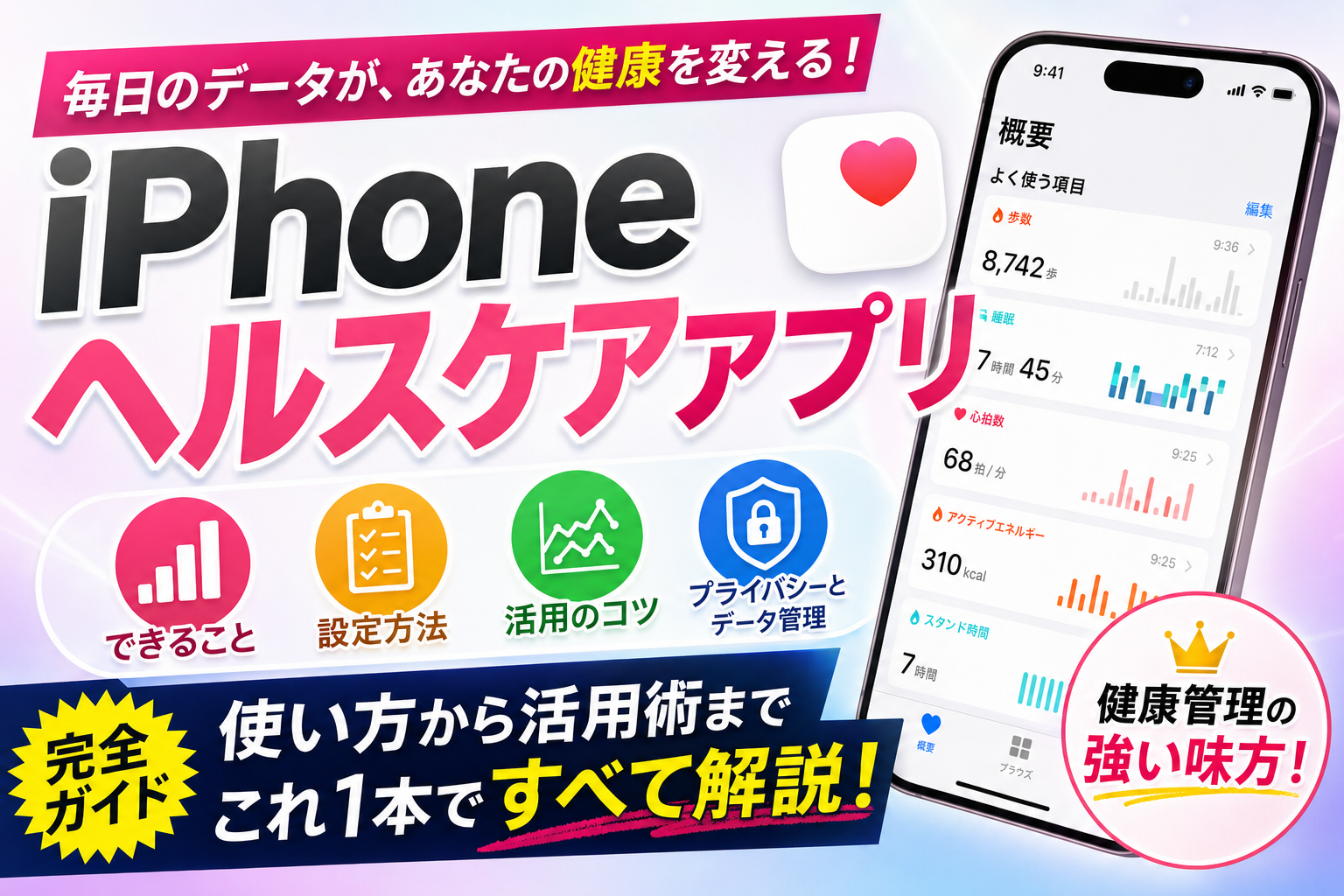
iPhoneには、健康管理に役立つ「ヘルスケア」アプリが標準搭載されています。歩数・睡眠・心拍数などを自動で記録し、日々の健康状態を見える化してくれます。この記事では、ヘルスケアアプリの基本から活用術まで完全解説します。
ヘルスケアアプリとは?
「ヘルスケア」はiPhoneに最初から入っている公式の健康管理アプリです。iPhoneに内蔵された加速度センサーやGPSを使って、歩数・移動距離・消費カロリー・睡眠時間などを自動で記録します。Apple Watchと連携すれば、心拍数・血中酸素濃度・心電図なども記録できます。
データはすべてiCloud経由で暗号化されており、プライバシーに配慮した設計になっています。医療機関への提出用にPDF出力する機能もあり、日常の健康管理から本格的な健康記録まで幅広く使えます。
歩数・距離・消費カロリーの確認方法
ホーム画面から「ヘルスケア」アプリを開く
画面下部の「概要」タブをタップ
「歩数」「ウォーキング+ランニングの距離」「アクティブエネルギー」などのカードを確認する
各カードをタップすると日・週・月・年単位のグラフが表示される
ポイント:iPhoneをポケットやバッグに入れているだけで歩数は自動カウントされます。常に持ち歩く習慣があれば特別な設定は不要です。
睡眠トラッキングの設定方法
iPhoneだけでも就寝・起床時刻の目標設定と基本的な睡眠記録が可能です。
「ヘルスケア」アプリを開き、「概要」タブを表示
「睡眠」カードをタップ
「スケジュールを追加」から就寝・起床時刻の目標を設定
就寝前に「おやすみモード」が自動でオンになる設定も可能
| 機能 | iPhone単体 | Apple Watch連携 |
|---|---|---|
| 就寝・起床時刻の記録 | ○(手動設定) | ○(自動検出) |
| 睡眠ステージ(浅い・深い・REM) | × | ○(Series 4以降) |
| 心拍数との連携 | × | ○ |
| 呼吸数の記録 | × | ○(Series 3以降) |
心拍数の記録(Apple Watch連携・手動入力)
心拍数は主にApple Watchが自動計測しますが、iPhone単体でも手動入力できます。
ヘルスケアアプリ → 画面右上の「+」ボタンをタップ
検索欄に「心拍数」と入力して選択
数値(bpm)を入力して「追加」をタップ
Apple Watch連携のメリット:1分ごとに自動計測されるため、安静時・運動中・就寝中の心拍数変化をグラフで追えます。不規則な心拍の通知機能も利用できます。
アクティビティリングの使い方(Apple Watch)
Apple Watchを持っている場合、ヘルスケアアプリの「アクティビティ」機能で3つのリングを確認できます。
| リング | 色 | 目標 |
|---|---|---|
| ムーブ(消費カロリー) | 赤 | 自分で設定(例:350kcal) |
| エクササイズ(運動時間) | 緑 | 毎日30分の速歩き |
| スタンド(立った時間) | 水色 | 1時間ごとに1分以上立つ×12回 |
3つのリングをすべて閉じる(目標達成)ことを習慣にすると、自然と活動量が増えます。月ごとの達成記録も確認できるため、モチベーション維持にも効果的です。
ヘルスケアデータをPDFで書き出す方法
医療機関への受診時など、健康データをまとめて書き出したいときに使える機能です。
ヘルスケアアプリを開き、右上のプロフィールアイコンをタップ
「ヘルスケアデータを書き出す」をタップ
「書き出す」を選択→ZIP形式でファイルが生成される
メール・AirDrop・ファイルアプリなどで共有・保存する
注意:書き出されるのはXML形式(health_export.xml)を含むZIPファイルです。医療機関によってはPDF変換が必要な場合があります。「Apple Health Export to PDF」などの変換アプリを活用しましょう。
📊 家族3人で5年使ってわかった「ヘルスケア実データの真実」
2020年から家族3人(僕・妻・娘)でヘルスケアを使い続けて気付いた、実データから見えた予想と違う事実を共有します。
| 項目 | 僕(10年マニア) | 妻(在宅勤務) | 娘(高校生) |
|---|---|---|---|
| 平均歩数/日 | 7,820歩 | 3,150歩 | 9,400歩 |
| 平均睡眠時間 | 6時間42分 | 7時間18分 | 5時間55分 |
| 気づき | 妻は意外と歩いてない(在宅3年で減った)。娘は睡眠不足が深刻。数字で見ると家族の生活が客観的に把握できる。 | ||
結論:ヘルスケアの真の価値は「自分の健康管理」より「家族の体調変化を数字で気付ける」こと。妻が体調崩した時、振り返ると2週間前から歩数が3割落ちてた。早期気づきの武器になる。
🤝 ヘルスケアと連携すべき「無料の神アプリ」7選(実使用ベース)
ヘルスケア単体じゃ使い切れない。連携で真価を発揮するアプリ7つを実体験で選びました。
| アプリ | 連携で得られる効果 | 無料/有料 |
|---|---|---|
| あすけん(食事記録) | 摂取カロリー × 消費カロリーで体重予測 | 無料 |
| Sleep Cycle | 睡眠の質を5段階で可視化 | 無料/¥4,000年 |
| Nike Run Club | ランニング距離・ペースをヘルスケアへ | 無料 |
| Strava | サイクリング・ハイキング統合 | 無料 |
| Smart Composition Pro | 体組成計と連携して体脂肪率記録 | 無料 |
| Apple Watch(連携) | 心拍・心電図・SpO2まで自動記録 | 本体¥35,000〜 |
| スマートスケール(Anker等) | 毎朝の体重を自動でヘルスケアへ | 本体¥5,000〜 |
結論:「あすけん × ヘルスケア」が最強の組み合わせ。あすけんが消費カロリー読み取って摂取カロリーと差分計算 → 体重予測まで自動。月¥0でパーソナルトレーナー級の精度。
📉 ヘルスケアで5kg痩せた実体験&失敗パターン
2023年に72kg → 67kgまで落とした時、ヘルスケアアプリだけで痩せた経緯と、その後リバウンドした失敗談を正直に共有します。
✅ 成功パターン(3ヶ月で5kg減)
- 毎日歩数 8,000歩以上をヘルスケアで確認(達成しない日は夜散歩)
- あすけんで1日¥1,800kcal以下を維持(オーバーした日は翌日調整)
- 体組成計で毎朝体重をヘルスケアに自動記録(折れ線グラフで可視化)
- 1週間ごとの平均値で評価(日々の変動に振り回されない)
ポイント:「数値が見える」だけで意識が変わる。あすけんで赤字の日は自然と夜の食事を減らすようになる。
❌ 失敗パターン(半年で4kg戻る)
「もう習慣化したから」とあすけん記録をやめた途端に体重が戻り始めた。3ヶ月後に72kg復帰。
教訓:ヘルスケア × 食事記録は続けるからこそ効く。やめた瞬間に元に戻る。1日30秒の入力を習慣化することが本当の勝負どころ。
⌚ Apple Watch連携で見える「隠しデータ」5選(iPhone単体では取れない)
Apple Watch(うちはSeries 9を3年使用)と連携すると、iPhone単体では絶対取れないデータが見えます。
① 心拍変動(HRV)
自律神経のバランスを示す数値。うちは40-50ms程度。30以下が続いたら要注意(過労・ストレス過多のサイン)。
② 血中酸素濃度(SpO2)
通常95-99%。92%以下が続くなら呼吸器系の不調サイン。コロナ初期にこれで気付いた人多数。
③ 心電図(ECG)
不整脈の検出が可能。40代以降は月1で測る習慣がおすすめ。
④ 睡眠ステージ(深い眠り・REM)
iPhone単体は睡眠時間のみ。Watchなら深い眠りの割合・REM睡眠時間まで分析できる。
⑤ 通知ベースの異常検知
「通常より高い心拍数を検知」「転倒検知」などの通知が自動。実際にうちの父が転倒した時、これで119通報できた。
他のアプリとのデータ連携
ヘルスケアアプリは多くのサードパーティアプリとデータを連携できます。
| アプリ名 | 連携できるデータ | 用途 |
|---|---|---|
| MyFitnessPal | 食事カロリー・体重 | ダイエット・栄養管理 |
| Strava | ランニング・サイクリング記録 | スポーツトラッキング |
| Calm / Headspace | マインドフルネス時間 | メンタルヘルス管理 |
| 体重計(Withings等) | 体重・体脂肪率・BMI | 体重管理の自動記録 |
各アプリのプロフィール・設定から「ヘルスケアと連携」を選択
アクセス許可の確認画面で読み取り・書き込みの権限を設定
設定 → ヘルスケア → 「データアクセスとデバイス」から連携状況を管理できる
まとめ
- iPhoneヘルスケアアプリはインストール不要・自動記録が最大の強み
- 歩数・睡眠・心拍数を一元管理でき、グラフで傾向を把握できる
- Apple Watchと組み合わせると記録精度と活用幅が大きく広がる
- PDFエクスポートで医療機関への提出にも対応
- MyFitnessPalやStravaなど人気アプリとのデータ連携も簡単
関連記事
・Apple Watch初期設定の完全ガイド|iPhoneとのペアリング手順
⚠️ 正直に言う:ヘルスケアアプリで気をつけること
「健康データ集約で人生変わる!」と書く記事多いですが、使い方次第では数字に振り回されるリスクも。
❌ こんな人にはおすすめしない
- 毎日の数字に一喜一憂:かえってストレス増
- 医療判断を自分でする:異常値は医師に相談すべき
- データプライバシー軽視:第三者と共有しすぎ
- Apple Watchなしで完璧期待:データの質と量に限界
✅ こんな人に向いてる
- Apple Watch併用で正確な記録
- 数値の傾向を週・月単位で見る
- 医師との診療資料として活用
- 家族の健康状態を共有(高齢の親など)
📱 iPhone使うなら通信費も最適化したい
iPhone をフル活用してる人ほど、通信費の見直しで年間数万円の節約が可能です。10年マニアの僕が家族構成・データ使用量別に最適プランを診断できる記事をまとめました。