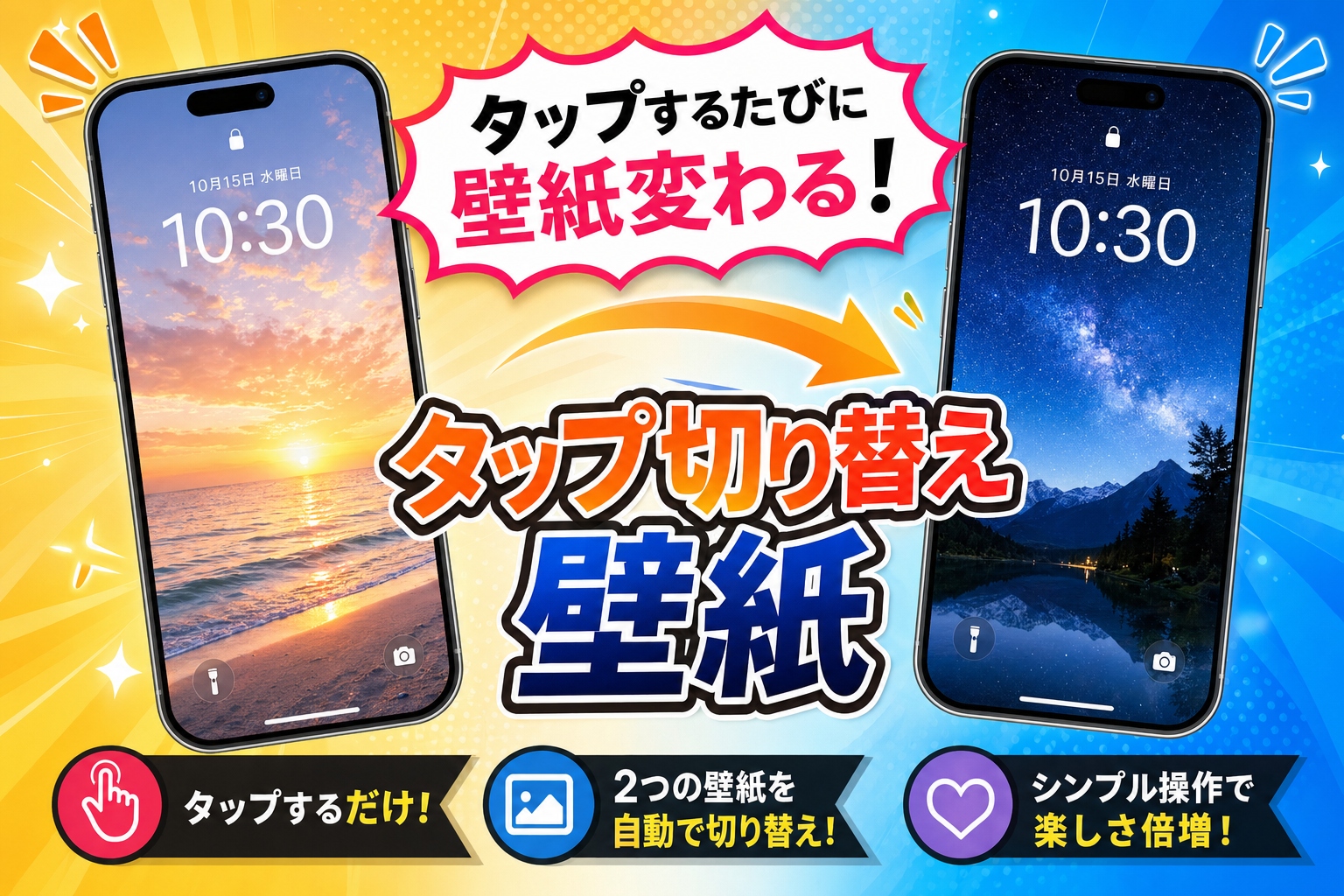
「ロック画面をタップするたびに白と黒の壁紙がスイッチする…!?」TikTokやSNSで拡散されている”スイッチ壁紙”、実はiOS標準機能だけで誰でも5分で設定できます。
💡 ロック画面の壁紙を月1回作り変えて2年
iPhoneのロック画面壁紙を毎月変えて2年続けてます。家族写真→風景→キャラクターと月替わりで、毎月「楽しみ」がある仕組み。スイッチ壁紙でタップごとに変わる仕掛けも仕込んでます。
逆に「毎日変える」のはしんどいです。1ヶ月固定で「毎月の楽しみ」レベルが続けやすい。妻・娘も同じペースで運用してます。
- タップで壁紙が切り替わる「写真シャッフル」の設定手順(5ステップ)
- 時計を背景に同化させて”消す”スポイト技
- おすすめ壁紙コンビ10選(カード付き)
- うまくいかないときのトラブル対処法
- シャッフル頻度4種類の違いと使い分け
しかもアプリDL不要・脱獄不要・費用0円。iPhoneのiOS 16以降に搭載された「写真シャッフル」機能を使います。この記事では初心者でも迷わない画像つきの手順と、応用テクを完全解説します。
結論:iOS標準の「写真シャッフル+タップ時」設定だけでOK
必要なものはiPhone1台のみ。設定 → ロック画面 → 写真シャッフル → シャッフル頻度「タップ時」を選ぶだけです。
| 費用 | 0円(完全無料) |
| 所要時間 | 約5分 |
| 必要なiOS | iOS 16以降(iOS 26対応) |
| 追加アプリ | 不要(標準機能のみ) |
「スイッチ壁紙」とは?TikTokで話題になった仕組み
スイッチ壁紙とは、ロック画面をタップするたびに設定した複数枚の壁紙が順番に入れ替わるカスタム演出のこと。白⇄黒のシンプルな組み合わせでも、タップひとつで画面の雰囲気がガラッと変わります。
仕組みはiOS 16から搭載された「写真シャッフル」機能の”タップ時”モードを使うだけ。バックグラウンド処理ゼロなので、バッテリーへの影響もほぼありません。
準備:必要なものはこれだけ
スイッチ壁紙の設定手順【5ステップ】
【ステップ①】ロック画面の長押しで編集モードへ
- ロック画面を長押し(壁紙選択モードに切り替わる)
- 画面下部の 「+(新規追加)」 をタップ
- 上部メニューから 「写真シャッフル」 を選択
【ステップ②】壁紙を手動で選択する
自動選択では意図しない写真が混ざるため、手動選択が確実です。
- 「写真を手動で選択」 をタップ
- 切り替えたい壁紙を2枚以上選ぶ(白背景・黒背景など)
- 時計を消したい場合は”黒背景”を先に選ぶと後の作業が楽になる
- 右上の 「追加」 をタップ
【ステップ③】シャッフル頻度を「タップ時」に変更する
ここが最重要。デフォルトは「時間ごと」になっているので、必ず「タップ時」に変更します。
- ロック画面プレビュー左上の「シャッフル頻度」アイコンをタップ
- 「タップ時」を選択
- 画像のサイズ・位置をピンチ操作で調整
| モード | 切り替えタイミング | おすすめ用途 |
|---|---|---|
| タップ時 ★ | ロック画面タップごと | スイッチ壁紙演出 |
| ロック時 | スリープ解除のたび | 毎回違う壁紙を楽しむ |
| 時間ごと | 1時間・1日など自動切替 | 自動スライドショー |
| 日ごと | 0時に自動で切替 | 日替わり壁紙 |
【ステップ④】ロックとホームを設定して「追加」
- プレビュー画面右上 「追加」 をタップ
- 「両方に設定」または「ロック画面のみ」を選択
- ホーム画面は別の壁紙にしたい場合は「ホーム画面をカスタマイズ」を選ぶ
【ステップ⑤】動作確認
ロック画面でタップしてみてください。タップのたびに壁紙が切り替わればスイッチ壁紙の完成です🎉
【上級テク】時計を”消す”スポイト機能の使い方
黒背景の壁紙表示中に、時計の色を黒に合わせることで時計が”消えたように見える”演出ができます。これがTikTokで特に話題になったテクです。
- ロック画面を長押し → 下部 「カスタマイズ」→「ロック画面」
- 時計部分をタップ → フォントとカラーの編集画面へ
- 色選択欄の一番右 「カラーホイール」 をタップ
- 左上の 「スポイトマーク」 をタップ
- 壁紙の最も暗い部分を指でつまんで選択
- 時計が壁紙と同化して見えなくなる
- 右上「完了」→「×」2回→「追加」で反映完了
壁紙の”ど真ん中の黒”より少し明るい部分を選ぶと時計の透過感が自然に見えます。真っ黒(#000000)だと不自然になることも。
おすすめ壁紙コンビ10選
「白×黒」が定番ですが、コンビ次第で個性が出ます。人気の組み合わせを一覧にしました。
壁紙の入手方法3パターン
【トラブル対処】うまくいかないときのチェックリスト
プレゼント:白・黒壁紙2枚セット
スイッチ壁紙にすぐ使える白背景・黒背景の2枚セットです。下の画像を長押し → 保存してそのまま使えます。どちらもiPhoneロック画面にぴったりの縦長サイズ(1179×2556)です。
💡 黒背景で時計消しテクを使うと、さらに映える演出が完成します。
📱 iPhone使うなら通信費も最適化したい
iPhone をフル活用してる人ほど、通信費の見直しで年間数万円の節約が可能です。10年マニアの僕が家族構成・データ使用量別に最適プランを診断できる記事をまとめました。
よくある質問
写真シャッフルは何枚まで設定できますか?
最大50枚まで設定できます。2枚のシンプル切り替えから、毎日違う壁紙が楽しめる多枚数設定まで自由に使えます。
スイッチ壁紙でバッテリーは消耗しますか?
ほとんど影響ありません。「タップ時」モードはロック画面タップ時だけ切り替わる仕組みで、バックグラウンド処理はありません。
ホーム画面とロック画面を別々にできますか?
できます。写真シャッフル設定時に「ロック画面のみ」を選ぶと、ホーム画面は固定壁紙のままにできます。逆に連動させることも可能です。
iPhoneの機種は関係ありますか?
機種よりiOSのバージョンが重要です。iOS 16以降であればiPhone 8以降のすべての機種で使えます。iPhone 14 Pro以降の動的アイランドがあっても設定方法は同じです。
スイッチ壁紙を元に戻すには?
ロック画面を長押し → カスタマイズ → 写真シャッフルのロック画面をスワイプして削除。または設定 → 壁紙 → 新しい壁紙を選択で上書きできます。
ダウンロードした壁紙(GIF・動画)はシャッフルに使えますか?
写真シャッフルで使えるのは静止画(JPEG・PNG・HEIF)のみです。GIF・動画はライブ壁紙やダイナミック壁紙で使用する形になります。
ChatGPTで作った壁紙もシャッフルに使えますか?
使えます。ChatGPTで生成した画像を写真アプリに保存し、写真シャッフルの手動選択でその画像を選ぶだけです。ChatGPT壁紙生成の手順はこちら。
まとめ:5分で”周りと差がつく”ロック画面が完成
タップで壁紙が切り替わる”スイッチ壁紙”は、ロック画面に遊び心を足す一番カンタンで効果の大きい裏ワザです。追加アプリゼロ・費用ゼロ・しかもiOS 26でも同じ手順でOK。
一度作ってしまえば気分転換のついでにタップするだけで毎日違う表情のiPhoneが楽しめます。ぜひ今日中に試してみてください。
文字より動画の方が分かりやすい方はこちら👇
- ChatGPTで作る!話題のスイッチ壁紙完全ガイド
- ライトで時計が消えるiPhone壁紙の神設定
- iPhoneの充電音を”推しボイス”に変える方法

⚠️ 正直に言う:スイッチ壁紙の制約
「タップで切り替わる!」と楽しい機能ですが、使いどころを選ぶのがリアルです。
❌ こんな人にはおすすめしない
- 大量の写真を登録:iPhoneの動作が重くなる
- 動画系壁紙:バッテリー消費が激しい
- 毎日切替:時計が読みにくい場面が増える
- SNS映えだけ重視:実用性ゼロのレイアウト
✅ こんな人に向いてる
- 月替わりで楽しむ家族写真集
- 季節別の風景画像
- 集中モード別の切替演出
- 記念日・誕生日の特別仕様