💡 YouTubeをiPhoneで毎日2時間見てる本音
iPhone YouTube アプリを毎日通勤・在宅で2時間×5年使用。Premium加入してバックグラウンド再生・PIP(Picture in Picture)・広告ゼロが圧倒的に快適。「月¥1,180は通信費削減で簡単にペイ」するレベル。
逆に「全部標準アプリで完結」期待すると長時間視聴で発熱しやすい・バッテリー消費激しい。「30分超えはWi-Fi+低画質」運用がうちの最適解。
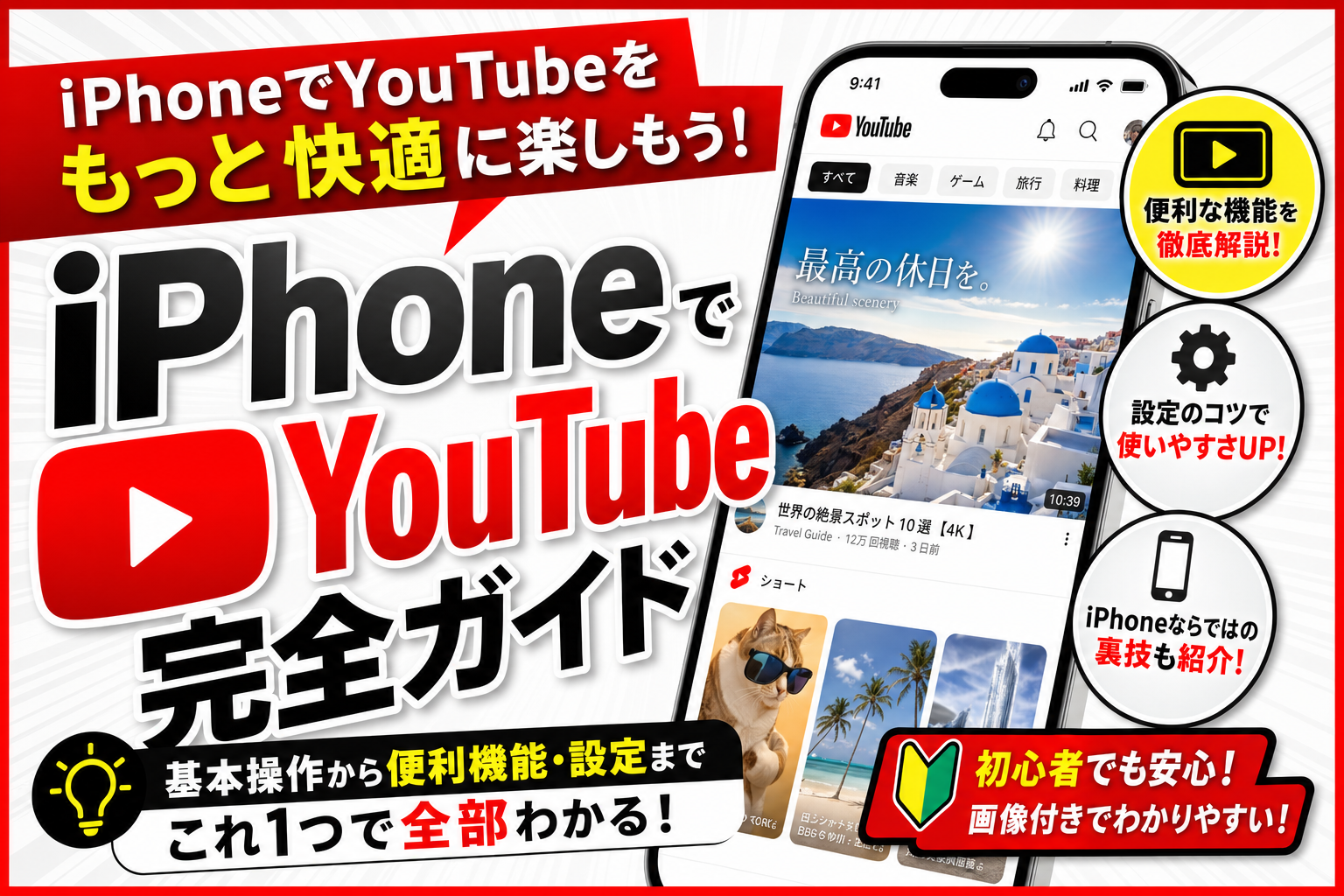
iPhoneでYouTubeをもっと便利に使う方法を解説。バックグラウンド再生・ピクチャーインピクチャー(PiP)・動画ダウンロードなどYouTube Premiumの機能から無料でできる裏ワザまでまとめます。
目次
YouTube Premiumなしでバックグラウンド再生する方法
① SafariでYouTubeを開く(アプリではなく)
② 動画を再生してホーム画面に戻る
③ コントロールセンターを開いて音楽コントロールの再生ボタンをタップ
✅ Safari経由のバックグラウンド再生はAppleの仕様上許可されています。ロック画面にも再生コントロールが表示されます。ただしSafariのタブを閉じると停止します。
ピクチャーインピクチャー(PiP)でYouTubeを見ながら別の作業をする
① YouTube Premiumに加入している場合:YouTubeアプリで動画を再生 > ホーム画面に戻るだけでPiPが起動
② 無料で使う方法:SafariでYouTubeを開いて動画を全画面再生 > ホームジェスチャーで戻るとPiPになる(iOSバージョンにより動作異なる)
💡 PiPが機能しない場合はiOS設定で確認:設定>一般>ピクチャーインピクチャー>「自動的に開始」がオンになっているか確認。
YouTube Premium の主なメリット
✅ 広告なし:動画再生前・途中の広告が完全に消える。これだけで快適さが大幅UP。
✅ オフライン視聴:動画をダウンロードして機内やWi-Fiなし環境で見られる
✅ バックグラウンド再生:アプリを閉じても音楽・音声が続く
✅ YouTube Music Premium:YouTube Music(音楽ストリーミング)も含まれる
YouTube動画の画質設定を変える方法
① 動画再生中に画面右上の「⋮」をタップ
② 「画質」をタップ
③ 144p〜1080p(動画によっては4K)から選択
モバイルデータで見る場合は480pに下げると通信量を大幅節約できます。Wi-Fi環境では1080p(Full HD)以上にすると細部まで鮮明に楽しめます。
📱 iPhone使うなら通信費も最適化したい
iPhone をフル活用してる人ほど、通信費の見直しで年間数万円の節約が可能です。10年マニアの僕が家族構成・データ使用量別に最適プランを診断できる記事をまとめました。
よくある質問(FAQ)
② 再生速度を細かく変更
動画再生中に3点メニュー→再生速度で0.25倍〜2倍に調整可能。学習動画は1.5倍速で効率アップ。
③ ダークモードで目の疲れを軽減
YouTubeアプリ→プロフィールアイコン→設定→全般→ダークテーマ。iOSのシステム設定と連動させることも可能。
④ ピクチャー・イン・ピクチャー(PiP)
iOS 15以降かつYouTube Premiumで利用可能。動画を小さな画面に縮小して他のアプリを使いながら視聴できる。
⑤ 字幕・翻訳字幕を表示
動画右下のCCボタンで字幕オン。英語動画でも自動翻訳で日本語字幕に変換できる。外国語学習に最適。
⑥ データ通信量を抑える設定
プロフィール→設定→動画の画質設定→モバイルデータでは「データセーバー」または「480p」に制限。月のデータ使用量を大幅削減。
⑦ 視聴履歴を一時停止してリコメンドをリセット
プロフィール→設定→プライバシー→視聴履歴を一時停止。不要なジャンルのリコメンドを消してフィードをすっきりさせられる。
⑧ 10秒スキップのロングタップ設定
動画右側をダブルタップで10秒スキップ、長押しすると2倍速に。知らないと損するショートカット操作。
① バックグラウンド再生(Premium不要の裏技)
SafariでYouTubeを開き動画再生→ホームボタンで閉じる→コントロールセンターから再生を続けられる。Premium不要。
② 再生速度を細かく変更
動画再生中に3点メニュー→再生速度で0.25倍〜2倍に調整可能。学習動画は1.5倍速で効率アップ。
③ ダークモードで目の疲れを軽減
YouTubeアプリ→プロフィールアイコン→設定→全般→ダークテーマ。iOSのシステム設定と連動させることも可能。
④ ピクチャー・イン・ピクチャー(PiP)
iOS 15以降かつYouTube Premiumで利用可能。動画を小さな画面に縮小して他のアプリを使いながら視聴できる。
⑤ 字幕・翻訳字幕を表示
動画右下のCCボタンで字幕オン。英語動画でも自動翻訳で日本語字幕に変換できる。外国語学習に最適。
⑥ データ通信量を抑える設定
プロフィール→設定→動画の画質設定→モバイルデータでは「データセーバー」または「480p」に制限。月のデータ使用量を大幅削減。
⑦ 視聴履歴を一時停止してリコメンドをリセット
プロフィール→設定→プライバシー→視聴履歴を一時停止。不要なジャンルのリコメンドを消してフィードをすっきりさせられる。
⑧ 10秒スキップのロングタップ設定
動画右側をダブルタップで10秒スキップ、長押しすると2倍速に。知らないと損するショートカット操作。
① バックグラウンド再生(Premium不要の裏技)
SafariでYouTubeを開き動画再生→ホームボタンで閉じる→コントロールセンターから再生を続けられる。Premium不要。
② 再生速度を細かく変更
動画再生中に3点メニュー→再生速度で0.25倍〜2倍に調整可能。学習動画は1.5倍速で効率アップ。
③ ダークモードで目の疲れを軽減
YouTubeアプリ→プロフィールアイコン→設定→全般→ダークテーマ。iOSのシステム設定と連動させることも可能。
④ ピクチャー・イン・ピクチャー(PiP)
iOS 15以降かつYouTube Premiumで利用可能。動画を小さな画面に縮小して他のアプリを使いながら視聴できる。
⑤ 字幕・翻訳字幕を表示
動画右下のCCボタンで字幕オン。英語動画でも自動翻訳で日本語字幕に変換できる。外国語学習に最適。
⑥ データ通信量を抑える設定
プロフィール→設定→動画の画質設定→モバイルデータでは「データセーバー」または「480p」に制限。月のデータ使用量を大幅削減。
⑦ 視聴履歴を一時停止してリコメンドをリセット
プロフィール→設定→プライバシー→視聴履歴を一時停止。不要なジャンルのリコメンドを消してフィードをすっきりさせられる。
⑧ 10秒スキップのロングタップ設定
動画右側をダブルタップで10秒スキップ、長押しすると2倍速に。知らないと損するショートカット操作。