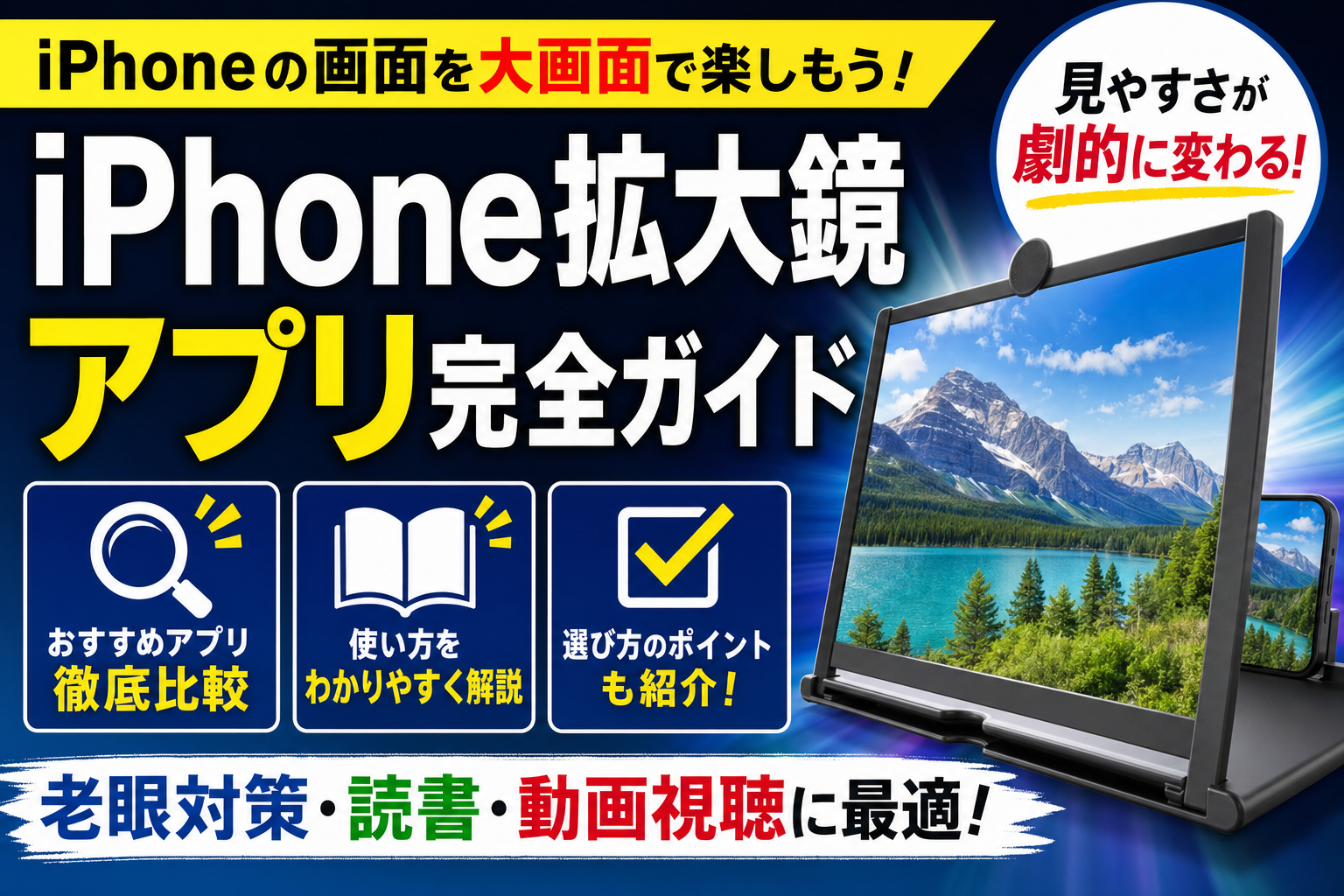
💡 60代の父にiPhoneを渡してから老眼鏡代わりに使ってる
うちの父(60代)がiPhone拡大鏡を老眼鏡代わりに使って3年になります。レストランのメニュー・薬の説明書・新聞の細かい字を読むのに重宝してて、もう手放せないと言ってます。
逆に僕(40代)はほぼ使いません。老眼が始まる前は便利さに気づきにくい機能。父にこの機能を教えた時の「なんで今まで知らなかったの…」という反応が忘れられません。
老眼で細かい文字が見えにくい、薄暗い場所で小さな字を読みたい…そんな時はiPhoneの「拡大鏡」アプリが老眼鏡代わりに使えます。ズームやライト付きで細かい文字もくっきり拡大できます。
拡大鏡アプリの開き方
① Spotlightで「拡大鏡」と検索(または「ユーティリティ」フォルダ内)
② または、アクセシビリティのショートカットに登録するとホームボタンor サイドボタンをトリプルクリックで即起動できる
💡 拡大鏡はiOS 10から搭載されている標準アプリです。App Storeからダウンロード不要で使えます。
ボタントリプルクリックに拡大鏡を登録する方法
① 「設定」>「アクセシビリティ」をタップ
② 一番下の「ショートカット」をタップ
③ 「拡大鏡」にチェック
④ 以降はサイドボタン(Face IDモデル)またはホームボタンをトリプルクリックで拡大鏡が即起動
拡大鏡の便利な使い方
✅ ズームスライダー:画面下部のスライダーで拡大率を調整(最大15倍)
✅ 懐中電灯(フラッシュ):暗い場所でライトをオンにして見やすく
✅ フリーズ(静止):シャッターボタンをタップして画面を一時停止、じっくり確認できる
✅ フィルター:コントラスト強調・色反転など視覚補助フィルターで読みやすさUP
✅ 明るさ・コントラスト調整:薬の説明書など白地に細かい文字を読むときに効果的
📱 iPhone使うなら通信費も最適化したい
iPhone をフル活用してる人ほど、通信費の見直しで年間数万円の節約が可能です。10年マニアの僕が家族構成・データ使用量別に最適プランを診断できる記事をまとめました。
よくある質問(FAQ)
よくある質問
⚠️ 正直に言う:拡大鏡を起動すると逆に困るケース
「拡大鏡は便利!」と書く記事多いですが、運用を間違えると操作ミスの元になります。
❌ こんな人にはおすすめしない
- サイドボタン3回押し起動だけに頼る:誤動作が頻発
- 拡大率を最大に固定:手ブレで読めないことが多い
- 暗い場所でフラッシュ常時ON:バッテリー消費が激しい
- カメラアプリで代用しようとする:機能が違うので非効率
✅ こんな人に向いてる
- 老眼が始まった40代後半以降の人
- 実家の親世代にプレゼントiPhone
- 飲食店でメニュー字が読めない人
- 取扱説明書・薬の文字が読めない人






コメント