iPhoneカメラ撮影テクニック5選|知ってるだけでプロ並みの写真が撮れる設定方法
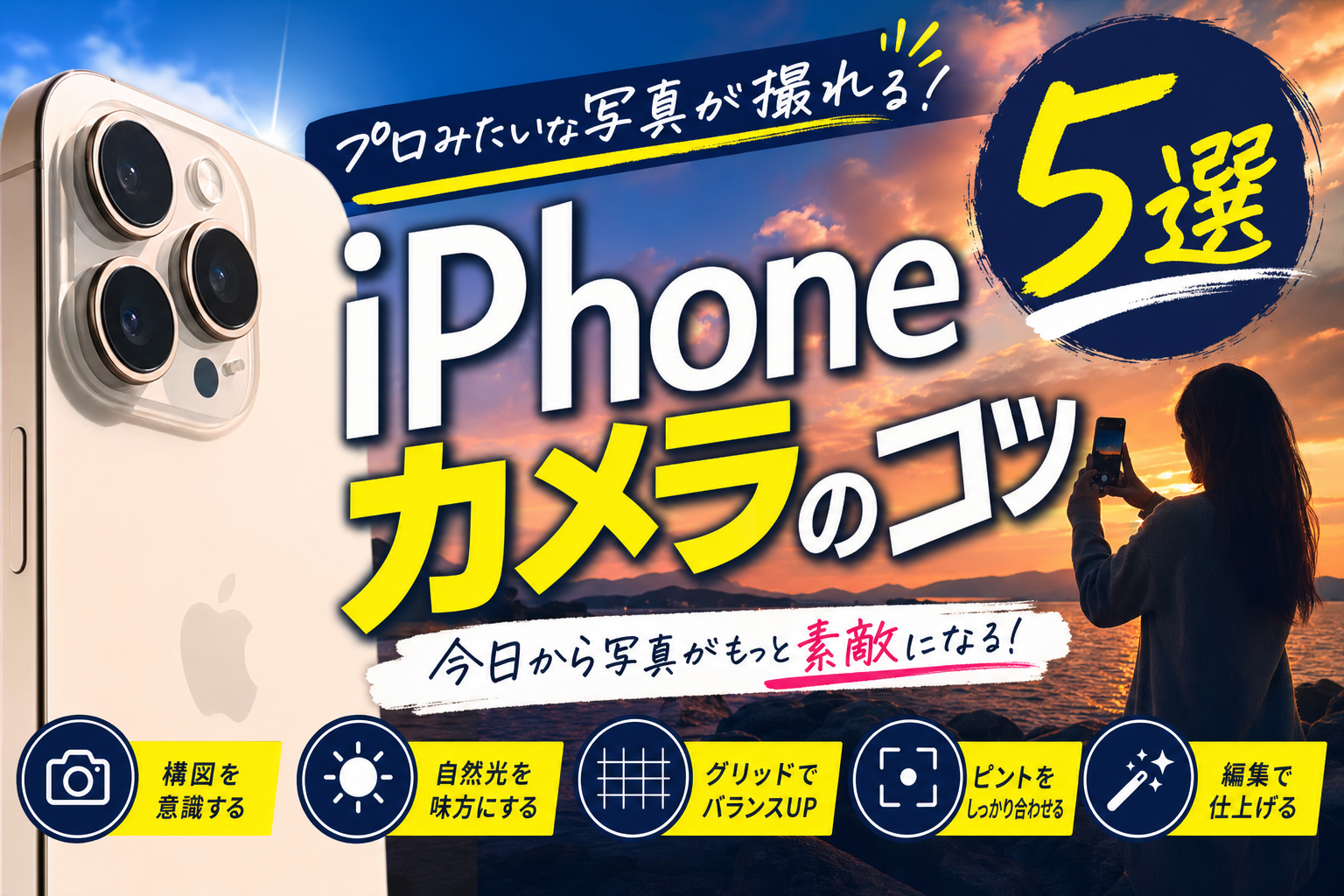
💡 娘の中学生活を3年撮り続けて見えたこと
娘の中学生活(運動会・修学旅行・日常)をiPhoneカメラで3年間撮り続けた結果、設定よりも「撮影テクニック」の方が圧倒的に効果が大きいと気づきました。グリッド表示で構図を意識するだけで写真の品質が劇的に上がる。
逆に機材(iPhone Pro系・専用レンズ)に投資しても、撮影テクニックがなければ結局同じ。技術 > 機材 が結論です。
「もっときれいな写真を撮りたい」「ポートレートモードの使い方は?」「ProRAWって何?」「ビデオ撮影の設定を改善したい」…そんな疑問、この記事で全部解決します!
iPhoneのカメラは設定次第で写真の品質が大きく変わります。知ってるだけでプロ並みの写真が撮れる撮影テクニック・設定方法5選を完全解説します。
目次
iPhoneカメラの撮影テクニック5選
1
テクニック①:グリッド線をONにして構図を整える
設定 → カメラ → 「グリッド」をON。9分割の格子線が表示される。被写体を交点付近に置く「三分割構図」で劇的に写真が上手く見える。水平線・地平線も傾かず撮れる
2
テクニック②:露出(明るさ)を手動で調整する
カメラアプリで被写体をタップして黄色の四角を表示 → 横の太陽アイコンを上下スライドで明るさを調整。逆光の時は特に効果的
3
テクニック③:ポートレートモードで背景をぼかす
カメラアプリ上部の「ポートレート」をタップ。人物・ペット・物でも使える。右側のスライダーで「深度(ぼかしの強さ)」を調整できる
4
テクニック④:Cinematic Modeで映画のような動画を撮る
iPhone 13以降の「シネマティック」モードで撮影した動画は、被写体を追跡して自動で背景をぼかす映画的な効果が得られる
5
テクニック⑤:ナイトモードをフル活用する(夜間撮影)
夜間や暗所では自動でナイトモードが起動(月アイコンが表示)。より明るく撮りたい時は上部のナイトモードアイコンをタップして秒数を長くする(三脚使用推奨)
撮影前に確認したいカメラ設定
| 設定項目 | おすすめ設定 | 設定場所 |
|---|
| グリッド | ON | 設定 → カメラ → グリッド |
| レベル表示 | ON(水平撮影に便利) | 設定 → カメラ → レベル |
| QRコードをスキャン | ON | 設定 → カメラ |
| ビデオ撮影解像度 | 4K 30fps(高品質)または1080p 60fps(滑らか) | 設定 → カメラ → ビデオ撮影 |
| ミラーフロントカメラ | お好みで(ON=自分が見ている向きで保存) | 設定 → カメラ → フロントカメラを反転 |
カメラの便利な隠れ機能
| 機能 | 操作方法 |
|---|
| 音量ボタンでシャッター | 音量を上げるボタンを押すと写真撮影 |
| バーストモード(連写) | シャッターを左にスワイプして指を離すまで連写 |
| 動画撮影中に写真も撮る | 動画録画中にシャッターの左にある白丸をタップ |
| カメラの倍率をピンチ操作 | カメラアプリでピンチイン/アウト。ズームレンズへの切り替え |
| フォーカスロック | 被写体を長押し → AF/AEがロック(動いても追跡しない) |
📝 まとめ
- グリッド(三分割線)ONで構図が整い写真クオリティが格段に上がる
- 被写体タップ → 太陽アイコンスライドで明るさを手動調整
- ポートレートモードで背景ぼかし・シネマティックモードで映画的動画
- 夜間はナイトモードの秒数を長くして明るく撮影
- 音量ボタンでシャッター・シャッター左スワイプで連写ができる
関連記事
→ iPhoneカメラ設定5選|知らないと損する撮影設定まとめ
→ 【2026年版】iPhoneをもっと使いこなす!設定・裏技・カスタマイズ完全まとめ
写真がぼやける・ピントが合わない原因は?
①カメラレンズが汚れていないか確認②被写体が近すぎる(最短撮影距離より近い)場合はピントが合わない③動いている被写体にはアクションモード(iPhone 14以降)を使う④タップしてピントを合わせる(長押しでAFロック)
なぜiPhoneの自撮り写真が左右反転されているのか?
デフォルトではフロントカメラで撮った写真がミラー反転(自分が鏡で見ている向き)で保存されます。設定 → カメラ → 「フロントカメラを反転」をONにすると、自分が見ている向きと同じで保存されます。
iPhoneカメラ上級テクニック8選
① ProRAWで最高品質のデータを保存
iPhone 12 Pro以降でApple ProRAWを有効(設定→カメラ→フォーマット)にするとRAWデータを保存。後からLightroom等で明るさ・ホワイトバランスを自由に現像できます。容量は大きいですがプロ品質の編集が可能。
② グリッド線とレベルで水平を正確に
設定→カメラ→グリッドをオンにするとカメラ画面に9分割の補助線と傾き検知のレベル(黄色い線)が表示されます。建物・食べ物・風景の水平が自動で確認でき、傾いた写真を防げます。
③ ライブフォトの長時間露光でプロ風水流写真
ライブフォトで撮った川・噴水・花火などを写真アプリで開いて上にスワイプし「長時間露光」を選択。水流がシルクのようにブレた幻想的な一枚に自動変換されます。三脚不要。
④ AEとAFを分離してピントと露出を別々に制御
カメラ画面でピントを合わせたい場所をタップ。その後露出スライダーを上下に動かすと明るさだけ変えられます。逆光シーンや被写体と背景の明暗差が大きい場面で特に効果を発揮します。
⑤ シネマティックモードで映画のような動画を撮影
iPhone 13以降のシネマティックモードは自動でボケ(被写界深度エフェクト)を適用しながら撮影します。撮影後でも写真アプリでフォーカスポイントとボケ量を変更でき、プロのような編集が可能。
⑥ フォトグラフスタイルで撮影時から色味を設定
カメラ→スタイルアイコンで「鮮やか」「リッチ」「暖かい」「クール」などのカラープリセットを選択。インスタ映えする色味をアプリ加工なしで撮影段階から設定できます。
⑦ 音量ボタンでシャッターを快適に押す
側面の音量ボタンはシャッターとして使えます。片手で持ったままシャッターを押せるので、ライブコンサート・スポーツ撮影などすばやく動く被写体に対してブレにくい撮影ができます。
⑧ 望遠レンズでポートレートをより美しく
Pro・Plus モデルの望遠レンズ(2倍〜5倍)を使うとポートレートの圧縮効果が高まり顔の印象が引き締まります。広角ではなく望遠側でポートレートを撮ると顔の歪みが少なくなります。
📱 iPhone使うなら通信費も最適化したい
iPhone をフル活用してる人ほど、通信費の見直しで年間数万円の節約が可能です。10年マニアの僕が家族構成・データ使用量別に最適プランを診断できる記事をまとめました。
よくある質問
▶ 夜景がきれいに撮れません
iPhoneは暗い場所でナイトモードが自動オンになります。シャッター横の月アイコンをタップして露出時間を延ばすと明るく撮れます。iPhoneを固定(壁・机に置く)すると最大30秒露出が使えさらに効果的です。
▶ 写真が暗くなりすぎる・明るくなりすぎる
カメラ画面をタップしてピントと露出の黄色い枠を表示し、横にある太陽マークを上下にドラッグして明るさを手動で調整してください。逆光など明暗差の大きい場面で特に有効です。
▶ スマートHDR・ディープフュージョンとは何ですか?
スマートHDRは複数の露出を合成して明暗差の大きいシーンを自然に再現するAppleの技術です。ディープフュージョンは機械学習で画像を解析し細部のテクスチャを最適化します。どちらも自動で適用され手動設定は不要です。
⚙️ 詳しいカメラ設定はこちら
この記事では「撮影テクニック」を解説しています。フォーマット・グリッド・ポートレート設定など細かいカメラ設定を知りたい方は、別記事でまとめています。
▶ iPhoneカメラ最強設定5選を見る
⚠️ 正直に言う:撮影テクニックを過信するリスク
「テクニックさえあればプロ並み!」と書く記事多いですが、iPhone単体では限界もあります。
❌ こんな人にはおすすめしない
- 暗所でテクニックだけで頑張る:ノイズに勝てない
- 動体撮影(運動会)でズーム頼り:ブレて使えない写真量産
- iPhone標準機能だけで完結:用途によっては専用カメラが必要
- SNS映え狙いだけ:日常記録として使えない構図
✅ こんな人に向いてる
- 日常スナップ・家族記録
- 料理・旅行の風景写真
- 商品レビュー写真
- ブログ・SNS用素材
📅 最終更新:2026年4月28日







コメント