💡 通知5つだけONで集中力3倍の本音
歴代9機種以上を運用してる僕がメイン機で通知ONにしてるのは「電話・LINE・Gmail・カレンダー・PayPay」の5つだけ。それ以外は全部OFFで集中力が劇的に上がりました。
逆に仕事用iPhoneでは通知15個ONにして即応体制を取ってます。「機種別に通知設定を変える」のが長年運用の最適解です。
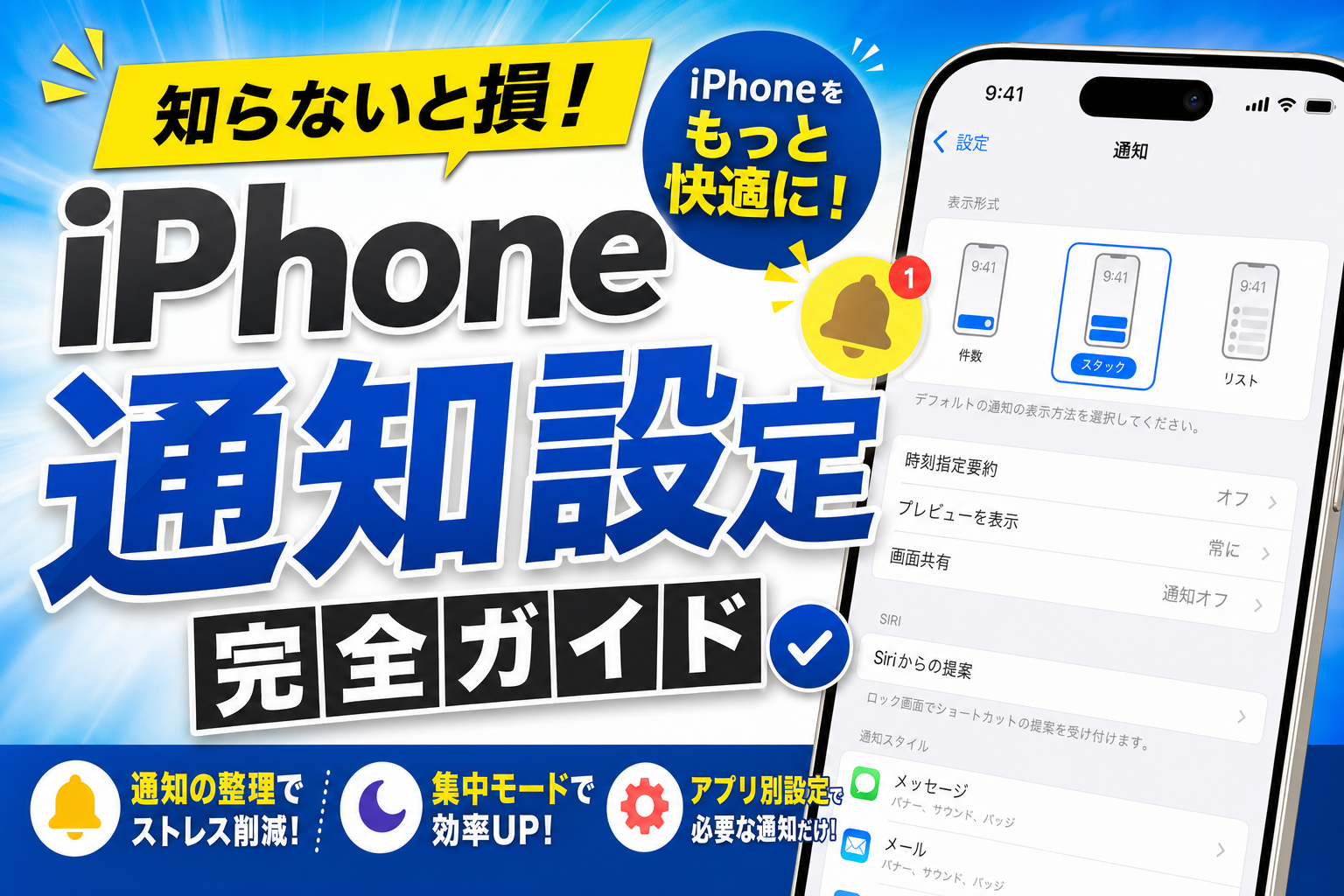
「通知が多すぎて困っている」「特定のアプリの通知をオフにしたい」「通知プレビューを隠したい」「バナー・ロック画面の通知表示を変えたい」…そんな悩み、この記事で全部解決します!
iPhoneの通知はアプリごとに細かくカスタマイズできます。通知をオフにする方法・バナー表示設定・ロック画面の通知制限・重要通知のみ残す方法まで完全解説します。
⏱️ 約15分で読めます(6,079字)
📖 この記事でわかる3つのこと
- ✅ 特定のアプリの通知をオフにする方法
- ✅ 通知の表示スタイルを変更する方法
- ✅ ロック画面の通知プレビューを隠す方法
特定のアプリの通知をオフにする方法
設定 → 通知 をタップ
通知をOFFにしたいアプリをタップ
「通知を許可」をOFFにする
そのアプリからの通知が一切来なくなる
⭐ 素早い通知オフ方法:届いた通知を左にスワイプ → 「・・・(オプション)」→「今後1時間通知をオフ」「今日は通知をオフ」「通知設定」が選べる。1時間・今日だけオフにすることも可能。
通知の表示スタイルを変更する方法
| 表示スタイル | 説明 | おすすめシーン |
|---|---|---|
| バナー(一時的) | 画面上部にポップアップ → 数秒後に消える | 重要な通知を見逃さない |
| バナー(持続的) | 画面上部にポップアップ → タップするまで消えない | 必ず確認したい通知 |
| リスト | 通知センターのリストにのみ表示。バナー表示なし | バナーはいらないが記録したい |
| なし | 通知センターにも表示されない(バッジのみ) | 最小限の通知表示 |
変更方法:設定 → 通知 → アプリ選択 → 「通知スタイル」のバナー・リスト・通知センターを個別にON/OFF
ロック画面の通知プレビューを隠す方法
ロック画面の通知内容(LINEのメッセージ内容など)を他の人に見られたくない場合は「プレビューを表示」設定を変更します。
設定 → 通知 → 「プレビューを表示」をタップ
「常に」「ロック解除時(デフォルト)」「しない」から選択
「ロック解除時」にすると、Face IDでロック解除後の通知センターにのみ内容が表示される
集中モード(フォーカス)と通知管理
仕事中・睡眠中・運転中など状況に応じて「許可する通知」だけを絞り込める集中モードが便利です。
設定 → 集中モード をタップ
集中モードを選んで(おやすみ・仕事・パーソナルなど)「許可する通知」を設定
特定の連絡先やアプリの通知のみ許可する。それ以外は集中モード中は届かない
📝 まとめ
- 設定 → 通知 → アプリ選択 → 「通知を許可」OFFで完全に通知を停止
- 通知を左スワイプ → オプションで「1時間だけオフ」「今日だけオフ」も可能
- バナー・リスト・なし の3種類で表示スタイルを変更可能
- ロック画面のプレビュー非表示は設定 → 通知 → プレビューを表示 から
- 集中モードで許可する通知だけを絞り込めば通知疲れを解消できる
😰 「通知疲れ」5段階の症状チェック&対策
「通知が多すぎて頭が疲れる」これは病気ではなく現代特有の症状。10年スマホ依存と戦ってきた中で見えた5段階を紹介します。
| 段階 | 症状 | 対策 |
|---|---|---|
| Lv1 | 通知音にビクッとする | 通知音→バイブのみに |
| Lv2 | 5分おきに画面確認 | アプリ別通知オフ |
| Lv3(要注意) | 家族の話に集中できない | 集中モード活用 |
| Lv4(危険) | 夜中も無意識に確認 | 就寝モード必須 |
| Lv5 | 不安・動悸 | 通知 全オフ+曜日チェック |
結論:うちはLv3まで行ってから集中モード導入。これで家族時間と仕事時間がはっきり分離、生活の質が劇的に上がった。
👨👩👧 家族別「おすすめ通知プリセット」(うちの実例)
家族3人で役割別に違うプリセットを作って運用してます。
💼 僕(在宅ワーク)
- 仕事系(Slack/Gmail):バナー通知 + 音
- SNS(X/Instagram):通知オフ(自分から開く)
- 家族(LINE/メッセージ):常に通知ON
- ニュース系:すべてオフ
👩 妻(主婦+パート)
- 子どもの学校・習い事:常に最優先
- パート連絡(LINE WORKS):勤務時間中のみ
- SNS:完全オフ(楽しい時に開く)
- 家計簿アプリ:通知オフ(リマインダーのみ)
👧 娘(高校生)
- 家族・学校:常時ON
- SNS(友達):22時以降オフ(睡眠優先)
- ゲーム:完全オフ
- 勉強アプリ:リマインダーのみ
😱 通知設定で「重要通知を見逃した」失敗3選
❌ 失敗①:銀行アプリ通知オフで詐欺気付かず
「銀行アプリの通知うざい」とオフ → 不正利用通知が3日後に気付く大事故。
対策:金融系・宅配便・MFA関連は絶対通知ON。普段使わない情報こそ即知るべき。
❌ 失敗②:仕事チャット完全オフで返信遅延
「集中したい」とSlack完全オフ → 納期当日のクライアント緊急依頼を6時間後に発見。
対策:「集中モード」で完全オフではなく、キーワード(緊急/今日/ASAP)含む通知のみ通す設定が安全。
❌ 失敗③:おやすみモードで子どもの緊急電話受けず
就寝モードで娘の塾からの緊急連絡を受信せず、迎えに行けなかった。
対策:おやすみモードでも「家族+子ども関連」は例外許可を設定。連絡先別の優先設定が命綱。
🔔 れんが「通知200アプリ中15個ONだけ」にしてる実運用
うちのiPhoneは200近いアプリインストール済だが、通知ONは15個だけ。在宅ワークと事業運営する立場で、通知の集中力削減効果を実感した実体験を共有します。
| 分類 | 通知ON | 通知OFF |
|---|---|---|
| 仕事系 | LINE / Gmail / Slack(事業) | 個人メール(受信箱で確認) |
| 家族系 | 家族グループLINE・電話 | 他のLINEグループ全部 |
| 金融系 | PayPay・楽天銀行・カード | 広告・キャンペーン系 |
| SNS | TikTok DM のみ | いいね・フォロー・おすすめ |
| 緊急系 | 緊急速報・天気・地震 | – |
| エンタメ・買い物 | なし | YouTube・Amazon・Netflix等全部OFF |
結論:通知量を全アプリ中5%まで絞ると、仕事の集中力+家族の安心感を両立できる。残りの「興味本位の通知」は完全カットでOK。スマホ確認回数が1日50回→10回以下に減った実感。
📋 通知の「断捨離」フロー(10分で完了)
Step 1:「設定 → 通知」を開く
アプリ別の通知一覧が表示される。下スクロールで全アプリ確認。200近いアプリが並ぶ。
Step 2:「残すアプリ」を5カテゴリで決める
①仕事メイン連絡(LINE/Gmail/Slack)
②家族・電話
③金融(PayPay・銀行・クレカ)
④緊急(速報・天気・地震)
⑤本当に使うSNS(TikTok DMのみ等)
合計15個までに絞る。
Step 3:それ以外を一斉OFF
残りすべてのアプリをタップ →「通知を許可」OFF。YouTube・Amazon・Netflix・X・Instagram・LinkedIn等は全部OFF。「興味あったら自分から開く」スタンスに切り替え。
Step 4:通知方式の細分化(残すアプリ)
通知ONのアプリでも、種類で細分化:
・音+バッジ+ロック画面:電話・家族LINE・緊急速報のみ
・バッジのみ:金融系・仕事メール
・サマリー配信:朝晩まとめて受信したいもの
⚠️ 通知設定で「やりがちな3つの罠」
❌ 罠①:「とりあえずON」で集中力を消費
対策:通知1回で集中復帰に5-15分かかる(研究データ)。1日50通知あれば4-12時間分の集中力ロス。アプリ追加時は通知ONで来るので、新規DLしたら即「OFF」を癖に。
❌ 罠②:仕事と家族の通知が同じ強さ
対策:仕事用Slackと家族LINEを同じ音・同じバナーにすると優先度が判別不能。家族LINE→専用着信音、仕事→バナーのみ等で区別。集中モード(フォーカス)で時間帯別に切替も有効。
❌ 罠③:通知バッジに振り回されて開く
対策:未読バッジを見ると人間は本能的に「ゼロにしたく」なる。SNS・YouTubeのバッジは特に毒。バッジOFFに設定するだけで開く頻度が劇減する。
⚡ iPhone本体最適化シリーズ
iPhone歴17年・歴代9機種以上の実体験設定術
- iPhoneバッテリー長持ち10選
- ホーム画面整理(10年で10回作り直した結論)
- スクリーンタイム+集中モード
- クイックスタート完全ガイド
- iOSアップデートのタイミング
📌 同じ悩みを深掘りするなら
📝 最後にれんからひとこと
ここまで読んでくれてありがとうございます。
10年マニアの実体験ベースで書いてますが、「ここがわからない」「もっと深掘りしてほしい」があれば、TikTok DMかX(旧Twitter)でお気軽に教えてください。読者の皆さんの声をもとに記事を更新していきます。
家族3人+10年マニアの本音で、読者ファーストな情報を発信し続けます。
→ TikTok @ren_works / 設定・基本操作記事を読む
関連記事
→ iPhoneの通知管理5選|集中モードと通知設定で「通知疲れ」を完全解消
→ iPhoneのおやすみモード設定方法|自動スケジュール・緊急連絡対応