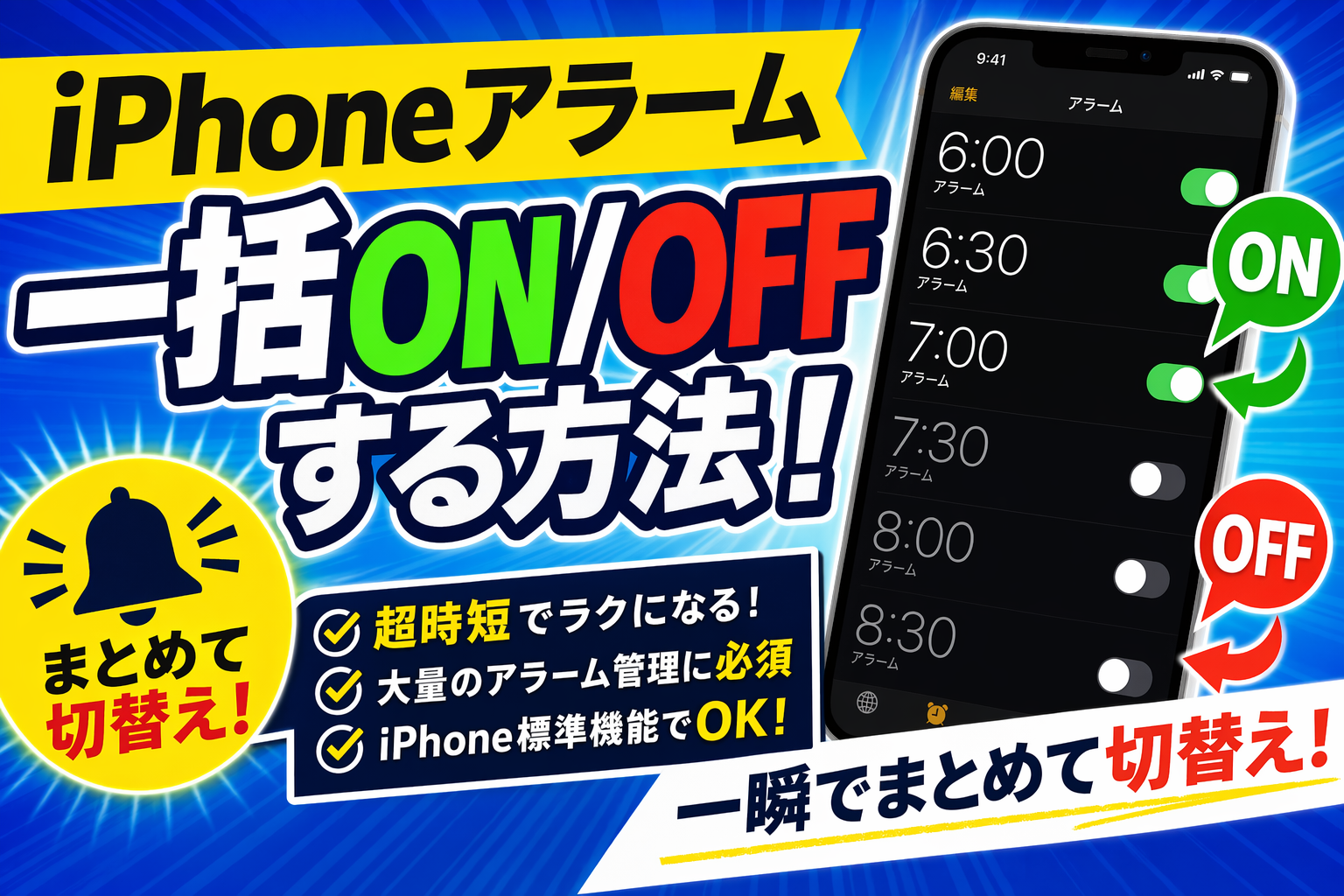
アラームにラベルをつけてショートカットを作れば、グループごとに1タップで一括ON/OFFできます。
「早起きON」「遅起きON」「全部OFF」の3本を作るのが完成形です。
目次
① アラームにラベルをつけてグループ管理する
② 「早起きON」ショートカットを作る(ラベル検索・繰り返し・変更の3ステップ)
③ 「遅起きON」「目覚めオフ」も同じ手順で作る
④ 実行するとラベルに合わせて一括切り替わる
まとめ
① アラームにラベルをつけてグループ管理する 全機種対応 最初にやる
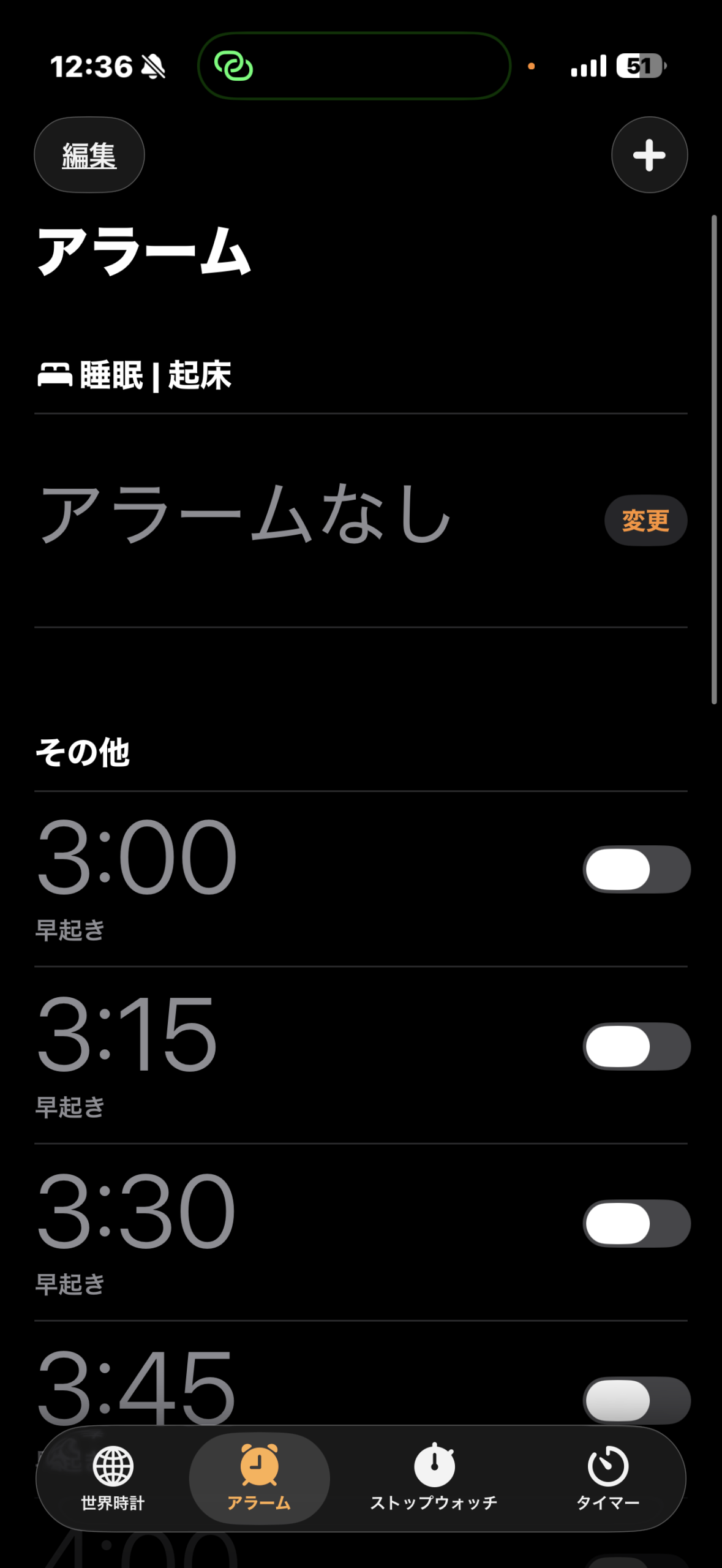
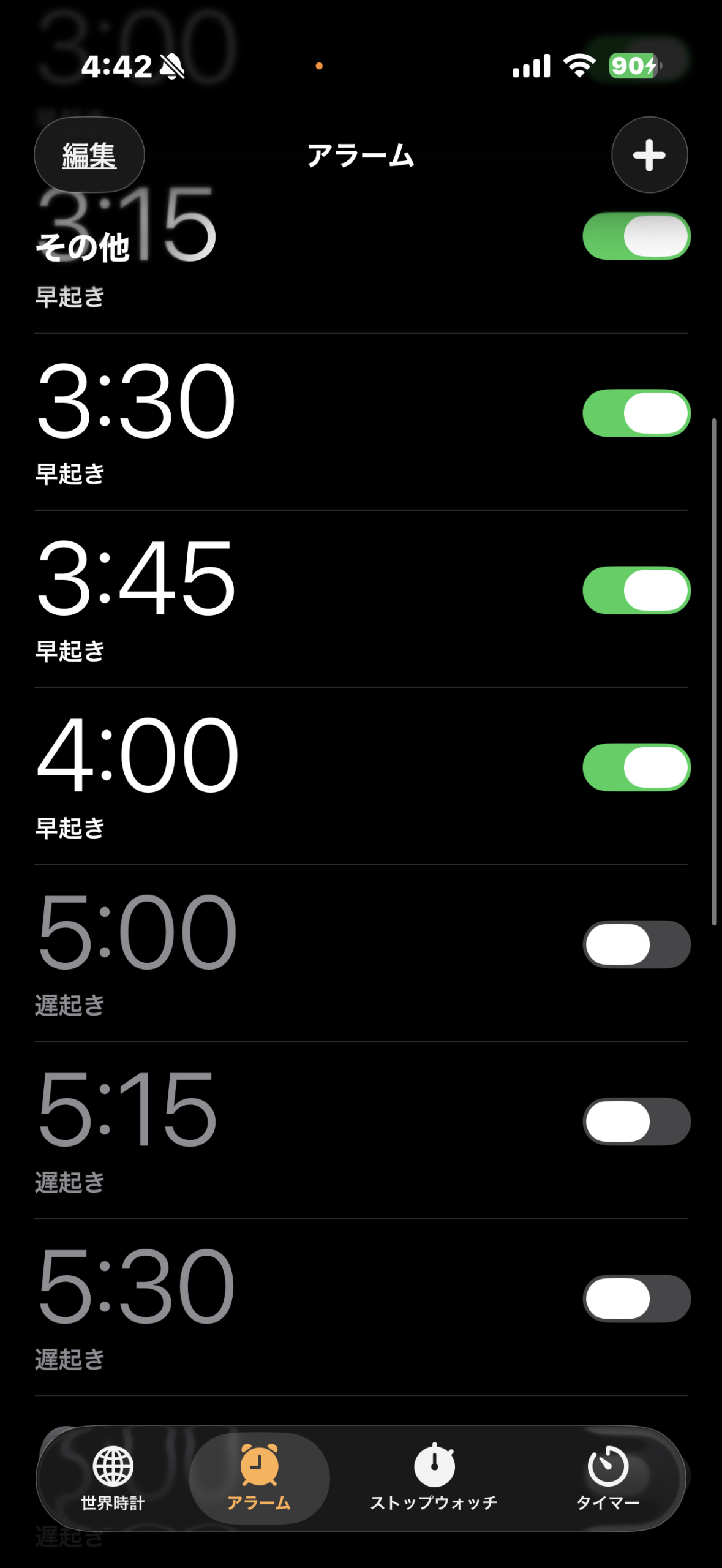
ショートカットでラベルを指定して絞り込むため、同じ用途のアラームに同じラベルをつけておくのが前提です。
① 「時計」アプリを開き「アラーム」タブをタップ
② 左上「編集」→ ラベルをつけたいアラームをタップ
③ 「ラベル」欄にグループ名を入力(例:早起き・遅起き)
④ 同じグループのアラームすべてに同じラベルをつけて保存
② 「早起きON」ショートカットを作る iOS 16以降推奨
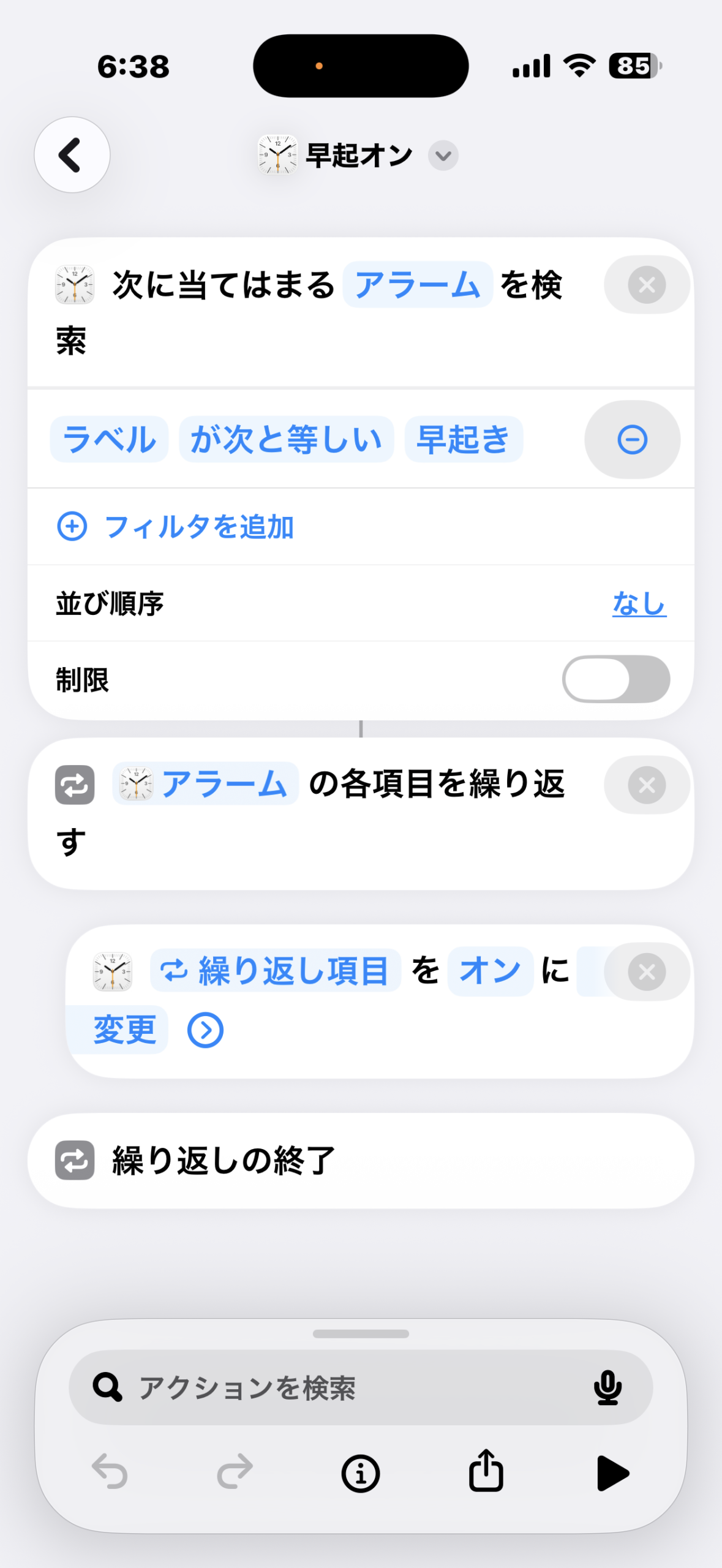
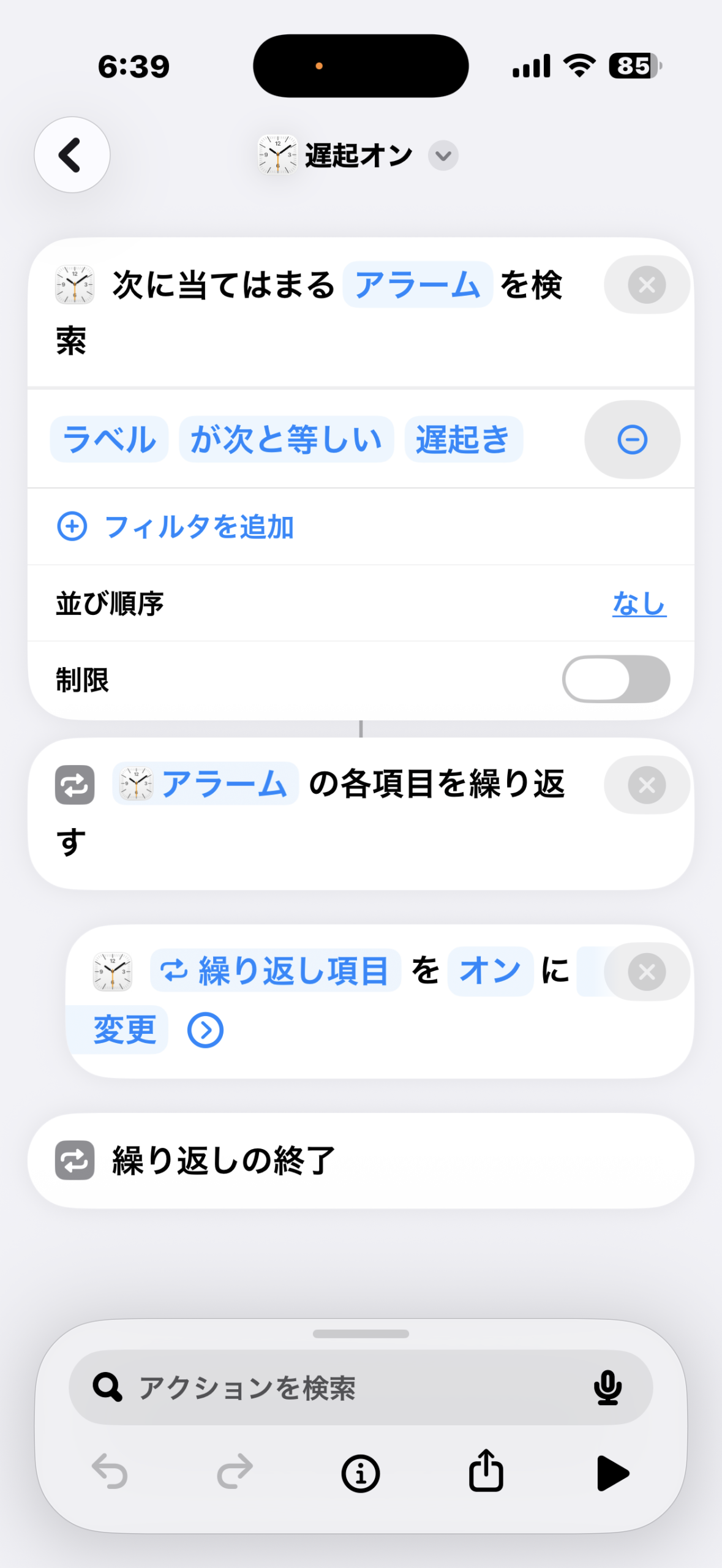
ポイントは「アラームを切り替える」ではなく「アラームを検索→繰り返し→変更」の3アクション構成で作ること。ラベルでフィルターをかけてから各アラームをループ処理で一括変更します。
① ショートカットアプリ右上「+」→「アクションを追加」
② 「アラームを検索」と入力して「次に当てはまるアラームを検索」を追加
③ 「フィルタを追加」→「ラベル」→「が次と等しい」→ 「早起き」と入力
④ 「アラームの各項目を繰り返す」アクションを追加
⑤ 繰り返しブロックの中に「繰り返し項目をオンに変更」を追加
⑥ ショートカット名を「早起きオン」にして保存
③ 「遅起きON」「目覚めオフ」も同じ手順で作る iOS 16以降推奨
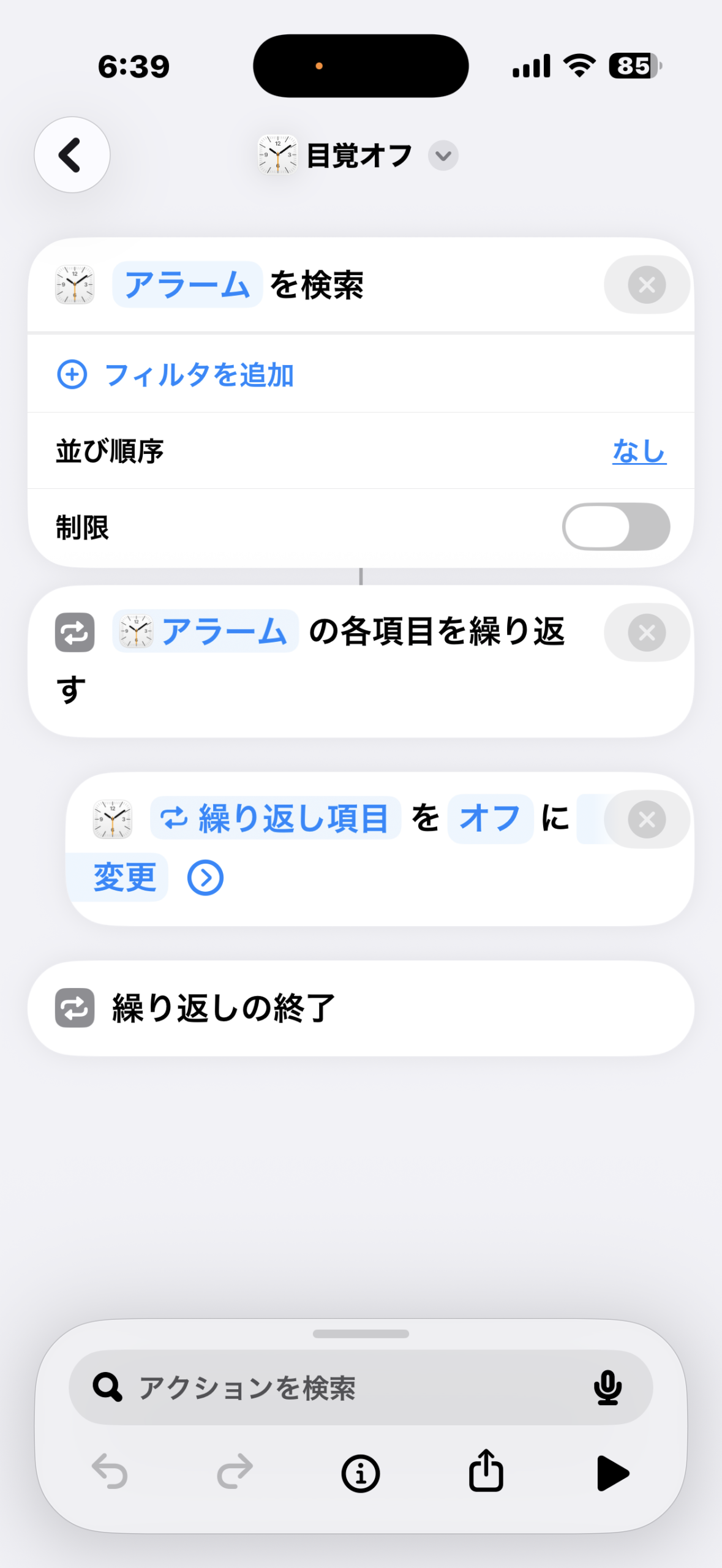
「早起きオン」と同じ構成でラベルや変更内容だけ変えれば、他のグループ用ショートカットもすぐ作れます。「目覚めオフ」はラベルフィルターをつけずに全アラームをまとめてOFFにする専用ショートカットです。
① 「早起きオン」を長押し→「複製」でコピーを作る
② 「遅起きON」:ラベルを「遅起き」に変更・変更アクションは「オンに変更」のまま
③ 「目覚めオフ」:ラベルフィルターを削除・変更アクションを「オフに変更」に変更
④ それぞれ名前をつけて保存
④ 実行するとラベルに合わせて一括切り替わる 全機種対応
ショートカットをホーム画面に追加して実際に動かしてみましょう。「早起きオン」を実行すると早起きラベルのアラームだけがONになり、他のグループには影響しません。
① 各ショートカットを長押し→「ホーム画面に追加」
② 3本をまとめてホーム画面に配置する
③ 「早起きオン」をタップ→ 早起きラベルのアラームだけ一括ON
④ 「目覚めオフ」をタップ→ 全アラームが一括OFF
- ☐ アラームに用途別ラベルをつける(早起き・遅起きなど)
- ☐ 「アラームを検索→繰り返し→オンに変更」の3アクションでショートカットを作る
- ☐ ラベルと変更内容を変えて「遅起きON」「目覚めオフ」も作る
- ☐ 3本をホーム画面に追加して1タップで切り替えられるようにする
ラベルで整理→検索・繰り返しで作る順番が大事。一度作れば新しいアラームを追加しても自動対応します。
文字より動画の方が分かりやすい方はこちら👇
📱 機種変更・乗り換えを検討中の方へ
複数アラームを設定する忙しい朝のあなたへ。月のスマホ代も見直しちゃいません?
ワイモバイルならMNP乗り換えで最大21,000円相当のPayPayポイント還元。SoftBank光とのセット割でスマホ代も月1,650円引きになります。

※ 本リンクはアフィリエイト広告を含みます
📖 詳しい乗り換え手順は ワイモバ MNP完全ガイド でまとめています
💡 通信費をまるごと見直したい人へ
10年マニアの本音比較で、年間数万円〜10万円以上の節約も可能。家庭環境別の最適解をご覧ください。
📱 iPhone使うなら通信費も最適化したい
iPhone をフル活用してる人ほど、通信費の見直しで年間数万円の節約が可能です。10年マニアの僕が家族構成・データ使用量別に最適プランを診断できる記事をまとめました。